Datoteku programa PowerPoint možete pregledavati na razne načine, ovisno o trenutnom zadatku. Neki su prikazi korisni prilikom stvaranja prezentacija, dok su drugi najbolji za prikaz prezentacija.
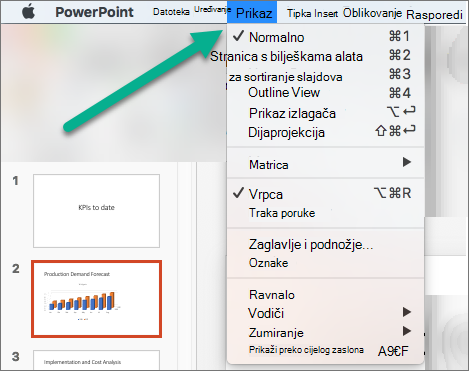
Različite mogućnosti prikaza programa PowerPoint dostupne su na kartici Prikaz, kao što se vidi u nastavku.
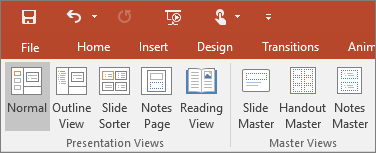
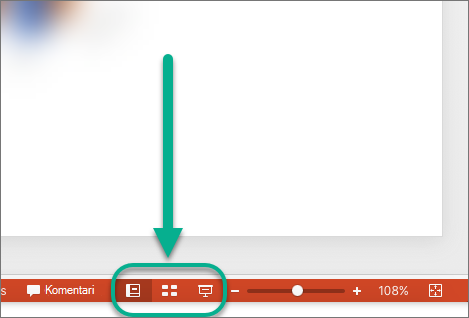
Najčešće korištene prikaze možete pronaći i na programskoj traci u desnom donjem kutu prozora slajda, kao što je prikazano u nastavku.

Prikazi za stvaranje prezentacije
Ugrađena PowerPoint prezentacija izložbe cvijeća
Normalnom prikazu možete pristupiti s  pri dnu prozora slajda ili s kartice Prikaz na vrpci.
Normalni prikaz način je uređivanja u kojem ćete najčešće raditi prilikom stvaranja slajdova.
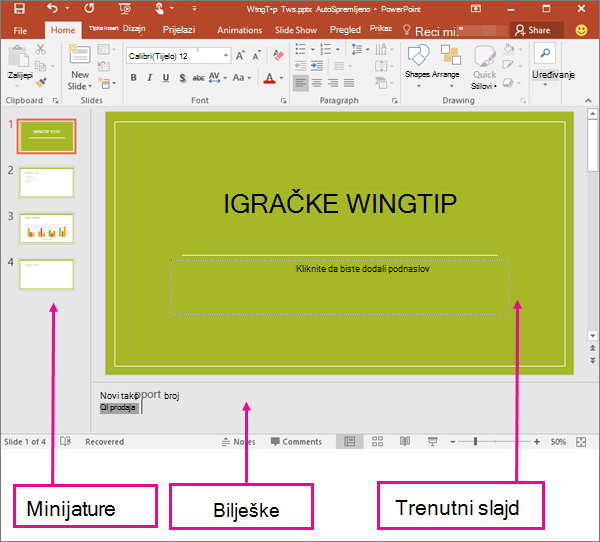
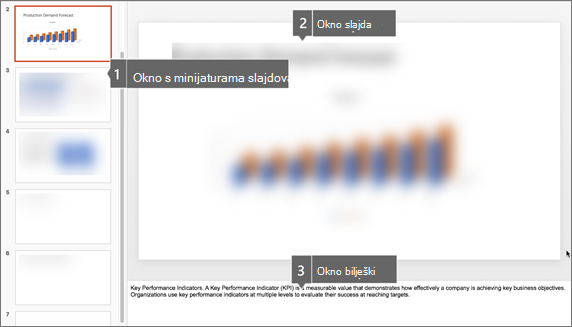
Obični prikaz u nastavku prikazuje minijature slajdova slijeva, veliki prozor u kojem se prikazuje trenutni slajd te odjeljak ispod trenutnog slajda u koji možete unijeti bilješke govornika za taj slajd.
Prikaz alata za sortiranje slajdova
Do prikaza alata za sortiranje slajdova možete doći s programske trake  pri dnu prozora slajda ili na kartici Prikaz na vrpci.
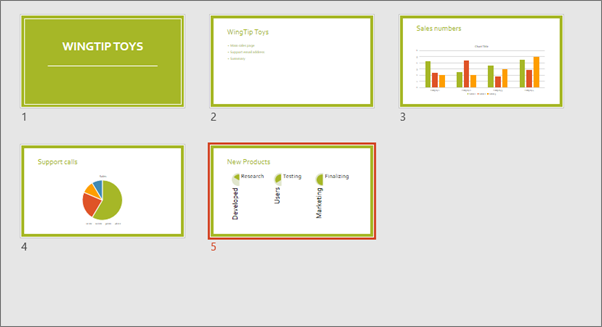
Prikaz Alat za sortiranje slajdova (dolje) prikazuje sve slajdove u prezentaciji kao minijature, vodoravnim redoslijedom. Prikaz dijaprojekcije koristan je za razmještanje slajdova – jednostavno kliknite i povucite slajd na novo mjesto ili dodajte odjeljke radi organiziranja slajdova u smislene grupe.
Dodatne informacije o sekcijama potražite u članku Organizacija slajdova programa PowerPoint u sekcije.
Prikaz stranice bilješki
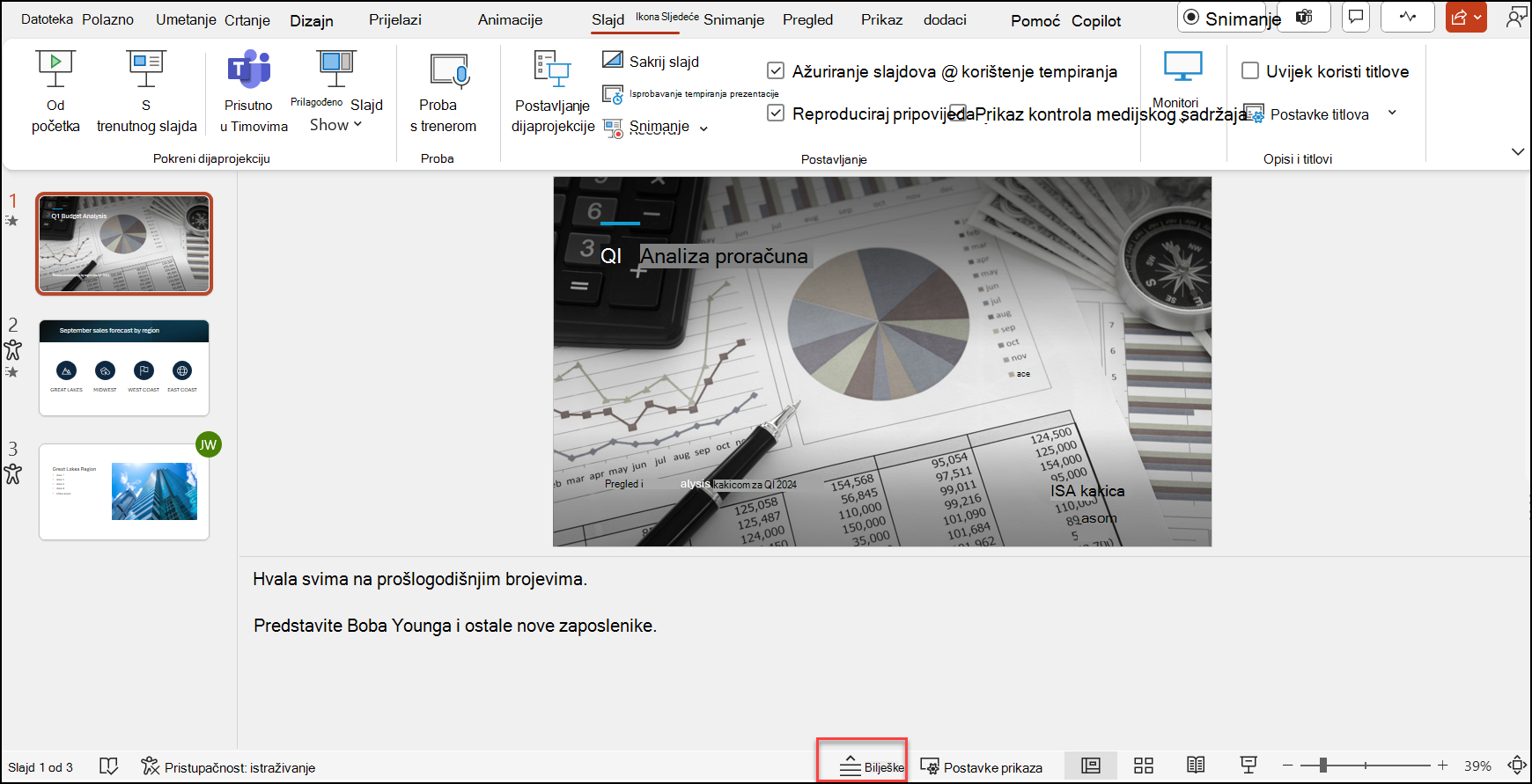
Bilješke predavača možete prikazati ili sakriti pomoću gumba  pri dnu prozora slajda, a možete i otvoriti prikaz Stranica s bilješkama s kartice Prikaz na vrpci.
Okno Bilješke nalazi se ispod prozora slajda. Možete ispisati bilješke ili ih uvrstiti u prezentaciju koju ćete poslati publici ili ih pak koristiti kao natuknice tijekom prezentacije.
Dodatne informacije o bilješkama potražite u članku Dodavanje govornikovih bilješki na slajdove.
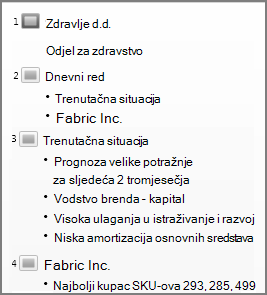
Prikaz strukture
Do prikaza Struktura možete doći s kartice Prikaz na vrpci. (U programu PowerPoint 2013 i novijim verzijama više nije moguće otvoriti prikaz strukture iz normalnog prikaza. Morate ga otvoriti s kartice Prikaz .)
Pomoću prikaza strukture stvorite strukturu ili ploču s pričom za prezentaciju. On prikazuje samo tekst na slajdovima, a ne i slike ili druge grafičke stavke.
Prikazi osnovne stranice
Da biste došli do prikaza matrice, na kartici Prikaz u grupi Prikazi matrice odaberite željeni prikaz matrice.
Prikazi matrice obuhvaćaju slajd, brošuru i bilješke. Glavna pogodnost rada s prikazima matrica je to što možete napraviti univerzalne promjene stila svakog slajda, stranice bilješki i brošure koje su pridružene vašoj prezentaciji.
Dodatne informacije o radu s matricama potražite u člancima:
Prikazi za izlaganje i pregled prezentacije
Prikaz dijaprojekcije
Do prikaza dijaprojekcije možete doći s programske trake  pri dnu prozora slajda.
Sudionicima prikažite prezentaciju u obliku dijaprojekcije. Prikaz prezentacije zauzima cijeli zaslon, što odgovara izgledu koji će biti prikazan gledateljima na velikom ekranu.
Prikaz izlagača
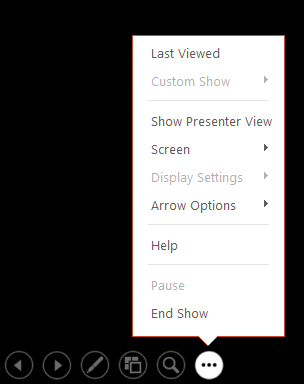
Da biste otvorili prikaz izlagača , u prikazu dijaprojekcije u donjem lijevom kutu zaslona kliknite  , a zatim kliknite Pokaži prikaz izlagača (kao što je prikazano ispod).
Pomoću prikaza izlagača pregledajte bilješke prilikom izlaganja prezentacije. U prikazu izlagača gledatelji ne mogu vidjeti vaše bilješke.
 Dodatne informacije o korištenju prikaza izlagača potražite u članku Pokretanje prezentacije i pregledavanje bilješki u prikazu izlagača.
Prikaz za čitanje
Prikazu za čitanje možete otvoriti s  pri dnu prozora slajda.
Većina osoba koje pregledavaju prezentaciju programa PowerPoint bez izlagača željet će koristiti prikaz za čitanje. On prikazuje prezentaciju preko cijelog zaslona poput prikaza dijaprojekcije i sadrži nekoliko jednostavnih kontrola za olakšavanje prijelaza kroz slajdove.
Prikazi u programu PowerPoint pomoću kojih možete urediti, ispisati i izlagati prezentaciju jesu sljedeći:
- Ugrađena PowerPoint prezentacija izložbe cvijeća
- Prikaz alata za sortiranje slajdova
- Prikaz stranice bilješki
- Prikaz strukture
- Prikaz dijaprojekcije
- Prikaz izlagača
- Prikazi matrice: Slajd, Brošura i Bilješke
Možete se prebacivati između prikaza programa PowerPoint na dva mjesta:
Prelazak s jednog prikaza na drugi pomoću izbornika Prikaz
Pristup trima glavnim prikazima (Normalno, Alat za sortiranje slajdova ili Dijaprojekcija) na donjoj traci prozora programa PowerPoint
Prikazi za stvaranje ili uređivanje prezentacije
Nekoliko prikaza u programu PowerPoint može vam pomoći da stvorite profesionalnu prezentaciju.
Normalni prikaz Prikaz Normalno glavni je prikaz za uređivanje u kojem pišete i dizajnirate prezentacije. Prikaz Normalno ima tri radna područja:
- Okno s minijaturama
- okno slajdova
- Okno bilješki
Prikaz alata za sortiranje slajdova Prikaz alata za sortiranje slajdova omogućuje prikaz slajdova u obliku minijatura. Taj vam prikaz olakšava sortiranje i organiziranje redoslijeda slajdova dok stvarate prezentaciju, ali i dok pripremate prezentaciju za ispis. Možete dodavati sekcije i u prikazu alata za sortiranje slajdova te sortirati slajdove u različite kategorije ili sekcije.
Prikaz stranice bilješki Okno Bilješke nalazi se ispod okna slajda. Možete pisati bilješke koje se odnose na trenutni slajd. Kasnije možete ispisati bilješke i referirati se na njih prilikom vođenja prezentacije. Možete i ispisati bilješke da biste ih dali publici ili ih uvrstiti u prezentaciju koju pošaljete publici ili objavite na web-stranici.
Prikaz strukture (predstavljen u programu PowerPoint 2016 za Mac) Prikaz strukture prikazuje prezentaciju kao strukturu sastavljenu od naslova i glavnog teksta svakog slajda. Svaki se naslov prikazuje na lijevoj strani okna koje sadrži prikaz Struktura, zajedno s ikonom i brojem slajda. Rad u prikazu strukture osobito je praktičan ako želite unositi globalna uređivanja, dobiti pregled prezentacije, promijeniti redoslijed grafičkih oznaka ili slajdova ili primijeniti promjene oblikovanja.
Prikazi osnovne stranice Prikazi matrice obuhvaćaju prikaze slajda, brošure i bilješke. To su glavni slajdovi na kojima se pohranjuju informacije o prezentaciji, uključujući pozadinu, boje teme, fontove teme, efekte teme, veličine i položaje rezerviranih mjesta. Glavna pogodnost rada s prikazima matrica je to što na matrici slajdova, matrici bilješki ili matrici brošure možete napraviti univerzalne promjene stila svakog slajda, stranice bilješki i brošure koje su pridružene vašoj prezentaciji. Dodatne informacije o radu s matricama potražite u članku Izmjena matrice slajdova u programu PowerPoint.
Prikazi za izlaganje prezentacije
-
Prikaz dijaprojekcije Sudionicima prikažite prezentaciju u obliku dijaprojekcije. U tom prikazu slajdovi zauzimaju cijeli zaslon računala.
-
Prikaz izlagača Prikaz izlagača olakšava vam upravljanje slajdovima tijekom izlaganja tako što prati koliko je vremena proteklo, koji je sljedeći slajd i prikazuje bilješke koje samo vi možete vidjeti (uz istodobno vam omogućuje vođenje bilješki sa sastanka tijekom izlaganja).
Prikazi za pripremu i ispis prezentacije
Da biste uštedjeli papir i tintu, prije ispisa pripremite zadatak ispisa. PowerPoint nudi prikaze i postavke da biste lakše odredili što želite ispisati (slajdove, brošure ili stranice s bilješkama) i kako želite ispisati te zadatke (u boji, u tonovima sive, crno-bijelo, s okvirima i još mnogo toga).
-
Prikaz alata za sortiranje slajdova Prikaz alata za sortiranje slajdova omogućuje prikaz slajdova u obliku minijatura. Taj vam prikaz olakšava sortiranje i organiziranje redoslijeda slajdova dok se pripremate za ispis slajdova.
-
Print Preview Pretpregled ispisa omogućuje vam određivanje postavki onoga što želite ispisati – brošura, stranice s bilješkama, struktura ili slajdovi.
Vidi također
Organiziranje slajdova programa PowerPoint u sekcije
Ispis slajdova, brošura i bilješki programa PowerPoint
Pokretanje prezentacije i pregledavanje bilješki u prikazu izlagača
Kada je datoteka u programu PowerPoint za web pohranjena na servisu OneDrive, zadani je prikaz za čitanje. Kada je datoteka pohranjena na servisu OneDrive za tvrtke ili obrazovne ustanove ili u sustavu SharePoint u sustavu Microsoft 365, zadani je prikaz za uređivanje.
Prikaz za stvaranje prezentacije
Prikaz za uređivanje
Do prikaza za uređivanje možete doći s kartice Prikaz ili s programske trake pri dnu prozora slajda.
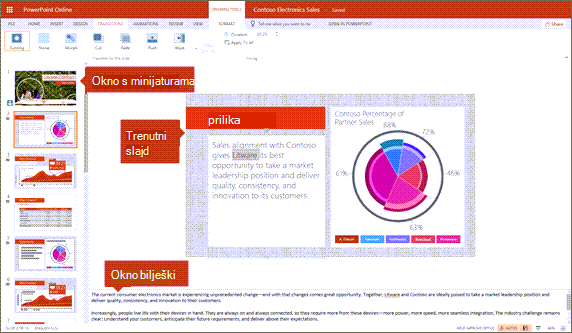
Prikaz za uređivanje način je rada u kojem ćete najčešće raditi prilikom stvaranja slajdova.
Prikaz za uređivanje u nastavku prikazuje minijature slajdova slijeva, veliki prozor u kojem se prikazuje trenutni slajd te okno Bilješke ispod trenutnog slajda u koje možete unijeti bilješke izlagača za taj slajd.
Prikaz alata za sortiranje slajdova
Alat za sortiranje slajdova omogućuje vam prikaz slajdova na zaslonu u rešeci koja olakšava njihovo ponovno organiziranje ili organiziranje u sekcije jednostavnim povlačenjem i ispuštanjem na željeno mjesto.
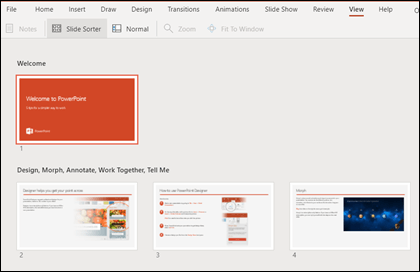
Da biste dodali sekciju, desnom tipkom miša kliknite prvi slajd nove sekcije, a zatim odaberite Dodaj sekciju. Dodatne informacije potražite u članku Organizacija slajdova programa PowerPoint u sekcije.
Da biste pristupili prikazu alata za sortiranje slajdova, kliknite gumb Alat za sortiranje slajdova  na traci stanja pri dnu prozora.
Prikazi za izlaganje ili pregled prezentacije
Prikaz dijaprojekcije
Do prikaza dijaprojekcije možete doći s programske trake pri dnu prozora slajda.
Sudionicima prikažite prezentaciju u obliku dijaprojekcije. Prikaz prezentacije zauzima cijeli zaslon, što odgovara izgledu koji gledatelji vide na velikom ekranu.
Prikaz za čitanje
Napomena
Prikaz za čitanje nije dostupan za datoteke programa PowerPoint za web pohranjene na servisu OneDrive za tvrtku ili obrazovnu ustanovu ili u sustavu SharePoint u sustavu Microsoft 365.
Do prikaza za čitanje možete doći s kartice Prikaz ili s programske trake pri dnu prozora slajda.
Većina osoba koje pregledavaju prezentaciju programa PowerPoint bez izlagača željet će koristiti prikaz za čitanje. On prikazuje prezentaciju preko cijelog zaslona poput prikaza dijaprojekcije i sadrži nekoliko jednostavnih kontrola za olakšavanje prijelaza kroz slajdove. Bilješke predavača možete pogledati i u prikazu za čitanje.
