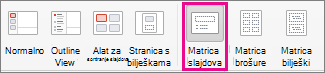
Koristite matricu slajdova da biste poboljšali dosljednost boja, fontova, naslova, logotipa i ostalih stilova i da biste pojednostavnili ujednačavanje prezentacije.
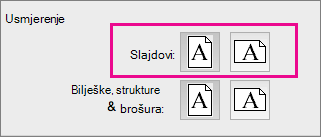
Možete mijenjati boje, fontove ili efekte matrice slajdova. Rezervirana mjesta možete premještati, sakrivati ili pokazivati. Možete promijeniti i usmjerenje stranice iz okomitog u vodoravno i obratno.
Stvaranje i prilagodba jedne ili više matrica slajda
Na kartici Prikaz odaberite Matrica slajdova.
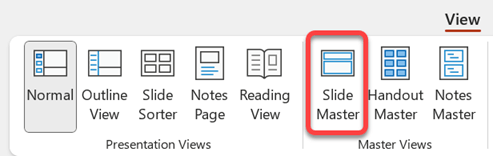
Kada otvorite prikaz matrice slajdova , matrica slajdova prikazuje se u oknu s minijaturama sa zadanim pridruženim rasporedima ispod nje. Ako želite dodati drugu matricu slajdova, učinite sljedeće:
Kliknite mjesto u oknu s minijaturama slajdova na koje želite da se pojavi nova matrica slajdova.
Na kartici Matrica slajdova odaberite Umetni matricu slajdova.
Napomena
U oknu s minijaturama slajdova matrica slajdova veća je slika slajda pri vrhu, a pridruženi rasporedi smješteni su ispod matrice slajdova.
Učinite nešto od sljedećeg:
Informacije o stvaranju jednog ili više prilagođenih izgleda ili o izmjeni postojećih izgleda potražite u članku Primjena rasporeda slajda.
Da biste uklonili ugrađene rasporede slajdova koji prate zadanu matricu slajdova, u oknu s minijaturama slajdova kliknite rasporede slajdova koje želite izbrisati, a zatim na kartici Matrica slajdova kliknite Izbriši.
Da biste primijenili dizajn ili boju temeljenu na temi, fontove, efekte i pozadine potražite u članku Stvaranje vlastite teme u programu PowerPoint.
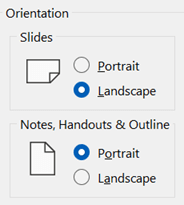
Da biste postavili usmjerenje stranice za sve slajdove u prezentaciji, na kartici Matrica slajdova odaberite Veličina >slajdaPrilagođena veličina slajda. U odjeljku Usmjerenje odaberite željeno usmjerenje.
Da biste upravljali prikazom podnožja (rezervirana mjesta za broj slajda, datum i tekst podnožja) na određenoj vrsti slajda: U oknu s minijaturama odaberite raspored slajdova, a zatim na kartici Matrica slajdova odaberite ili poništite odabir podnožja. Da biste bilo kojem podnožju dodijelili određeni tekst, na vrpci odaberite Umetni> zaglavlja, a zatim odaberite željene mogućnosti. Dodatne pojedinosti potražite u članku Umetanje ili promjena brojeva slajdova, datuma ili podnožja na slajdovima na zaslonu u programu PowerPoint .
Nakon što unesete promjene, na kartici Matrica slajdova odaberite Zatvori prikaz matrice.
Ako ovo želite spremiti kao predložak za ponovnu upotrebu, odaberiteSpremi kao(>ili Spremi kopiju), promijenite vrstu datoteke u predložak, unesite naziv datoteke i odaberite Spremi.
Dodatne informacije
Dodavanje boje i dizajna na slajdove pomoću tema
Dodavanje, uređivanje ili uklanjanje rezerviranog mjesta na rasporedu slajda
Promjena poravnanja teksta, uvlaka i proreda u programu PowerPoint