Ako želite da prezentacija sadrži više tema (izgleda koji obuhvaćaju boje, fontove i efekte), u nju dodajte još jednu matricu slajdova pa primijenite temu na novu matricu slajdova.
Korištenje više tema u prezentaciji
Prezentacija trenutno sadrži jednu matricu slajda s primijenjenom temom. Da biste dodali drugu temu, dodajte još jednu matricu slajda s drugom temom. Evo kako to možete učiniti:
- na kartici Prikaz odaberite Matrica slajdova
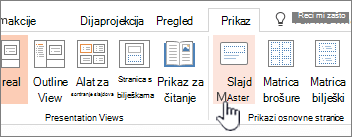
- Na kartici Matrica slajdova odaberite Umetni matricu slajda.
Druga matrica slajdova bit će umetnuta u okno s minijaturama na lijevoj strani. - Uz novu matricu slajdova odabranu u oknu s minijaturama, na kartici Matrica slajdova na vrpci odaberite Teme, a zatim na popisu odaberite željenu temu.
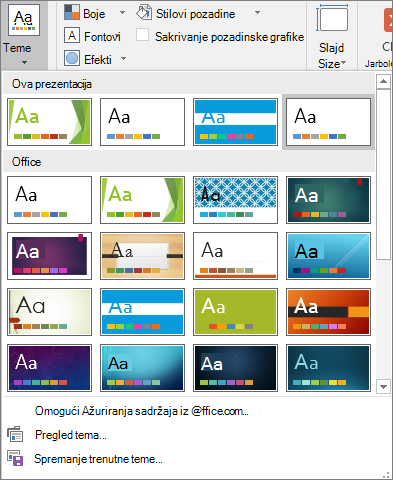
Matrica slajdova koju ste dodali sada će imati drukčiju temu s druge matrice slajdova u prezentaciji. - Kada završite s odabirom, odaberite Zatvori prikaz matrice.
Nova tema koju ste upravo odabrali još nije primijenjena ni na jedan slajd, ali sada ćete imati dvije različite teme koje možete primijeniti na slajdove. Dva postupka u nastavku sadrže pokazuju kako koristiti novu temu i matricu slajdova koje ste upravo dodali.
Primjena teme na nove slajdove
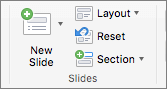
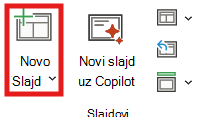
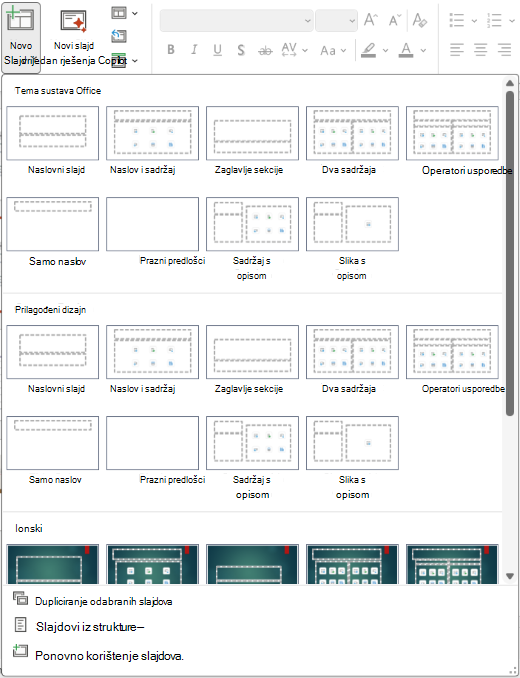
Na kartici Polazno na vrpci u odjeljku Slajdovi kliknite strelicu dolje pokraj mogućnosti Novi slajd da biste otvorili galeriju minijatura rasporeda slajdova.
Pomičite se po minijaturama i kliknite temu i raspored koji želite koristiti.
Dodatne informacije potražite u članku Uređivanje i ponovna primjena rasporeda slajda.
Primjena teme na postojeće slajdove
Odaberite slajd koji želite promijeniti.
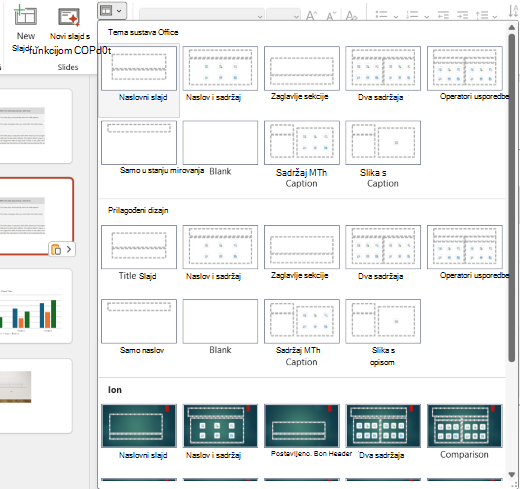
U odjeljku Slajdovi kliknite strelicu dolje uz stavku Raspored slajdova da bi se prikazao padajući popis minijatura.
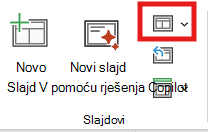
Pomičite se po minijaturama i kliknite temu i raspored koji želite koristiti.
Dodatne informacije potražite u članku Uređivanje i ponovna primjena rasporeda slajda.