
Nakon što stvorite popis ili biblioteku u Microsoft Lists, sustavu SharePoint ili Teams, možete stvoriti brze korake koje možete koristiti kao prilagođenu naredbu ili unaprijed definirane akcije. Primjeri uključuju odabir stavke i pokretanje tijeka ili odabir stavke i sastavljanje poruke e-pošte na temelju osoba u određenom stupcu.
Brze je korake moguće stvoriti na dva načina:
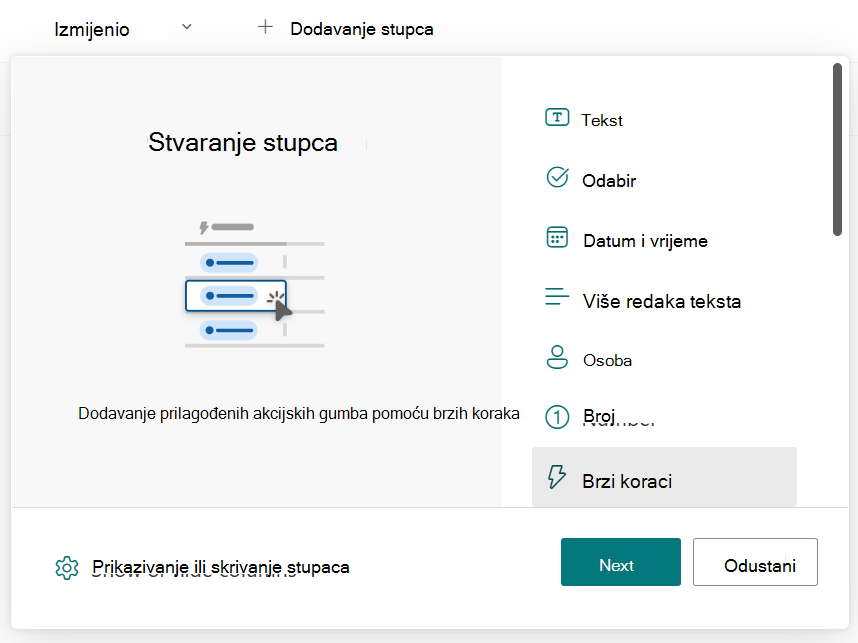
Dodavanje novog stupca i odabir Brzi koraci
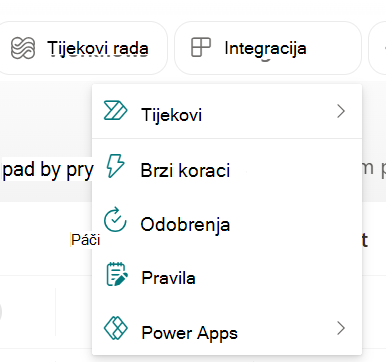
Navigacija do izbornika Integracija , odaberite Brzi koraci
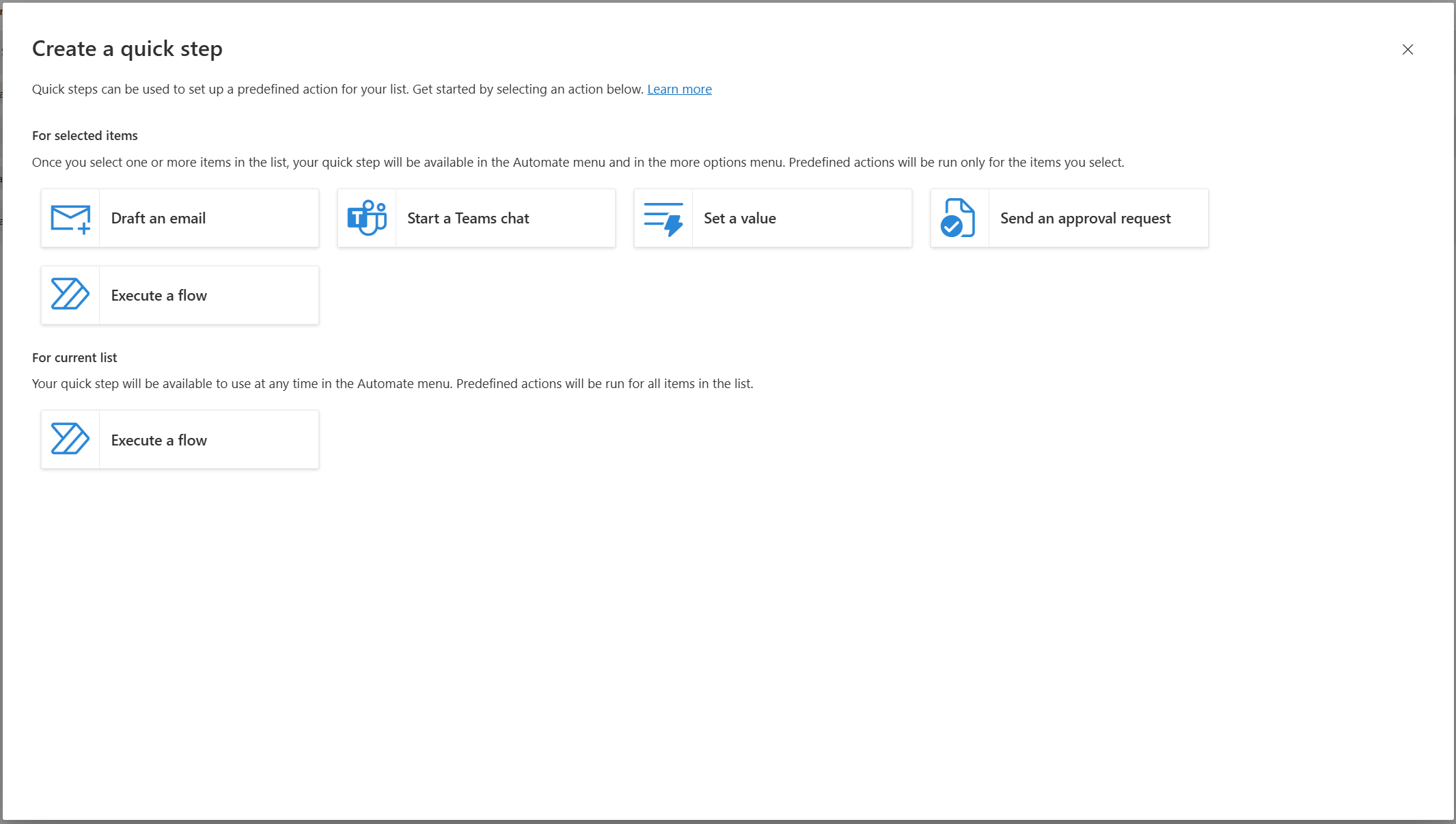
Odaberite ishod, dovršite obavezna polja i navedite naziv brzog koraka. (Da bismo to pokazali, sljedećim se postupkom stvara brzi korak za popis. Korisniku će omogućiti odabir stavke i pokretanje tijeka.)
Dok je popis otvoren u aplikaciji Microsoft Lists, SharePoint ili Teams, blizu vrha stranice, odaberite ikonu trotočja (...). Zatim odaberite Integrira, zatim Brzi koraci, a potom Stvori brzi korak.
U odjeljku Za odabrane stavke odaberite akciju koju želite izvesti. Na primjer, Izvršite tijek.
Na temelju akcije koju odaberete dovršit ćete ostatak rečenice i navesti naziv brzog koraka.
Za ovaj primjer brzog koraka morat ćete navesti ID tijeka koji želite moći izvršiti kada se odabere stavka. U tom slučaju trebate pripremiti ID tijeka tako da odete na odjeljak Moji tijekovi i odaberete Dohvati identifikator tijeka na izborniku Izvoz. Tu vrijednost zalijepite u ID polje. Ako želite saznati više o pronalaženju ID-a tijeka, slijedite korake koji se nalaze ovdje.Važno
Kada koriste akciju Izvrši tijek, korisnici koji nemaju dozvolu za pokretanje tijeka primit će poruku o pogrešci dok pokušaju koristiti brzi korak i pokrenuti tijek. Možete razmisliti o dodavanju popisa ili biblioteke kao suvlasnika u ciljnom tijeku za dodjeljivanje dozvola, saznajte više ovdje.
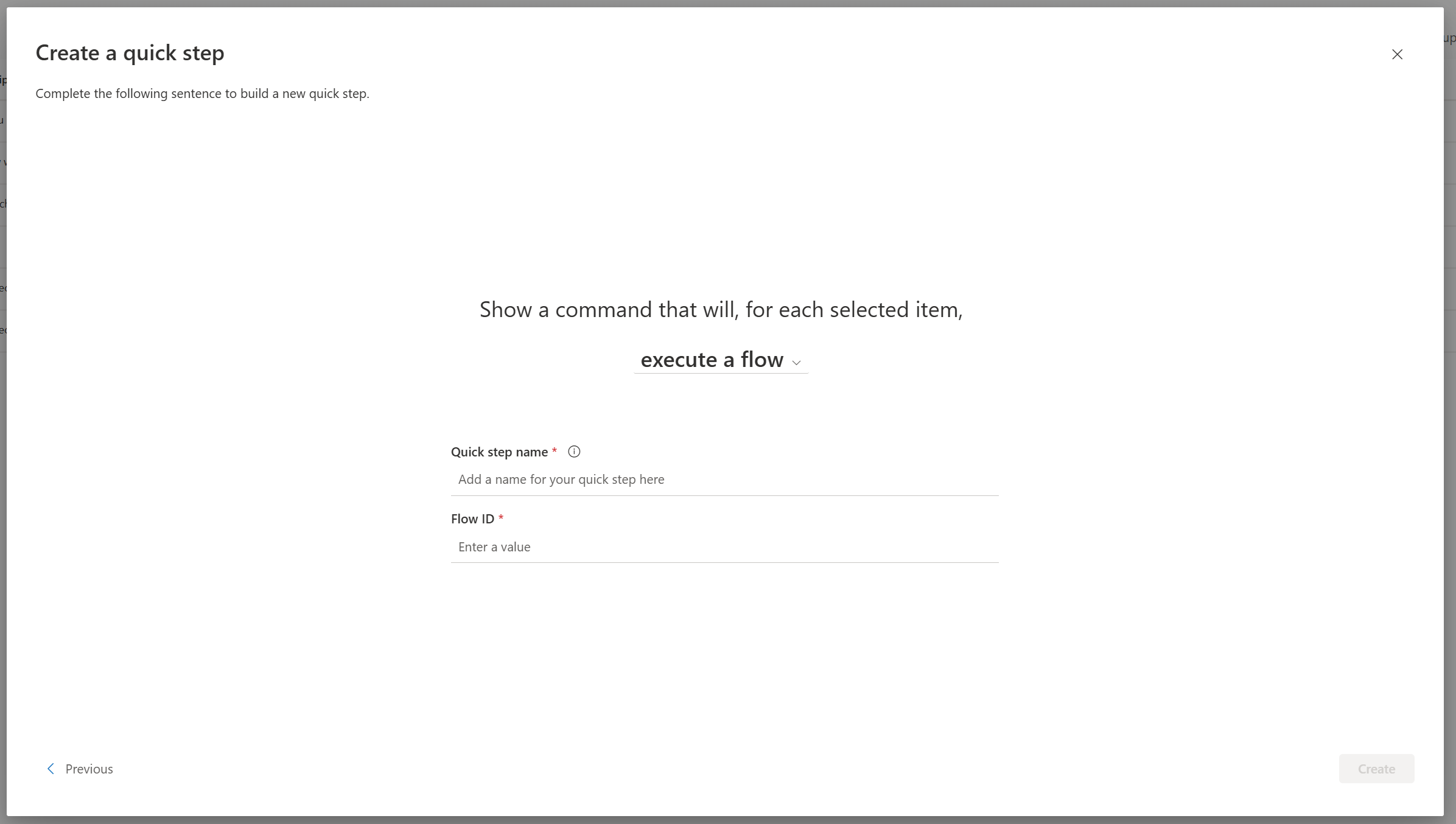
Kada završite s prilagodbom naredbe i obaveznih parametara, odaberite Stvori.
Napomena
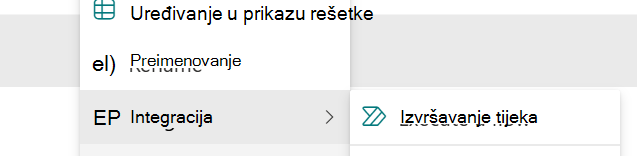
Naziv koji navedete prikazat će se na izborniku Integracija kada odaberete stavku ili datoteku ili pak za cijeli popis, ovisno o vrsti brzog koraka koji stvorite. Drugi korisnici s pristupom popisu ili biblioteci moći će vidjeti i koristiti brzi korak.
Dovršeni brzi korak vidjet ćete na stranici Upravljanje brzim koracima i brzi će korak biti dostupan za korištenje. Možete ga omogućiti ili onemogućiti kad god poželite, a možete i kliknuti brzi korak da biste ga ažurirali ili izbrisali.
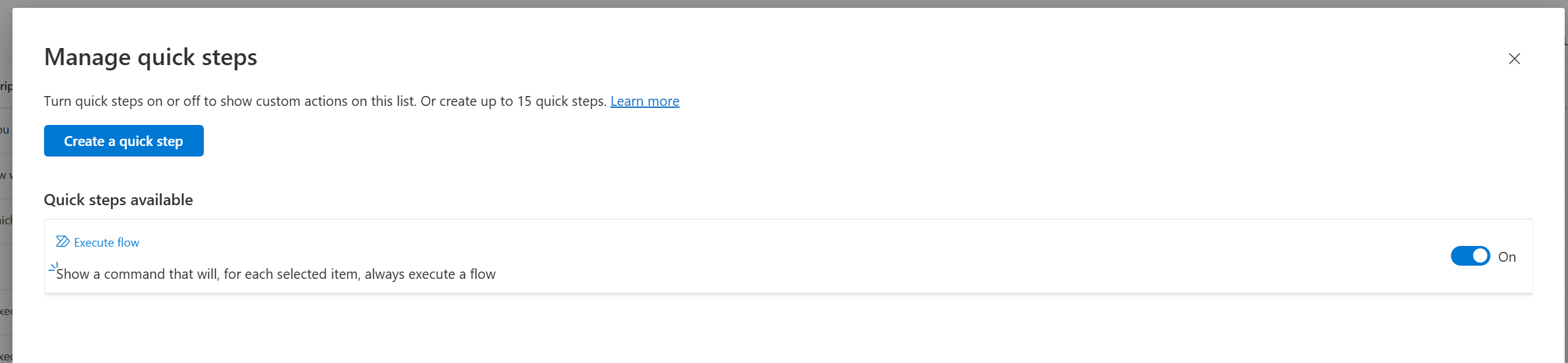
Nakon stvaranja vidjet ćete brzi korak dostupan pri vrhu izbornika Automatizacija na naredbenoj traci i izborniku preljeva kada odaberete stavku ili datoteku.
Otklanjanje poteškoća: nije moguće stvoriti brzi korak
Ako vam se prilikom pokušaja stvaranja brzog koraka pojavi pogreška, vjerojatno su uzrok dozvole primijenjene na popis ili biblioteku. Da biste riješili taj problem, potrebna vam je pomoć vlasnika biblioteke ili popisa, kao što je opisano u nastavku.
Dozvole za biblioteke i popise
Da biste upravljali brzim koracima, vlasnik vam mora dodijeliti dozvolu za uređivanje biblioteke. Vlasnik to može učiniti tako da omogući zajedničko korištenje biblioteke s vama i postavi Može uređivati.
Mogućnost pokretanja brzih koraka razlikuje se ovisno o radnji, za skiciranje poruke e-pošte, pokretanje čavrljanja u aplikaciji Teams i izvršavanje tijeka, potreban je pristup za čitanje, za postavljanje vrijednosti ili slanje zahtjeva za odobrenje korisnicima će trebati dozvole za "uređivanje".