
Tijekovi rada sustava SharePoint mogu vam olakšati automatizaciju poslovnih procesa, što će ih učiniti dosljednijima i učinkovitijima. Tijek rada za odobrenje omogućuje vam usmjeravanje dokumenata i drugih stavki pohranjenih u sustavu SharePoint jednoj ili više osoba radi odobrenja.
Napomena
- Tijekovi rada sustava SharePoint 2010 povučeni su iz upotrebe od 1. kolovoza 2020. za nove klijente, a uklonjeni su s postojećih 1. studenog 2020. Ako koristite tijekove rada sustava SharePoint 2010, preporučujemo migraciju na Power Automate ili druga podržana rješenja. Dodatne informacije potražite u članku povlačenje tijeka rada sustava SharePoint 2010.
- Tijek rada sustava SharePoint 2013 zastario je od travnja 2023. i bit će isključen za nove klijente od 2. travnja 2024. Bit će uklonjen iz postojećih klijenata i bit će u potpunosti povučen iz upotrebe od 2. travnja 2026. Ako koristite tijek rada sustava SharePoint 2013, preporučujemo migraciju na Power Automate ili druga podržana rješenja. Dodatne informacije potražite u članku Povlačenje tijeka rada sustava SharePoint 2013 u okruženju Microsoft 365.
Dodatne informacije potražite u članku Tijekovi rada ugrađeni u SharePoint.
Važno
Prema zadanim postavkama, tijek rada za odobrenje ne aktivira se niti se pojavljuje u okviru s popisom Odabir predloška tijeka rada obrasca za pridruživanje. Da biste ga učinili dostupnim, administrator web-mjesta mora ga aktivirati na razini zbirke web-mjesta. Otvorite Postavke >web-mjestaZnačajke >zbirke web-mjesta aktiviraju značajku tijekova rada. Uz to, SharePoint 2013 nudi predloške tijekova rada utemeljene na načinu kompatibilnosti sustava SharePoint 2010. Da biste stvorili tijek rada koji se temelji na sustavu SharePoint 2013 sa sličnom logikom, koristite SharePoint Designer 2013.
Ako je dovršavanje tijeka rada za odobrenje sve što trebate napraviti Samo se pomaknite dolje do segmenta Dovršavanje i proširite ga. Zasad vam ostali segmenti vjerojatno neće biti potrebni.
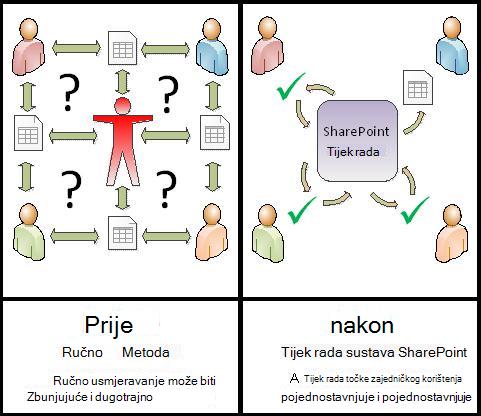
Tijekovi rada sustava SharePoint:
- Učinkoviti su i dosljedni Tijek rada za odobrenje automatski usmjerava dokument ili stavku, dodjeljuje zadatke pregleda i prati njihov napredak te šalje podsjetnike i obavijesti kada je to potrebno. Aktivnosti unutar tijeka rada mogu se pratiti i prilagođavati sa središnje stranice koja prikazuje stanje, a povijest događaja unutar tijeka rada čuva se 60 dana nakon dovršetka.
- Znače manje posla za vas Vama i vašim kolegama tijek rada za odobrenje štedi vrijeme i trud, a u isto vrijeme pojednostavnjuje i standardizira proces odobrenja.
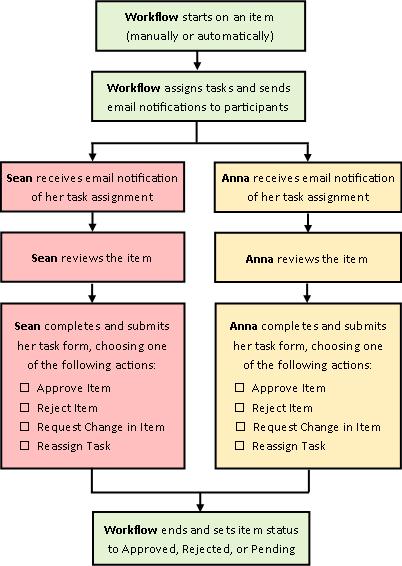
Ovdje možete vidjeti dijagram jedne vrlo jednostavne verzije tijeka rada za odobrenje.
Savjeti za upotrebu ovog članka
Informacije u ovom članku raspoređene su u deset proširivih segmenata.
Kliknite ovdje da biste vidjeli nekoliko savjeta o tome kako izvući što više iz ovog članka
Ako je dovršavanje tijeka rada za odobrenje sve što trebate napraviti Samo se pomaknite dolje do segmenta Dovršavanje i proširite ga. Zasad vam ostali segmenti vjerojatno neće biti potrebni.
Dodavanje, pokretanje, praćenje i održavanje tijeka rada Ako još niste upoznati s ovim zadacima, bilo bi korisno da ovaj članak prođete segment po segment prije prvog dizajniranja i dodavanja tijeka rada. Kada se upoznate s informacijama i strukturom članka, lakše ćete pristupiti traženom segmentu pri svakom sljedećem čitanju.
Odobrenje sadržaja i odobrenje objavljivanja Možda imate popise ili biblioteke s novim stavkama i/ili novim verzijama trenutnih stavki u kojima treba provjeriti točnost sadržaja ili prikladnost oblika i stila prije nego što postanu vidljive svima koji imaju pristup popisu. Ta se vrsta procesa pregleda naziva odobrenje sadržaja, a pomoću tijeka rada za odobrenje možete kontrolirati odobrenje sadržaja na popisu ili u biblioteci. (Postoji i vrlo sličan tijek rada za odobrenje objavljivanja koji je osmišljen posebno za korištenje na web-mjestima sustava SharePoint koje objavljuju web-stranice na internetu.)
Opaska o ispisu ovog članka Ovaj je članak dug. Ako želite ispisati samo odabrane segmente, provjerite jesu li prilikom ispisa prošireni samo ti segmenti. (Ako na ispisani primjerak želite uključiti i sve grafike, pokrenite ispis s vodoravnim, a ne okomitim usmjerenjem stranice.)
Opaska o pretraživanju Prije pretraživanja nekog teksta ili pojma u ovom članku provjerite jesu li svi segmenti koje želite pretražiti prošireni.
Saznajte više o tijekovima rada za odobrenje
Tijek rada za odobrenje značajka je sustava SharePoint koja usmjerava dokument ili drugu stavku pohranjenu na popisu ili u biblioteci sustava SharePoint jednoj ili više osoba na odobrenje ili odbacivanje. Tijek rada automatizira, pojednostavnjuje i standardizira cijeli postupak.
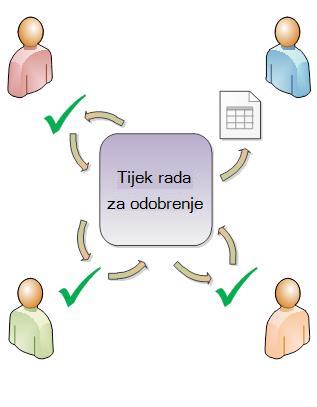
Osnovni tijek rada za odobrenje uključen u proizvode sustava SharePoint funkcionira kao predložak. Koristeći taj predložak možete web-mjestima dodavati više tijekova rada za odobrenje. Svaki tijek rada koji dodate jedinstvena je verzija osnovnog tijeka rada za odobrenje sa svojim posebnostima koje se temelje na postavkama navedenim prilikom dodavanja.
Odjeljci u ovom segmentu
- Što je pomoću tijeka rada za odobrenje moguće postići?
- Što pomoću tijeka rada za odobrenje nije moguće postići?
- Tko može koristiti ovu vrstu tijeka rada?
- Kako isplanirati, dodati, pokrenuti i održavati ovu vrstu tijeka rada?
1. Što je pomoću tijeka rada za odobrenje moguće postići?
- Nakon što na popis, u biblioteku ili u zbirku web-mjesta dodate tijek rada za odobrenje, možete odrediti koliko ćete sudionika uključiti te navesti dodjeljuju li se njihovi zadaci jedan za drugim (serijski) ili svi odjednom (paralelno). Čak možete i odlučiti želite li zadatke sudionika podijeliti u dvije ili više odvojenih faza, kao i navesti krajnji rok i/ili dopušteno vrijeme za obavljanje svakog zadatka. Štoviše, svaki put kada za neku stavku ručno pokrenete tijek rada, sve ove postavke možete prilagođavati.
- Tijek rada svakom navedenom sudioniku dodjeljuje zadatak. Svaki sudionik odabire između nekoliko mogućih odgovora: odobriti ili odbaciti stavku, zatražiti promjenu u stavci, ponovno dodijeliti zadatak ili poništiti ili izbrisati zadatak.
- Dok tijek rada traje, vi možete pratiti napredak i raditi prilagodbe (po potrebi) s jedne jedine, središnje stranice stanja tijeka rada.
- Popis svih događaja tijeka rada koji su se odvili tijekom ovog izvođenja (ili instance) tijeka rada dostupan je kao neformalna referenca na stranici stanja tijeka rada još 60 dana nakon dovršetka tijeka rada.
Tijek rada za odobrenja možete koristiti i za upravljanje procesom odobrenja sadržaja na popisu ili u biblioteci. Dodatne informacije potražite u segmentu Kontrola ovog članka.
2. Što pomoću tijeka rada za odobrenje nije moguće postići?
Sudionicima u tijeku rada za odobrenje obično nije dopuštena izmjena stavke koju pregledavaju. Umjesto toga, sudionici mogu zatražiti promjenu stavke u instanci tijeka rada. Ako želite dodati tijek rada u kojem sudionici umeću komentare i prate promjene na stavci, pročitajte članak Sve o tijekovima rada za prikupljanje povratnih informacija u odjeljku Vidi također.
Osim toga, tijekovi rada za odobrenje nisu zamišljeni za prikupljanje potpisa. Ako tijek rada želite koristiti za prikupljanje potpisa u dokumentu programa Microsoft Word, radnoj knjizi programa Microsoft Excel ili obrascu programa Microsoft InfoPath, pročitajte članak,Sve o tijekovima rada za prikupljanje potpisa u odjeljku Vidi također.
3. Tko može koristiti ovu vrstu tijeka rada?
Dodavanje tijeka radaDa biste dodali tijek rada, po zadanome morate imati dozvolu za upravljanje popisima. (Grupa vlasnika ima dozvolu za upravljanje popisima po zadanim postavkama, dok grupe članova i posjetitelja nemaju.)
Pokretanje tijeka radaTakođer po zadanom, da biste pokrenuli tijek rada koji je već dodan, morate imati dozvolu za uređivanje stavki. (Grupe članova i vlasnika imaju dozvolu za uređivanje stavki po zadanim postavkama, dok grupa posjetitelja nema.)
Osim toga, vlasnici mogu konfigurirati određene tijekove rada tako da ih mogu pokretati samo članovi vlasničke grupe. (Da biste to napravili, potvrdite okvir Za pokretanje tijeka rada zahtijevaj dozvole Upravljanje popisima, koji se nalazi na prvoj stranici obrasca za pridruživanje.)
4. Kako isplanirati, dodati, pokrenuti i održavati ovu vrstu tijeka rada?
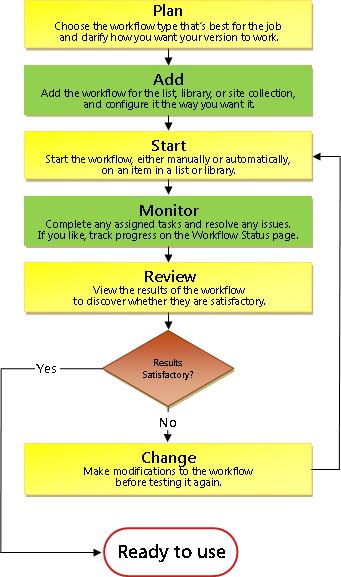
Ovo su osnovne faze:
-
PRIJE izvođenja tijeka rada (planiranje, dodavanje, pokretanje)
Prije dodavanja tijeka rada isplanirajte gdje ga želite dodati (za jedan popis ili biblioteku ili pak za cijelu zbirku web-mjesta) i detalje o tome kako će funkcionirati. Nakon dodavanja i konfiguracije tijeka rada svatko tko ima potrebne dozvole može pokrenuti tijek rada za određenu stavku. Tijek rada može se izvoditi i automatski. Automatsko se izvođenje aktivira jednim ili obama događajima kao okidačima: kada se bilo koja stavka doda ili stvori na popisu ili u biblioteci ili kada se bilo koja stavka na popisu ili u biblioteci izmijeni. -
TIJEKOM izvođenja tijeka rada (dovršavanje, praćenje, prilagođavanje)
Dok se izvodi tijek rada, pojedini sudionici obavljaju zadatke koji su im dodijeljeni. Sudionicima koji ne izvršavaju zadatke u rokovima šalju se automatski podsjetnici. U međuvremenu, napredak tijeka rada može se pratiti na stranici stanja tijeka rada za tu određenu instancu tijeka rada. Prilagodbe tijeku rada mogu se vršiti dok se izvodi s iste stranice, a s nje se tijek rada po potrebi može i otkazati ili prekinuti. -
NAKON izvođenja tijeka rada (pregled, izvješćivanje, promjena)
Nakon završetka tijeka rada cijela povijest tog izvođenja (ili instance) može se pregledati još 60 dana na stranici stanja tijeka rada. Na istoj stranici mogu se stvoriti statistička izvješća o izvedbi ove verzije tijeka rada. Naposljetku, ako postoji bilo što što želite promijeniti u vezi s funkcioniranjem tijeka rada, možete otvoriti i urediti obrazac za pridruživanje koji ste ispunili kada ste dodavali tijek rada.
Na sljedećem dijagramu te su faze prikazane iz perspektive osobe koja dodaje novi tijek rada.
PLANIRANJE novog tijeka rada za odobrenje
U ovome segmentu utvrđujemo odluke koje morate donijeti i informacije koje morate prikupiti prije nego što dodate verziju tijeka rada za odobrenje.
Ako ste već upoznati s postupkom dodavanja ove vrste tijeka rada te vam samo treba podsjetnik o konkretnim koracima, prijeđite na odgovarajući segment Dodavanje (popis/biblioteka ili zbirka web-mjesta) ovog članka.
Odjeljci u ovom segmentu
Tijekovi rada uključeni u proizvode sustava SharePoint funkcioniraju kao glavni predlošci na kojima se temelje specifični, pojedinačni tijekovi rada koje ste dodali na popise, u biblioteke i zbirke web-mjesta.
Svaki put kada dodate tijek rada za odobrenje, zapravo dodajete verziju općenitog predloška tijeka rada za odobrenje. Svaka verzija ima vlastiti naziv i vlastite postavke koje određujete u obrascu za pridruživanje prilikom dodavanja te pojedine verzije. Na taj način možete dodati više tijekova rada, od kojih su sve verzije temeljene na glavnom predlošku tijeka rada za odobrenje, no svaka je verzija nazvana i iskrojena za određeni način upotrebe. Imenovane verzije mogu se nazivati i instancama tijeka rada.
2. Uvod u obrazac za pridruživanje
Svaki put kada dodate novu verziju tijeka rada koja se temelji na nekom od uključenih predložaka tijeka rada, ispunjavate obrazac za pridruživanje da biste naveli način na koji želite da nova instanca funkcionira.
U slijedećem odlomku nalazi se popis pitanja koja će vas pripremiti za popunjavanje obrasca za pridruživanje. No prije toga na trenutak posvetite pažnju samom obrascu i poljima na njemu.
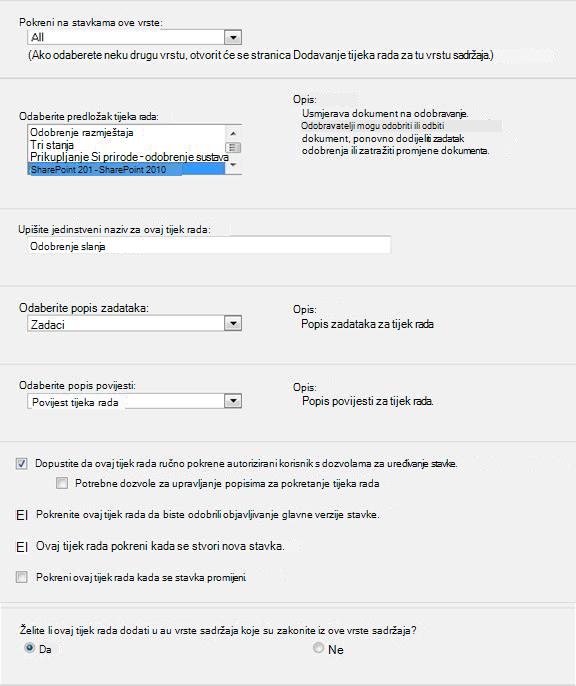
Prva stranica obrasca za pridruživanje
Druga stranica obrasca za pridruživanje
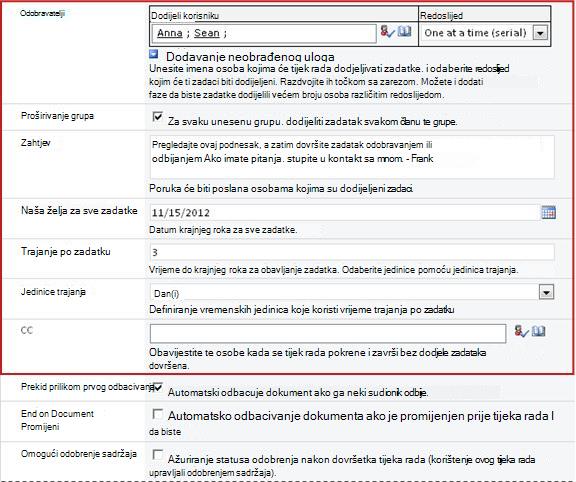
Polja u crvenom okviru na drugoj stranici prikazuju se i u obrascu za pridruživanje koji se pojavi svaki put kada se tijek rada pokrene ručno i koji se ondje može urediti za to jedno izvođenje.
3. Dvanaest pitanja na koja valja odgovoriti
Kada budete znali odgovore na sva pitanja iz ovog odjeljka, bit ćete spremni za dodavanje tijeka rada.
- Je li ovo odgovarajuća vrsta tijeka rada?
- Jedan popis ili biblioteka ili cijela zbirka web-mjesta? i Jedna vrsta sadržaja ili sve vrste sadržaja?
- Koji je naziv dobar?
- Popisi zadataka i popisi povijesti: postojeći ili novi?
- Na koji se način pokreće ovakav tijek rada i tko ga pokreće?
- Mogu li vrste sadržaja koje nasljeđuju od ove vrste preuzeti isti tijek rada?
- Sudionici: koje osobe i kojim redoslijedom?
- Koje dodatne informacije sudionici trebaju?
- Koji je krajnji rok zadataka?
- Kada ovaj tijek rada završava?
- Tko mora biti obaviješten?
- Hoće li ovaj tijek rada upravljati odobravanjem sadržaja?
1. Je li ovo odgovarajuća vrsta tijeka rada?
Nekoliko je predložaka tijekova rada koji u nazivu sadrže riječ "Odobrenje". Ovaj se članak odnosi na predložak tijeka rada koji se na izborniku pojavljuje kao Odobrenje – SharePoint 2010. Ako niste sigurni da je ova vrsta tijeka rada pravi izbor za vas, vratite se na segment DODATNE INFORMACIJE ovog članka. Dodatne informacije o drugim vrstama dostupnih predložaka tijeka rada potražite u članku Tijekovi rada ugrađeni u SharePoint u odjeljku Vidi također .
02. Jedan popis ili biblioteka ili cijela zbirka web-mjesta? Također, jedna vrsta sadržaja ili sve vrste sadržaja?
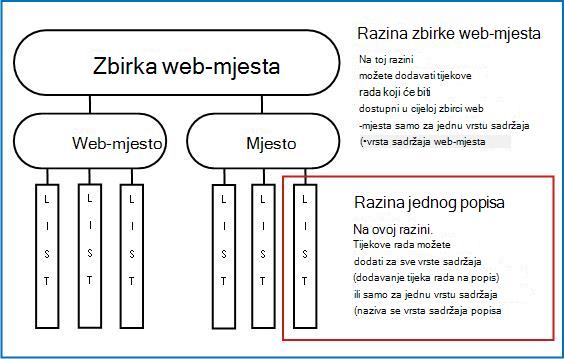
Novu verziju tijeka rada za odobrenje možete učiniti dostupnom samo u jednom popisu ili jednoj biblioteci ili je možete učiniti dostupnom za cjelokupnu zbirku web-mjesta.
- Ako dodate tijek rada za pojedini popis ili biblioteku, možete postaviti da se izvodi na svim vrstama sadržaja ili samo na jednoj vrsti sadržaja.
- Međutim, ako dodajete tijek rada za cijelu zbirku web-mjesta, morate ga postaviti da se izvodi samo na jednoj vrsti sadržaja web-mjesta.
Što je vrsta sadržaja?
Svaki dokument ili neka druga stavka koja je pohranjena na popisu ili u biblioteci sustava SharePoint odgovara nekoj vrsti sadržaja. Vrsta sadržaja može biti osnovna i općenita, kao što su dokument ili proračunska tablice programa Excel, ili može biti specijalizirana, kao što su pravni ugovor ili specifikacije dizajna proizvoda. Neke vrste sadržaja dostupne su u proizvodima sustava SharePoint prema zadanim postavkama, no one se mogu prilagođavati te se mogu dodavati i nove vrste sadržaja koje sami stvorite. Dodatne informacije potražite u člancima Stvaranje i prilagodba vrste sadržaja web-mjesta i Dodavanje vrste sadržaja na popis ili u biblioteku.
Svom tijeku rada dajte naziv koji:
- jasno daje do znanja za što se koristi
- jasno ga razlikuje od drugih tijekova rada
Primjer
Zamislite da ste član grupe urednika. Vaša grupa želi koristiti dva različita tijeka rada za odobrenje da biste upravljali slanjem dokumenata vanjskih autora:
- Prvi tijek rada pokrenut ćete za svaki poslani dokument da biste odlučili želite li ga prihvatiti na proces uređivanja.
- Nakon što prihvatite i uredite poslani dokument, pokrenut ćete drugi tijek rada na uređenoj skici da biste odlučili želite li je prihvatiti kao konačnu skicu.
Prvi biste tijek rada mogli nazvati Odobrenje prihvaćanja primitka, a drugi Odobrenje konačne skice.
Savjet
Kao i obično, dobro je uspostaviti dosljedne konvencije imenovanja i provjeriti jesu li svi uključeni u tijekove rada upoznati s tim konvencijama.
04. Popisi zadataka i popisi povijesti: postojeći ili novi?
Vaš tijek rada može koristiti zadani popis zadataka i popis povijesti web-mjesta, koristiti postojeće popise zadataka i povijesti ili zatražiti nove popise samo za ovaj tijek rada.
- Ako vaše web-mjesto bude imalo mnogo tijekova rada ili u slučaju da neki tijekovi rada uključuju brojne zadatke, preporuča se da za svaki tijek rada zatražite nove popise. (Upravljanje predugim popisima može usporiti performanse. Brže je i lakše kada sustav održava nekoliko kraćih popisa nego jedan koji je vrlo dugačak.)
- Ako zadaci i povijest ovog tijeka rada budu sadržavali osjetljive ili povjerljive podatke za koje biste željeli da su odvojeni od općih popisa , svakako biste trebali navesti da želite nove, odvojene popise za ovaj tijek rada. (Nakon dodavanja ovog tijeka rada provjerite jesu li za nove popise postavljene odgovarajuće dozvole.)
05. Na koji se način pokreće ovakav tijek rada i tko ga pokreće?
Tijeku rada možete postaviti isključivo ručno pokretanje, isključivo automatsko pokretanje ili oba:
- Kada tijek rada za odobrenje pokrećete ručno na određenom dokumentu ili stavci, pojavi se drugi obrazac, obrazac za pokretanje. Obrazac za pokretanje sadrži većinu postavki s druge stranice obrasca za pridruživanje. Tako, ako osoba koja pokreće ovaj tijek rada želi promijeniti bilo koje od tih postavki (samo za trenutnu instancu), može to učiniti prije nego što klikne Pokreni. Idi na popis > Kontekstni izbornik >Stavka Tijekovi rada> Odaberite tijek rada da biste ga pokrenuli ručno.
- Pri automatskom pokretanju, naravno, obrazac za pokretanje ne prikazuje se, stoga se koriste zadane postavke određene u obrascu za pridruživanje bez ikakvih promjena.
Sljedeća ilustracija prikazuje razlike između ručnog pokretanja i automatskog pokretanja.
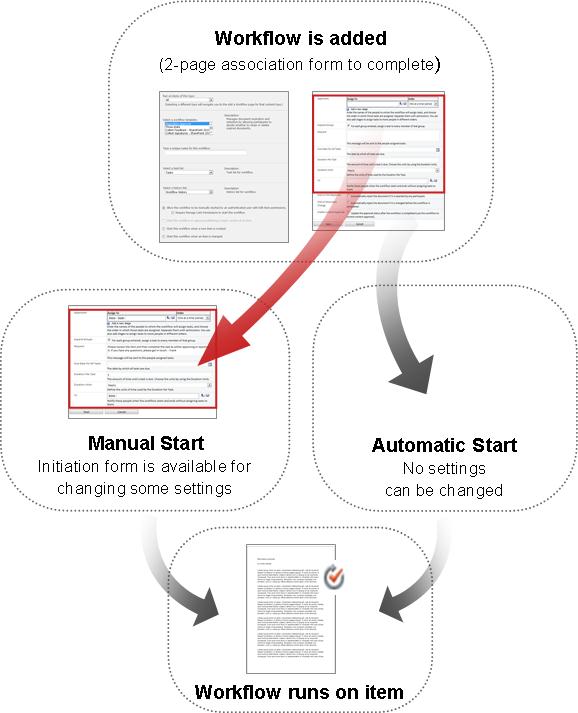
Sve promjene koje ovdje unesete primjenjuju se samo tijekom trenutne instance tijeka rada. Da biste promijenili trajne, zadane postavke tijeka rada, uredite izvorni obrazac za pridruživanje na način opisan u segmentu PROMJENA ovog članka.
Ručno pokretanje
Ako dopustite ručno pokretanje, bilo koja osoba koja ima potrebne dozvole može pokrenuti tijek rada na bilo kojoj prikladnoj stavci u bilo kojem trenutku.
Prednost je ručnog pokretanja to da vi i vaši kolege možete pokrenuti tijek rada samo kada i ako to odlučite te da pri svakom pokretanju imate priliku unijeti promjene nekih postavki pomoću obrasca za pokretanje.
Brzi primjer Ako želite pokrenuti tijek rada samo na stavkama čiji je autor izvan vašeg tima, isključivo ručno pokretanje onemogućit će automatsko pokretanje na stavkama čiji ste autor vi ili netko od članova tima. (Alternativno rješenje: održavajte jedan popis ili biblioteku za stavke kojima su autori članovi vašeg tima i drugi popis ili biblioteku za stavke kojima su autori ostali. Tako možete automatski pokrenuti tijek rada, i to samo za popis vanjskih autora. Drugo rješenje: dodajte uvjet IF i određenoj osobi postavite mogućnost Stvorio .
Primarni je nedostatak ručnog pokretanja to što se netko mora sjetiti pokrenuti tijek rada kad god je to potrebno.
Automatsko pokretanje
Tijek rada možete postaviti da se automatski pokrene uslijed nekog od sljedećih događaja:
- Netko pokušava objaviti glavnu verziju stavke.
- Nova je stavka stvorena na popisu ili u biblioteci ili je prenesena na popis ili u biblioteku.
- Stavka koja je već pohranjena na popisu ili u biblioteci je izmijenjena.
Prednost automatskog pokretanja je ta da se nitko ne mora sjetiti pokrenuti tijek rada. Pokreće se svaki put kada se dogodi pokretački događaj.
Brzi primjer Ako ste odgovorni za točnost i prikladnost stavki na popisu, na taj popis možete dodati tijek rada za odobrenje i navesti sebe kao jedinog sudionika. Tijek rada možete postaviti na automatsko pokretanje prilikom svake promjene stavke ili dodavanja nove stavke. Tako ćete uvijek biti u tijeku događanja.
Dva nedostatka automatskog pokretanja:
- Ne možete spriječiti da se tijek rada pokrene nakon pokretačkog događaja.
- Ne možete promijeniti postavke na početku pojedine instance.
Dodatne informacije o automatskom pokretanju tijeka rada za odobrenje prilikom nečijeg pokušaja objavljivanja glavne verzije stavke potražite u segmentu Kontrola ovog članka.
06. Mogu li vrste sadržaja koje nasljeđuju od ove vrste preuzeti isti tijek rada?
Mogućnost dodavanja tijeka rada svim ostalim vrstama sadržaja u zbirci web-mjesta koje nasljeđuju od vrste sadržaja u koju dodajete tijek rada imate samo kada tijek rada dodate vrsti sadržaja za cijelu zbirku web-mjesta.
Napomene
- Operacija koja izvršava sva dodatna dodavanja može potrajati.
- Ako je nasljeđivanje prekinuto za bilo koje web-mjesto ili podmjesto na koje želite dodati tijek rada za nasljedne vrste sadržaja, provjerite jeste li član grupe vlasnika na svakom od tih web-mjesta ili podmjesta prije izvođenja operacije.
07. Sudionici: koje osobe i kojim redoslijedom?
Morate navesti ime ili adresu e-pošte svake osobe kojoj se dodjeljuju zadaci pregleda.
Jedna faza ili više faza? Možete odabrati želite li imati samo jednu fazu zadataka pregleda ili više njih. Ako imate više faza, one će se izvoditi jedna za drugom.
Paralelni pregled ili serijski pregled? Za sudionike u svakoj od faza možete odabrati da se njihovi zadaci pregleda dodjeljuju u isto vrijeme (paralelno) ili da im se zadaci pregleda dodjeljuju jedan za drugim (serijski), redoslijedom koji vi odaberete. Serijska mogućnost može biti korisna ako, na primjer, postavite završetak tijeka rada nakon prvog odbacivanja – ili ako želite da kasniji suradnici mogu vidjeti komentare prethodnih sudionika kao dio konteksta svojih pregleda.
Primjer
Ovaj jednostavni scenarij ilustrira nekoliko prednosti zadataka u više faza kao i serijskog pregleda:
Zamislite da Luka dodaje novi tijek rada za odobrenje. On želi da Zrinka i Tamara pregledaju svaku stavku prije nego što je on pregleda. On želi i da se tijek rada završi prije njegova pregleda ako Zrinka ili Tamara odbace stavku. Luka to može postaviti na bilo koji od sljedeća dva načina:
-
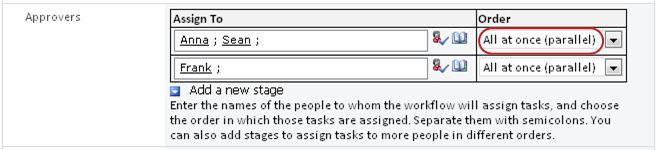
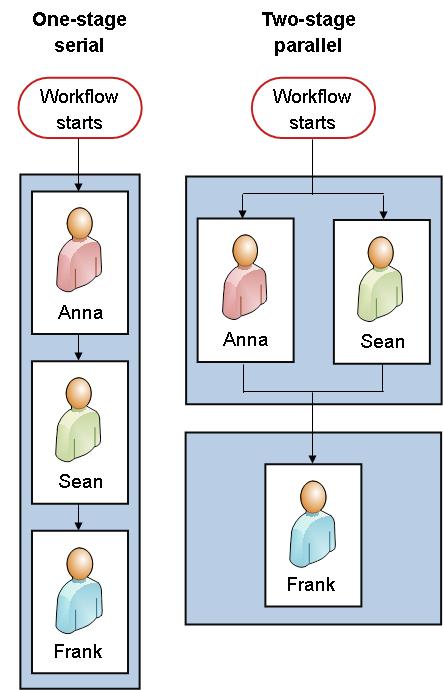
Pomoću serijskog pregledaFrank postavlja serijski pregled u jednoj fazi u kojem su Anna i Sean prva dva sudionika, a on je treći; i odabire mogućnost Prekid prilikom prvog odbacivanja .
U tom rasporedu Zrinka mora odobriti stavku prije dodjele zadatka Tamari, a zatim Tamara mora odobriti stavku prije dodjele zadatka Luki. Ako Zrinka odbaci stavku, ni Tamari ni Luki neće biti dodijeljen zadatak. Ako ga Zrinka odobri, a Tamara odbaci, tada se tijek rada završava prije dodjeljivanja zadatka Luki.
Evo kako Frank postavlja svoj serijski pregled u jednoj fazi.


-
Pomoću dvije fazeAko Luka želi da se Zrinki i Tamari njihovi pregledi dodijele u isto vrijeme, tako da Tamara ne mora odgađati početak rada dok Zrinka ne završi, Luka može postaviti dvije faze u tijeku rada: prvu paralelnu fazu za Zrinkin i Tamarin pregled i drugu odvojenu fazu samo za svoj pregled. Ponovno odabire mogućnost Prekid prilikom prvog odbacivanja. Druga faza neće započeti dok se prva faza ne dovrši; tako da se Luki i ovaj put, ako Zrinka ili Tamara odbace stavku, zadatak neće dodijeliti.
Evo kako Frank postavlja svoj paralelni pregled u dvije faze.
Ovo su dijagrami obiju situacija.
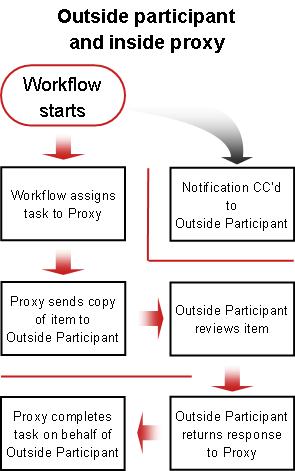
Vanjski sudionici Za uključivanje sudionika koji nisu članovi vaše tvrtke ili ustanove u sustavu SharePoint postoji poseban proces. U tom procesu član web-mjesta djeluje kao posrednik za vanjskog sudionika.
Ovdje je dijagram takvog procesa:
Dodijeliti jedan zadatak svakoj cijeloj grupi ili jedan zadatak svakom članu grupe? Ako među sudionike tijeka rada uključite i adresu grupe ili popis za raspodjelu, tijek rada može dodijeliti jedan zadatak svakom članu grupe ili dodijeliti samo jedan zadatak cijeloj grupi (uz slanje obavijesti o tom zadatku svakom članu). Kada se samo jedan zadatak dodijeli cijeloj grupi, tada bilo koji član grupe može preuzeti i obaviti taj zadatak. (Upute za preuzimanje grupnog zadatka potražite u segmentu Dovršavanje ovog članka.)
08. Koje dodatne informacije sudionici trebaju?
Na obrascu za pridruživanje nalazi se tekstno polje u koje možete unijeti upute, detalje o uvjetima, resursima itd.
Dvije stvari koje možete unijeti:
- Podaci za kontakt, u slučaju da sudionici imaju poteškoća ili pitanja.
- Ako tijek rada dodijeli samo jedan zadatak cijeloj grupi ili popisu za raspodjelu, napomenite da jedan član svake grupe treba preuzeti zadatak prije dovršavanja. Na taj način drugi članovi grupe ne gube vrijeme na započinjanje istog zadatka. Detalje o preuzimanju grupnog zadatka potražite u segmentu Dovršavanje ovog članka.
09. Koji je krajnji rok zadataka?
Krajnji rok zadataka tijeka rada možete naznačiti na jedan ili oba načina:
Prema datumu iz kalendara Možete navesti datum iz kalendara do kojeg svi zadaci moraju biti dovršeni.
- Ako ste tijek rada postavili da se pokreće automatski, obično ne biste trebali koristiti tu mogućnost. To je zato što se vrijednost datuma koju navedete neće automatski prilagođavati trenutnom datumu svaki put kada se tijek rada pokrene automatski.
Prema trajanju zadatka Možete navesti dopušteni broj dana, tjedana ili mjeseci za obavljanje svakog zadatka, počevši od datuma dodjele zadatka.
- Krajnji rok iz kalendara nadjačava navedeno trajanje zadatka. Dakle, ako je danas 10. lipnja i danas mi je dodijeljen zadatak s trajanjem od tri dana, a krajnji je rok iz kalendara 11. lipnja, tada zadatak mora biti dovršen 11. lipnja (do krajnjeg roka iz kalendara), a ne 13. lipnja (kraj trajanja od tri dana).
10. Kada ovaj tijek rada završava?
Da biste izbjegli izgubljeno vrijeme potrošeno na nepotrebne preglede, možete odabrati da se tijek rada završi odmah (prije navedenog ili izračunatog roka), ako se dogodi jedan od dva događaja:
- Neki od sudionika odbacio je stavku.
- Stavka je na bilo koji način promijenjena.
Napomena
Tijek rada ne može se pokrenuti na stavci koja je trenutno odjavljena. Nakon pokretanja tijeka rada, međutim, stavka za pregled može se odjaviti da bi se spriječile promjene. (No dok se ta stavka ponovno ne prijavi, nijedan drugi tijek rada ne može se pokrenuti na njoj.)
11. Tko mora biti obaviješten?
U polje Kopija koje se nalazi na drugoj stranici obrasca za pridruživanje možete unijeti imena ili adrese svih koje treba obavijestiti svaki put kada se tijek rada pokrene ili završi.
- Unos imena ovdje ne rezultira dodjeljivanjem zadatka tijeka rada toj osobi.
- Kada se tijek rada pokreće ručno, osoba koja ga pokreće prima obavijesti o pokretanju i završetku bez potrebe da bude navedena u ovom polju.
- Kada se tijek rada pokreće automatski, osoba koja ga je izvorno dodala automatski prima obavijesti o pokretanju i završetku i nema potrebe da bude navedena u ovom polju.
12. Hoće li ovaj tijek rada upravljati odobravanjem sadržaja?
Možda imate popise ili biblioteke s novim stavkama i/ili novim verzijama trenutnih stavki u kojima treba provjeriti točnost sadržaja ili prikladnost oblika i stila prije nego što postanu vidljive svima koji imaju pristup popisu. Ta se vrsta procesa pregleda naziva odobrenje sadržaja.
U proizvodima sustava SharePoint možete koristiti tijek rada za odobrenje da biste pojednostavili proces odobrenja sadržaja i učinili ga učinkovitijim. Dodatne informacije potražite u segmentu Upravljanje odobrenjem sadržaja ovog članka.
Što je sljedeće?
Ako ste spremni dodati novi tijek rada za odobrenje na popis, u biblioteku ili u zbirku web-mjesta, idite na odgovarajući segment Dodavanje (popis/biblioteka ili zbirka web-mjesta) ovog članka.
Upravljanje odobrenjem sadržaja pomoću tijeka rada za odobrenje
Možda imate popise i biblioteke s novim stavkama i/ili novim verzijama trenutnih stavki u kojima treba provjeriti točnost sadržaja ili prikladnost oblika i stila prije nego što postanu vidljive svima koji imaju pristup popisu. Ta se vrsta procesa pregleda naziva odobrenje sadržaja.
U proizvodima sustava SharePoint možete ručno upravljati odobrenjem sadržaja, bez tijeka rada, no tijek rada za odobrenje u sustavu SharePoint može proces pojednostaviti i učiniti ga učinkovitijim.
Ako već niste upoznati s određivanjem verzije i značajkama odobrenja sadržaja u proizvodima sustava SharePoint, preporučujemo da započnete sa sljedećim člancima:
- Obavezno odobravanje stavki na popisu web-mjesta ili u biblioteci
- Odobravanje i odbacivanje stavki i datoteka na popisu web-mjesta ili u biblioteci
- Omogućivanje i konfiguriranje određivanja verzija za popis i biblioteku
Dva su načina na koja tijek rada za odobrenje može upravljati procesom odobrenja sadržaja, a svaki je način povezan s jednom kontrolom na obrascu za pridruživanje koji ispunjavate prilikom prvog dodavanja tijeka rada. Tijek rada možete koristiti za jedan ili oba načina.
Upravljanje objavljivanjem glavnih verzija
U području Mogućnosti pokretanja na prvoj stranici obrasca za pridruživanje nalazi se mogućnost Pokretanje ovog tijeka rada radi odobravanja objavljivanja glavne verzije stavke. Imajte na umu:
- Ta je mogućnost dostupna sam ako je tijek rada za odobrenje pokrenut na svim vrstama sadržaja na jednom popisu ili u biblioteci, a ne za bilo koji tijek rada koji se izvodi na stavkama samo jedne vrste sadržaja.
- Da bi ova mogućnost bila dostupna, odobrenje sadržaja mora biti omogućeno za popis ili biblioteku na stranici postavljanja postavki za određivanje verzije, a na toj stranici treba biti odabrana mogućnost Stvori glavne i radne verzije (skice).
- Ako odaberete tu mogućnost, dvije mogućnosti koje je slijede postaju nedostupne: Pokreni ovaj tijek rada kada se stvori nova stavka i Pokreni ovaj tijek rada kada se stavka promijeni.
- Ako ste odabrali ovu mogućnost, tijek rada će se automatski pokrenuti na stavci samo kada netko pokuša objaviti glavnu verziju stavke.
- Na popisu ili u biblioteci može biti samo jedan tijek rada za odobrenje koji se koristi za odobravanje objavljivanja glavnih verzija. Ako pokušate odrediti drugi tijek rada na istom popisu ili u biblioteci, od vas će se zatražiti da odaberete jedan ili drugi.
Upravljanje koje se ne temelji na određivanju verzije
U području Omogući odobrenje sadržaja na drugoj stranici obrasca za pridruživanje nalazi se mogućnost Ažuriraj stanje odobrenja nakon dovršetka tijeka rada (pomoću tog tijeka rada upravljajte odobrenjem sadržaja).
Ta je mogućnost dostupna u obrascu bez obzira na to je li odobrenje sadržaja potrebno na popisu ili u biblioteci. U svakom slučaju, vrijednost u polju Odobrenje za stavku ažurira se na temelju ishoda tijeka rada.
Pomoću ove mogućnosti možete:
- uvijek pokrenuti tijek rada ručno,
- odabrati jednu ili više mogućnosti za automatsko pokretanje na prvoj stranici obrasca za pridruživanje ili
- omogućiti i ručno i automatsko pokretanje
Upravljanje sadržajem za objavljivanje na web-mjestima
Upravljanje sadržajem specijaliziran je proces na web-mjestima koji objavljuje stranice na web. Sukladno tome, ponuđen je specijalizirani tijek rada za odobrenje objavljivanja koji se koristi na web-mjestima za objavljivanje, kao i predložak web-mjesta (pod nazivom web-mjesto za objavljivanje s tijekom rada) s verzijom tog tijeka rada koja je već prilagođena za korištenje prilikom web-objavljivanja.
Što je sljedeće?
Ako ste spremni dodati novi tijek rada za odobrenje na popis, u biblioteku ili u zbirku web-mjesta, idite na odgovarajući segment Dodavanje (popis/biblioteka ili zbirka web-mjesta) ovog članka.
Dodavanje tijeka rada za odobrenje (samo za jedan popis ili biblioteku)
Ako još niste upoznati s dodavanjem tijekova rada, pročitajte prethodne segmente ovog članka i DODATNE INFORMACIJE i PLANIRANJE pa nastavite s koracima iz ovog segmenta.
Odjeljci u ovom segmentu
Prije nego što dodate tijek rada, dvije stvari moraju biti ispravno postavljene:
E-pošta Da bi tijek rada mogao slati obavijesti i podsjetnike putem e-pošte, ona mora biti omogućena za vaše web-mjesto sustava SharePoint. Ako niste sigurni je li to već učinjeno, obratite se administratoru sustava SharePoint. Pročitajte i detaljne upute sustava SharePoint 2013: postavljanje postavke za izlaznu e-poštu.
Dozvole Prema zadanim postavkama sustava SharePoint morate imati dozvolu za upravljanje popisima da biste mogli dodavati tijekove rada za popise, biblioteke ili zbirke web-mjesta. (Grupa vlasnika po zadanom ima dozvolu za upravljanje popisima dok grupe članova i posjetitelja nemaju. Dodatne informacije potražite u segmentu DODATNE INFORMACIJE ovog članka.)
Slijedite ove korake:
Otvorite popis ili biblioteku za koju želite dodati tijek rada.
Na vrpci kliknite karticu Popis ili Biblioteka.
Napomena
Naziv kartice može se razlikovati ovisno o vrsti popisa ili biblioteke. Na primjer, na popisu kalendara kartica ima naziv Kalendar.
U grupi Postavke kliknite Postavke tijeka rada.
Na stranici s postavkama tijeka rada u odjeljku Pokaži pridruživanja tijeka rada ove vrste odredite želite li da se tijek rada pokreće na dokumentu, popisu ili mapi, a zatim kliknite Dodavanje tijeka rada.
Ispunite prvu stranicu obrasca za pridruživanje.
(Upute prate ilustraciju.)
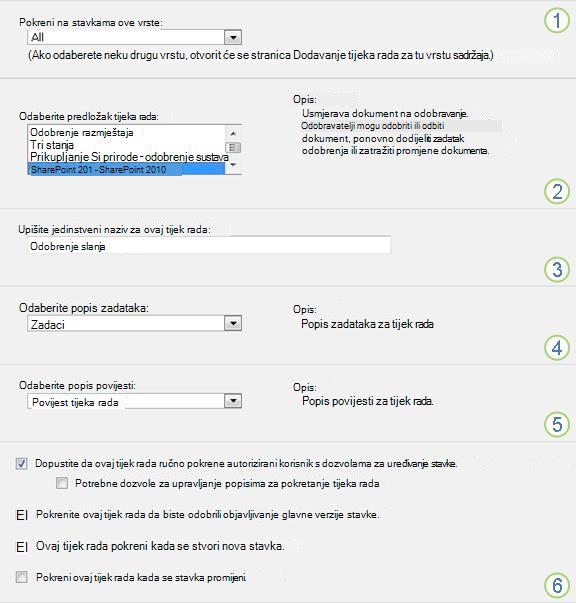

Vrsta sadržaja
Zadržite zadani odabir Sve ili odaberite konkretnu vrstu sadržaja.
Predložak
Odaberite predložak Odobrenje – SharePoint 2010 .
Napomena: Ako predloška Odobrenje – SharePoint 2010 na popisu nema, obratite se administratoru sustava SharePoint da biste saznali kako ga aktivirati za svoju zbirku web-mjesta ili radni prostor. Ako ste administrator, otvorite Postavke >web-mjestaZnačajke >zbirke web-mjestaAktivirajte značajku tijekova rada.
Naziv
Upišite naziv za taj tijek rada. Po nazivu će korisnici tog popisa ili biblioteke prepoznati taj tijek rada.
Prijedloge za imenovanje tijekova rada potražite u segmentu PLANIRANJE ovog članka.
Popis zadataka
Odaberite popis zadataka koji će se koristiti u ovom tijeku rada. Odaberite postojeći popis zadataka ili kliknite Novi popis zadataka da biste stvorili novi popis.
Informacije o razlozima za stvaranje novog popisa zadataka (umjesto odabira postojećeg) potražite u segmentu PLANIRANJE ovog članka.
Popis povijesti
Odaberite popis povijesti koji će se koristiti u ovom tijeku rada. Odaberite postojeći popis povijesti ili kliknite Povijest tijeka rada (novo) da biste stvorili novi popis.
Informacije o razlozima za stvaranje novog popisa povijesti (umjesto odabira postojećeg) potražite u segmentu PLANIRANJE ovog članka.
Mogućnosti pokretanja
Odredite načine na koje će se ovaj tijek rada pokretati.
Informacije o odabiru mogućnosti pokretanja potražite u segmentu PLANIRANJE ovog članka.
Dodatne informacije o korištenju tijeka rada za upravljanje odobrenjem sadržaja, uključujući objavljivanje glavnih verzija, potražite u segmentu Kontrola ovog članka.- Imajte na umu da se mogućnost " Da biste odobrili objavljivanje glavne verzije stavke", pokrenite ovaj tijek radane prikazuje ako tijek rada dodajete za samo jednu vrstu sadržaja.
- Imajte na umu i da će, ako odaberete Da biste odobrili objavljivanje glavne verzije stavke, pokrenite ovaj tijek rada, dva sljedeća potvrdna okvira postati nedostupna.
Nakon što su sve postavke u ovom obrascu postavljene onako kako vi to želite, kliknite Dalje.
Ispunite drugu stranicu obrasca za pridruživanje.
(Upute prate ilustraciju.)Napomena
Proizvodi sustava SharePoint nude prvih nekoliko mogućnosti na ovoj drugoj stranici obrasca za pridruživanje – brojevi od jedan do sedam na sljedećoj slici, od odobritelja do kopije – svaki put kad ručno pokrenete tijek rada da biste mogli mijenjati mogućnosti samo za tu jednu instancu.
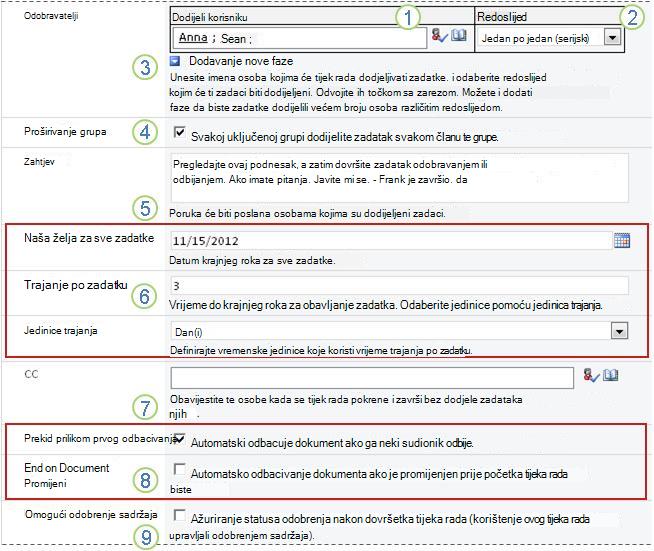
Dodijeli korisniku
Unesite imena ili adrese osoba kojima želite da tijek rada dodijeli zadatke.-
Ako se zadaci dodjeljuju jedan po jedan (serijski)
Unesite imena ili adrese redoslijedom kojim zadaci trebaju biti dodijeljeni. -
Ako se svi zadaci dodjeljuju odjednom (paralelno)
Redoslijed imena ili adresa nije bitan. -
Ako dodjeljujete zadatak nekome izvan svoje tvrtke ili ustanove u sustavu SharePoint
Dodatne informacije o uključivanju vanjskih sudionika potražite u segmentu Prikupljanje ovog članka.
Redoslijed
Odredite hoće li se zadaci dodjeljivati jedan po jedan (serijski) ili svi odjednom (paralelno).
Dodatne informacije o korištenju serijskog i paralelnog redoslijeda potražite u segmentu PLANIRANJE ovog članka.
Dodavanje nove faze
Po želji dodajte još faza nakon ove prve koju ste upravo konfigurirali.- Da biste izbrisali čitavu fazu, kliknite u polje Dodijeli korisniku za tu fazu, a zatim pritisnite tipke CTRL + DELETE.
Proširivanje grupa - Da biste jedan zadatak dodijelili svakomčlanu svake grupe koju ste unijeli u polje Dodijeli , potvrdite ovaj okvir. (Svaki član grupe primit će obavijest o zadatku i svaki će član imati svoj zadatak za obaviti.)
- Da biste samo jedan zadatak dodijelili svakoj cijelojgrupi koju ste unijeli u polje Dodijeli , poništite taj potvrdni okvir. (Svaki će član grupe primiti obavijest o zadatku, no samo će jedan član preuzeti i obaviti zadatak u ime cijele grupe. Upute za preuzimanje grupnog zadatka potražite u segmentu Dovršavanje ovog članka.)
Zahtjev
Tekst koji ovdje unesete bit će sastavni dio svake obavijesti o zadatku koju tijek rada pošalje. Ne zaboravite obuhvatiti sve dodatne upute ili resurse koje bi sudionici mogli zatrebati, kao što su:- Podaci za kontakt
- Ako je prikladno, obavijest o zadacima dodijeljenim cijelim grupama ili popisima za raspodjelu. (Upute za preuzimanje grupnog zadatka potražite u segmentu Dovršavanje ovog članka.)
Krajnji rokovi i trajanja zadataka
Navedite datum krajnjeg roka za cijeli tijek rada i/ili broj dana, tjedana ili mjeseci za dovršetak svakog zadatka od datuma dodjeljivanja.- Ako se ovaj tijek rada pokreće automatski, dobra je ideja polje Krajnji rok za sve zadatke ostaviti praznim i koristiti dva polja za trajanje radi upravljanja krajnjim rokom. Precizan datum krajnjeg roka uvijek možete navesti na obrascu za pokretanje ako i kada tijek rada pokrećete ručno.

KOPIJA
Unesite imena ili adrese e-pošte svih osoba koje trebaju biti obaviještene svaki put kada se tijek rada pokrene ili završi.- Unos naziva ovdje ne rezultira dodjeljivanjem zadatka tijeka rada.
- Kada se tijek rada pokreće ručno, osoba koja ga pokreće prima obavijesti o pokretanju i završavanju bez obzira na to je li navedena u ovom polju.
- Kada se tijek rada pokreće automatski, osoba koja ga je izvorno dodala prima obavijesti o pokretanju i završetku bez obzira na to je li navedena u ovom polju.

Završavanje tijeka rada
Odaberite jednu, nijednu ili obje mogućnosti
Dodatne informacije o tim mogućnostima potražite u segmentu PLANIRANJE ovog članka.
Omogući odobrenje sadržaja
Potvrdite ovaj okvir ako ovaj tijek rada namjeravate koristiti za upravljanje odobrenjem sadržaja.
Dodatne informacije o korištenju tijeka rada za upravljanje odobrenjem sadržaja, uključujući objavljivanje glavnih verzija, potražite u segmentu Kontrola ovog članka.-
Ako se zadaci dodjeljuju jedan po jedan (serijski)
Nakon što ste sve postavke na ovoj stranici postavili onako kako želite, kliknite Spremi da biste stvorili tijek rada.
Dodavanje tijeka rada za odobrenje (za cijelu zbirku web-mjesta)
Ako još niste upoznati s dodavanjem tijekova rada, pročitajte prethodne segmente ovog članka i DODATNE INFORMACIJE i PLANIRANJE pa nastavite s koracima iz ovog segmenta.
Odjeljci u ovom segmentu
Prije nego što dodate tijek rada, dvije stvari moraju biti ispravno postavljene:
E-pošta Da bi tijek rada mogao slati obavijesti i podsjetnike putem e-pošte, za web-mjesto mora biti omogućena e-pošta. Ako niste sigurni je li to već učinjeno, obratite se administratoru sustava SharePoint. Pročitajte i detaljne upute sustava SharePoint 2013: postavljanje postavke za izlaznu e-poštu.
Dozvole Prema zadanim postavkama sustava SharePoint morate imati dozvolu za upravljanje popisima da biste mogli dodavati tijekove rada za popise, biblioteke ili zbirke web-mjesta. (Grupa vlasnika po zadanom ima dozvolu za upravljanje popisima dok grupe članova i posjetitelja nemaju. Dodatne informacije potražite u segmentu DODATNE INFORMACIJE ovog članka.)
Slijedite ove korake:
Idite na početnu stranicu zbirke web-mjesta (ne na početnu stranicu web-mjesta ili podmjesta unutar zbirke).
Kliknite ikonu Postavke
 , a zatim Postavke web-mjesta.
Na stranici Postavke web-mjesta u odjeljku Galerije web-dizajnera kliknite Vrste sadržaja web-mjesta.
Na stranici Vrste sadržaja web-mjesta kliknite naziv vrste sadržaja web-mjesta za koju želite dodati tijek rada.
Napomena
Tijek rada dodan u cijelu zbirku web-mjesta mora biti dodan za stavke samo jednevrste sadržaja.
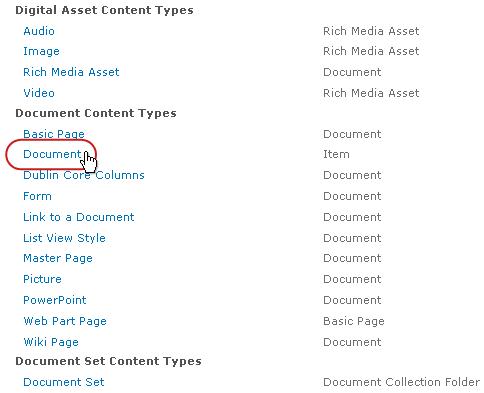
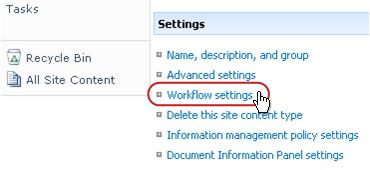
- Na stranici za odabranu vrstu sadržaja u odjeljku Postavke kliknite Postavke tijeka rada.
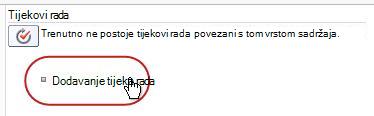
- Na stranici Postavke tijeka rada kliknite vezu Dodaj tijek rada.
- Ispunite prvu stranicu obrasca za pridruživanje.
(Upute prate ilustraciju.)
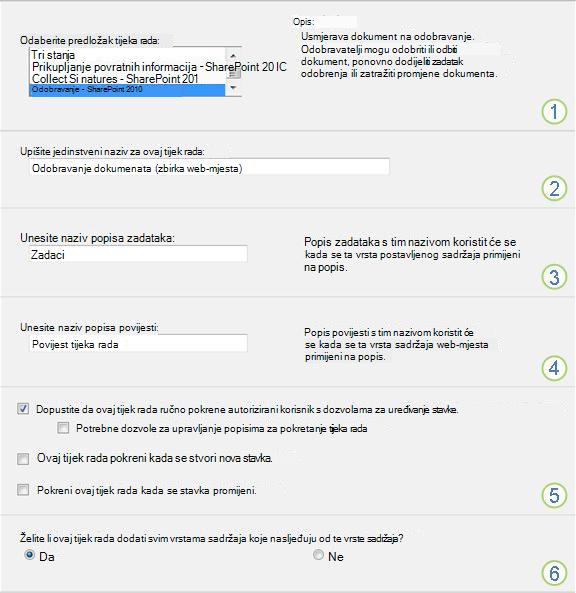
Predložak
Odaberite predložak Odobrenje – SharePoint 2010 .
Napomena: Ako predloška Odobrenje – SharePoint 2010 na popisu nema, obratite se administratoru sustava SharePoint da biste saznali kako ga aktivirati za svoju zbirku web-mjesta ili radni prostor. Ako ste administrator, otvorite Postavke >web-mjesta Značajke > zbirke web-mjesta Aktivirajte značajku tijekova rada.
Naziv
Upišite naziv za taj tijek rada. Po nazivu će korisnici te zbirke web-mjesta prepoznati taj tijek rada.
Prijedloge za imenovanje tijekova rada potražite u segmentu PLANIRANJE ovog članka.
Popis zadataka
Odaberite popis zadataka koji će se koristiti u ovom tijeku rada. Odaberite postojeći popis zadataka ili kliknite Novi popis zadataka da biste stvorili novi popis.
Informacije o razlozima za stvaranje novog popisa zadataka (umjesto odabira postojećeg) potražite u segmentu PLANIRANJE ovog članka.
Popis povijesti
Odaberite popis povijesti koji će se koristiti u ovom tijeku rada. Odaberite postojeći popis povijesti ili kliknite Povijest tijeka rada (novo) da biste stvorili novi popis.
Informacije o razlozima za stvaranje novog popisa povijesti (umjesto odabira postojećeg) potražite u segmentu PLANIRANJE ovog članka.
Mogućnosti pokretanja
Odredite načine na koje će se ovaj tijek rada pokretati.
Informacije o odabiru mogućnosti pokretanja potražite u segmentu PLANIRANJE ovog članka.
Želite li ovaj tijek rada dodati u podređene vrste sadržaja?
Odaberite bi li se ovaj tijek rada trebao dodavati (pridruživati) svim ostalim vrstama sadržaja web-mjesta i popisa koje nasljeđuju iz ove vrste sadržaja.- Operacija koja izvršava sva dodatna dodavanja može potrajati.
- Ako je nasljeđivanje prekinuto za bilo koje web-mjesto ili podmjesto na koje želite dodati tijek rada za nasljedne vrste sadržaja, provjerite jeste li član grupe vlasnika na svakom od tih web-mjesta ili podmjesta prije izvođenja operacije.
- Na stranici za odabranu vrstu sadržaja u odjeljku Postavke kliknite Postavke tijeka rada.
Kada sve postavke na ovoj stranici postavite onako kako želite, kliknite Dalje.
Ispunite drugu stranicu obrasca za pridruživanje.
(Upute prate ilustraciju.)Napomena
Proizvodi sustava SharePoint nude prvih nekoliko mogućnosti na ovoj drugoj stranici obrasca za pridruživanje – brojevi od jedan do sedam na sljedećoj slici, od odobritelja do kopije – svaki put kad ručno pokrenete tijek rada da biste mogli mijenjati mogućnosti samo za tu jednu instancu.
Dodijeli korisniku
Unesite imena ili adrese osoba kojima želite da tijek rada dodijeli zadatke.-
Ako se zadaci dodjeljuju jedan po jedan (serijski)
Unesite imena ili adrese redoslijedom kojim želite da zadaci budu dodijeljeni. -
Ako se svi zadaci dodjeljuju odjednom (paralelno)
Redoslijed imena ili adresa nije bitan. -
Ako dodjeljujete zadatak nekome izvan svoje tvrtke ili ustanove u sustavu SharePoint
Dodatne informacije o uključivanju vanjskih sudionika potražite u segmentu Prikupljanje ovog članka.
Redoslijed
Odredite hoće li se zadaci dodjeljivati jedan po jedan (serijski) ili svi odjednom (paralelno).
Dodatne informacije o korištenju serijskog i paralelnog redoslijeda potražite u segmentu PLANIRANJE ovog članka.
Dodavanje nove faze
Dodajte željene faze nakon prve faze koju ste upravo konfigurirali.- Da biste izbrisali čitavu fazu, kliknite u polje Dodijeli korisniku za tu fazu, a zatim pritisnite tipke CTRL + DELETE.
Proširivanje grupa - Da biste jedan zadatak dodijelili svakomčlanu svake grupe koju ste unijeli u polje Dodijeli , potvrdite ovaj okvir. (Svaki član grupe primit će obavijest o zadatku i svaki će član imati svoj zadatak za obaviti.)
- Da biste samo jedan zadatak dodijelili cijeloj grupi koju unesete u polje Dodijeli , poništite taj potvrdni okvir. (Svaki će član grupe primiti obavijest o zadatku, no samo će jedan član preuzeti i obaviti zadatak u ime cijele grupe. Upute o preuzimanju grupnog zadatka potražite u segmentu Dovršavanje ovog članka.)
Zahtjev
Tekst koji ovdje unesete bit će sastavni dio svake obavijesti o zadatku koju tijek rada pošalje. Ne zaboravite obuhvatiti sve dodatne upute ili resurse koje bi sudionici mogli zatrebati, kao što su:- Podaci za kontakt
- Ako je prikladno, obavijest o zadacima dodijeljenim cijelim grupama ili popisima za raspodjelu. (Upute za preuzimanje grupnog zadatka potražite u segmentu Dovršavanje ovog članka.)
Krajnji rokovi i trajanja zadataka
Navedite datum krajnjeg roka za cijeli tijek rada i/ili broj dana, tjedana ili mjeseci za dovršetak svakog zadatka od datuma dodjeljivanja.- Ako se ovaj tijek rada pokreće automatski, dobra je ideja polje Krajnji rok za sve zadatke ostaviti praznim i koristiti dva polja za trajanje radi upravljanja krajnjim rokom. Precizan datum krajnjeg roka uvijek možete navesti na obrascu za pokretanje ako i kada tijek rada pokrećete ručno.
KOPIJA
Unesite imena ili adrese e-pošte svih osoba koje trebaju biti obaviještene svaki put kada se tijek rada pokrene ili završi.- Unos naziva ovdje ne rezultira dodjeljivanjem zadatka tijeka rada.
- Kada se tijek rada pokreće ručno, osoba koja ga pokreće prima obavijesti o pokretanju i završavanju bez obzira na to je li navedena u ovom polju.
- Kada se tijek rada pokreće automatski, osoba koja ga je izvorno dodala prima obavijesti o pokretanju i završetku bez obzira na to je li navedena u ovom polju.
Završavanje tijeka rada
Odaberite jednu, nijednu ili obje mogućnosti
Dodatne informacije o tim mogućnostima potražite u segmentu PLANIRANJE ovog članka.
Omogući odobrenje sadržaja
Potvrdite ovaj okvir ako ovaj tijek rada namjeravate koristiti za upravljanje odobrenjem sadržaja.
Dodatne informacije o korištenju tijeka rada za upravljanje odobrenjem sadržaja, uključujući objavljivanje glavnih verzija, potražite u segmentu Kontrola ovog članka.-
Ako se zadaci dodjeljuju jedan po jedan (serijski)
Nakon što ste sve postavke na ovoj stranici postavili onako kako želite, kliknite Spremi da biste stvorili tijek rada.
Što je sljedeće?
Ako ste spremni, prijeđite na segment POKRETANJE ovog članka i pokrenite prvu instancu da biste testirali novi tijek rada.
Pokretanje tijeka rada za odobrenje
Tijek rada možete postaviti tako da se pokreće samo ručno, samo automatski pokretanje ili na oba načina:
- Ručno u bilo kojem trenutku od strane bilo koga tko ima potrebne dozvole.
-
Automatski kada se dogodi pokretački događaj. Dakle, kada se stavka doda na popis ili u biblioteku i/ili kada se stavka na popisu ili u biblioteci na bilo koji način promijeni i/ili kada netko pokuša objaviti glavnu verziju stavke.
(Pokretački događaji navode se na prvoj stranici obrasca za pokretanje za vrijeme početnog pridruživanja i konfiguracije tijeka rada. Dodatne informacije potražite u segmentu PLANIRANJE ovog članka.)
Napomena
Tijek rada ne može se pokrenuti na stavci koja je trenutno odjavljena. Nakon pokretanja tijeka rada, međutim, stavka za pregled može se odjaviti da bi se spriječile promjene. (No dok se ta stavka ponovno ne prijavi, nijedan drugi tijek rada ne može se pokrenuti na njoj.)
Odjeljci u ovom segmentu
- Automatsko pokretanje tijeka rada
- Ručno pokretanje tijeka rada
- Ručno pokretanje s popisa ili iz biblioteke
- Ručno pokretanje unutar programa sustava Microsoft Office
1. Automatsko pokretanje tijeka rada
Ako je tijek rada postavljen na automatsko pokretanje, svaki put kada se dogodi pokretački događaj, tijek rada se pokreće na stavci koja ga je pokrenula.
Nakon pokretanja tijek rada dodjeljuje prvi zadatak ili zadatke i svakoj osobi kojoj je zadatak dodijeljen šalje obavijest o zadatku. U međuvremenu, šalje i obavijesti o pokretanju (različite od obavijesti o zadatku) osobi koja je izvorno dodala tijek rada i svima koji su navedeni u polju Kopija na drugoj stranici obrasca o pridruživanju.
Napomena
Kada dodate novi tijek rada koji će se pokrenuti automatski, polje Krajnji rok za sve zadatke na drugoj stranici obrasca za pridruživanje obično bi trebalo ostati prazno jer se eksplicitne vrijednosti datuma koje su tamo navedene neće automatski prilagoditi u odnosu na datum pokretanja tijeka rada. Dodatne informacije potražite u segmentu PLANIRANJE ovog članka.
2. Ručno pokretanje tijeka rada
Napomena o dozvolama Za pokretanje tijeka rada obično morate imati dozvolu za uređivanje stavki. (Po zadanom, grupe Članovi i Vlasnici obje imaju ovu dozvolu, dok je grupa Posjetitelji nema. Međutim vlasnik može odabrati da za svaki pojedini tijek rada osoba koja ga pokreće mora imati dozvolu za upravljanje popisima. Odabirom te mogućnosti vlasnik u biti određuje da konkretni tijek rada mogu pokrenuti samo on i drugi vlasnici. Dodatne informacije potražite u segmentu Dodatne informacije ovog članka.)
Dva mjesta za pokretanje
Tijek rada možete pokrenuti s bilo kojeg od dva mjesta:
- s popisa ili biblioteke u kojoj je stavka pohranjena
- iz same stavke, otvorene u programu sustava Microsoft Office u kojemu je stvorena. (Imajte na umu da to mora biti instalirani program, a ne verzija web-aplikacije.)
Sljedeća dva odjeljka ovog segmenta sadrže upute za obje metode.
3. Ručno pokretanje s popisa ili iz biblioteke
Pristupite popisu ili biblioteci gdje je pohranjena stavka na kojoj želite pokrenuti tijek rada.
Kliknite tri točke pokraj naziva stavke, zatim klikom na tri točke u dijaloškom okviru otvorite izbornik stavke, a potom na padajućem izborniku kliknite Tijekovi rada.
Na stranici Tijekovi rada: Naziv stavke u kategoriji Pokreni novi tijek rada kliknite tijek rada koji želite pokrenuti.
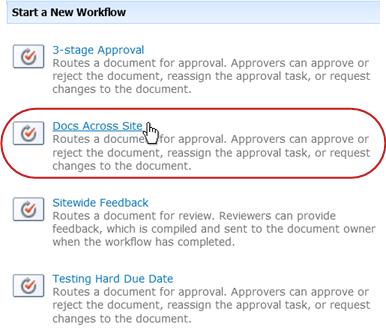
Na stranici Promjena tijeka rada na obrascu za pokretanje unesite sve promjene koje želite primijeniti na ovu konkretnu instancu tijeka rada.
Napomena
Promjene koje unesete ovdje primjenjuju se samo tijekom trenutne instance tijeka rada. Ako želite napraviti promjene koje će se primjenjivati pri svakom izvođenju tijeka rada ili ako želite promijeniti postavke tijeka rada koje se ne pojavljuju u ovom obrascu, pročitajte segment PROMJENA ovog članka.
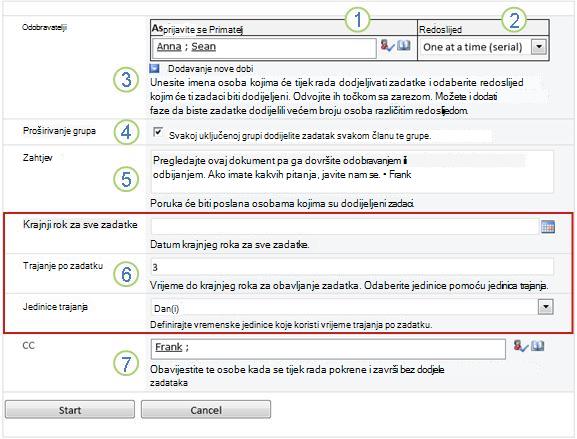
Dodijeli korisniku
Unesite promjene na popisu osoba kojima želite da tijek rada dodjeljuje zadatke.-
Ako se zadaci dodjeljuju jedan po jedan
Unesite imena ili adrese redoslijedom kojim zadaci trebaju biti dodijeljeni. -
Ako se svi zadaci dodjeljuju odjednom
Redoslijed imena ili adresa nije bitan. -
Ako dodjeljujete zadatak nekome izvan svoje tvrtke ili ustanove u sustavu SharePoint
Dodatne informacije o uključivanju vanjskih sudionika potražite u segmentu Gotovo u ovom članku
Redoslijed
Provjerite jesu li postavke vezane uz dodjeljivanje zadataka jednog po jednog (serijski) ili svih odjednom (paralelno) postavljene onako kako želite.
Dodatne informacije o korištenju serijskog i paralelnog redoslijeda potražite u segmentu PLANIRANJE ovog članka.
Dodavanje nove faze
Dodajte željene faze osim one ili onih koje su trenutno postavljene.- Da biste izbrisali čitavu fazu, kliknite u polje Dodijeli korisniku za tu fazu, a zatim pritisnite tipke CTRL + DELETE.
Proširivanje grupa - Da biste jedan zadatak dodijelili svakomčlanu svake grupe koju ste unijeli u polje Dodijeli , potvrdite ovaj okvir. (Svaki član grupe primit će obavijest o zadatku i svaki će član imati svoj zadatak za obaviti.)
- Da biste samo jedan zadatak dodijelili svakoj cijelojgrupi koju ste unijeli u polje Dodijeli , poništite taj potvrdni okvir. (Svaki će član grupe primiti obavijest o zadatku, no samo će jedan član preuzeti i obaviti zadatak u ime cijele grupe. Upute o preuzimanju grupnog zadatka potražite u segmentu Dovršavanje ovog članka.)
Zahtjev
Tekst koji ovdje unesete bit će sastavni dio svake obavijesti o zadatku koju tijek rada pošalje. Ne zaboravite obuhvatiti sve dodatne upute ili resurse koje bi sudionici mogli zatrebati, kao što su:- podaci za kontakt za pitanja i probleme
- ako se može primijeniti, obavijest o zadacima dodijeljenim cijelim grupama ili popisima za raspodjelu. (Upute za preuzimanje grupnog zadatka potražite u segmentu Dovršavanje ovog članka.)
Krajnji rokovi i trajanja zadataka
Navedite datum krajnjeg roka za cijeli tijek rada i/ili broj dana, tjedana ili mjeseci za dovršetak svakog zadatka od datuma dodjeljivanja.
Dodatne informacije o tome kada koristiti datume krajnjeg roka, a kada koristiti trajanje zadatka potražite u segmentu PLANIRANJE ovog članka.
KOPIJA
Izvršite sva dodavanja i uklanjanja. Imajte na umu sljedeće:- Unos naziva ovdje ne rezultira dodjeljivanjem zadatka tijeka rada.
- Budući da tijek rada pokrećete ručno, primit ćete obavijesti o početku i završetku bez obzira nalazite li se na popisu u ovom polju.
-
Ako se zadaci dodjeljuju jedan po jedan
Kada sve postavke na obrascu za prijavu postavite onako kako želite, kliknite Pokreni da biste pokrenuli tijek rada.
Tijek rada dodjeljuje prvi zadatak ili zadatke, a u međuvremenu šalje i obavijesti o pokretanju vama i svakome tko je naveden u polju Kopija na obrascu za pokretanje.
Stavku otvorite u instaliranom programu sustava Office na računalu.
U otvorenoj stavci kliknite karticu Datoteka pa Spremi i pošalji, a zatim tijek rada koji želite pokrenuti na stavci.
Ako se prikaže sljedeća poruka koja upozorava da datoteka za tijek rada mora biti prijavljena, kliknite gumb Prijavi.
Kliknite veliki gumb Pokreni tijek rada.
Na stranici Promjena tijeka rada na obrascu za pokretanje unesite sve promjene koje želite primijeniti na ovu konkretnu instancu tijeka rada.
Napomena
Promjene koje unesete ovdje primjenjuju se samo tijekom trenutne instance tijeka rada. Ako želite napraviti promjene koje će se primjenjivati pri svakom izvođenju tijeka rada ili ako želite promijeniti postavke tijeka rada koje se ne pojavljuju u ovom obrascu, pročitajte segment PROMJENA ovog članka.
|
|
Dodijeli korisniku Unesite promjene na popisu osoba kojima želite da tijek rada dodjeljuje zadatke.
|
|---|---|
|
|
Redoslijed Provjerite jesu li postavke vezane uz dodjeljivanje zadataka jednog po jednog (serijski) ili svih odjednom (paralelno) postavljene onako kako želite. Dodatne informacije o korištenju serijskog i paralelnog redoslijeda potražite u segmentu PLANIRANJE ovog članka. |
|
|
Dodavanje nove faze Dodajte željene faze osim one ili onih koje su trenutno postavljene.
|
|
|
Proširivanje grupa
|
|
|
Zahtjev Tekst koji ovdje unesete bit će sastavni dio svake obavijesti o zadatku koju tijek rada pošalje. Ne zaboravite obuhvatiti sve dodatne upute ili resurse koje bi sudionici mogli zatrebati, kao što su:
|
|
|
Krajnji rokovi i trajanja zadataka Navedite datum krajnjeg roka za cijeli tijek rada i/ili broj dana, tjedana ili mjeseci za dovršetak svakog zadatka od datuma dodjeljivanja. Dodatne informacije o tome kada koristiti datume krajnjeg roka, a kada koristiti trajanje zadatka potražite u segmentu PLANIRANJE ovog članka. |
|
|
KOPIJA Izvršite sva dodavanja i uklanjanja. Imajte na umu sljedeće:
|
- Kada su postavke u obrascu za prijavu postavljene onako kako želite, kliknite Pokreni da biste pokrenuli tijek rada.
Tijek rada dodjeljuje prvi zadatak ili zadatke, a u međuvremenu šalje i obavijesti o pokretanju vama i svakome tko je naveden u polju Kopija na obrascu za pokretanje.
Što je sljedeće?
- Ako je ovo prvi put da se ovaj tijek rada pokreće, hoće li ostalim sudionicima biti potrebne informacije i pomoć da bi obavili zadatke koji su im dodijeljeni? Za to im može poslužiti segment Kompletan dio ovog članka.
- Osim toga, dobra je ideja provjeriti primaju li sudionici obavijesti putem e-pošte te, osobito, prolaze li te obavijesti filtre bezvrijedne e-pošte.
- Naravno, možda i vi sami imate zadatak tijeka rada ili više njih koje morate obaviti. Detalje o dovršavanju možete pronaći u segmentu Dovršavanje ovog članka.
- U međuvremenu, da biste saznali kako možete pratiti napredak trenutne instance tijeka rada, idite na segment PRAĆENJE ovog članka.
Dovršavanje zadatka tijeka rada za odobrenje
Ako je ovo prvi put da vam je dodijeljen zadatak tijeka rada za odobrenje, bilo bi dobro da u potpunosti pročitate ovaj segment prije nego što obavite svoj zadatak. Na taj ćete način biti upoznati sa svim mogućnostima koje vam stoje na raspolaganju.
Napomena
Ako znate da vam je dodijeljen zadatak tijeka rada, a poruke koja vas o tome obavještava još nema u mapi ulazne pošte, provjerite nije li filtar za bezvrijednu e-poštu krivo preusmjerio obavijest. Ako jest, podesite postavke na filtru da se to više ne bi događalo.
Kao prvo, provjerite čitate li pravi članak.
Različiti tijekovi rada zahtijevaju različite radnje.
Stoga, prije početka, provjerite je li dodijeljeni zadatak uistinu zadatak tijeka rada za odobrenje, a ne zadatak neke druge vrste tijeka rada.
Potražite tekst Odobrite na jednom od sljedećih mjesta:
- u retku Predmet obavijesti o zadatku
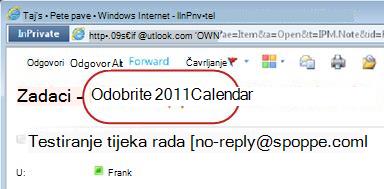
- na traci za poruke u stavci za pregled
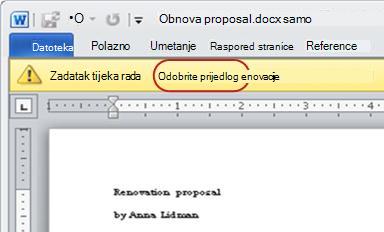
- u naslovu zadatka na stranici stanja tijeka rada
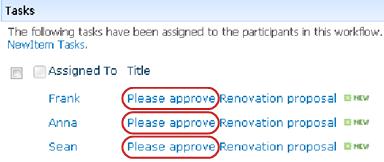
Ako tekst Odobri ne vidite ni na jednom od ovih mjesta, kod osobe koja je pokrenula ili izvorno dodala tijek rada raspitajte se na kojem se predlošku tijeka rada temelji i radi li se o prilagođenom tijeku rada. Veze na članke o korištenju drugih vrsta tijekova rada ugrađenih u proizvode sustava SharePoint potražite u dijelu Vidi također ovog članka.
Međutim, ako vaš zadatak jest zadatak za odobrenje, nastavite čitati!
Odjeljci u ovom segmentu
- Pregled postupka
- Kako doći do stavke i obrasca zadatka iz obavijesti o zadatku
- Kako doći do stavke i obrasca zadatka s popisa ili iz biblioteke
- Pregled stavke
- Ispunjavanje i slanje obrasca zadatka
- Obavijesti o prekoračenom roku
- Preuzimanje i obavljanje grupnog zadatka (neobavezno)
- Zahtjev za promjenom stavke (neobavezno)
- Dodjela svog zadatka za odobrenje nekom drugom (neobavezno)
- Obavljanje zadatka u ime vanjskog suradnika (neobavezno)
Kada vam se dodijeli zadatak u tijeku rada, o zadatku obično saznate na jedan od tri načina:
- primanjem obavijesti o zadatku putem e-pošte
- otvaranjem dokumenta sustava Microsoft Office i uočavanjem trake za poruku koja vas obavještava da vam je dodijeljen povezani zadatak
- provjeravanjem web-mjesta sustava SharePoint i otkrivanjem da trenutno postoje neki zadaci koji su vam dodijeljeni
Kada saznate da vam je dodijeljen zadatak tijeka rada za odobrenje, obično napravite dvije stvari:
- Pregled stavke Saznajte možete li odobriti stavku u njezinu trenutnom stanju.
- Dovršavanje zadatka Koristite obrazac zadatka da biste poslali rezultate pregleda.
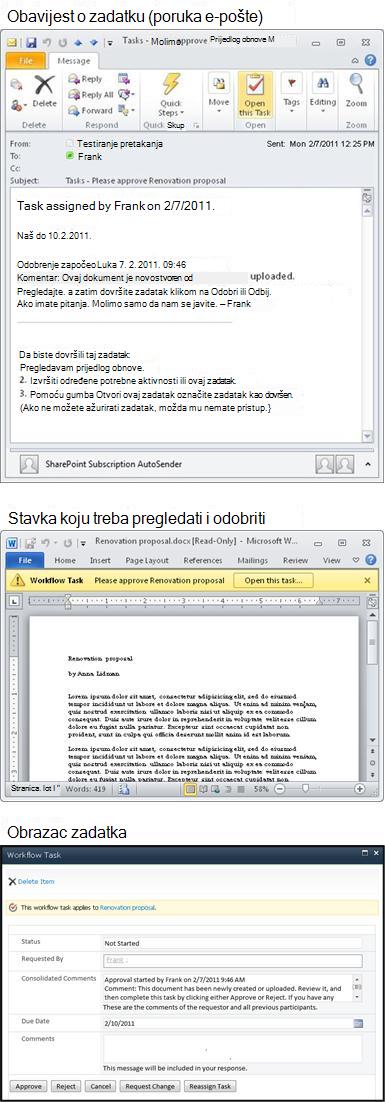
Dakle, tri su stavke često povezane s vašim obavljanjem zadatka:
- obavijest (koju primite kao e-poštu)
- stavka poslana na odobrenje (koju ste otvorili i pregledali)
- obrazac zadatka (koji otvorite, ispunite i pošaljete)
Evo kako te tri stavke izgledaju.
Napomena
Gumb Otvori ovaj zadatak na vrpci u poruci obavijesti pojavljuje se samo kada je poruka otvorena u punoj, instaliranoj verziji programa Outlook, a ne kada je otvorena u web-aplikaciji Outlook Web Access.
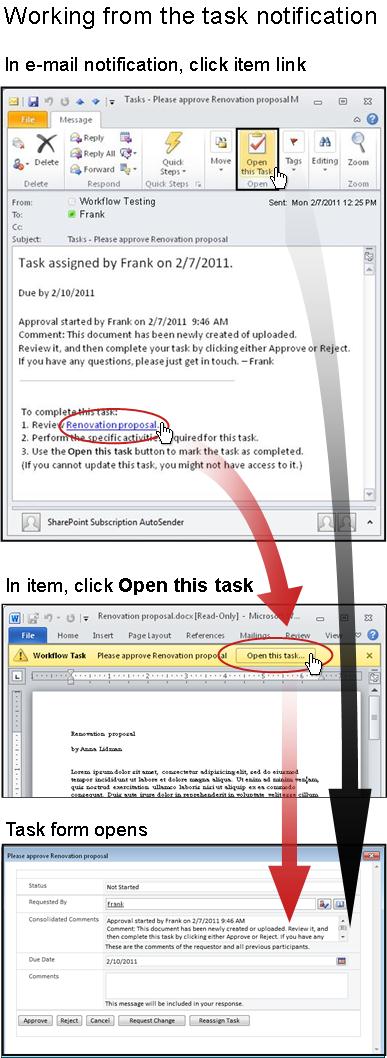
2. Kako doći do stavke i obrasca zadatka iz obavijesti o zadatku
Slijedite ove korake:
- U obavijesti o zadatku, u uputama Da biste dovršili ovaj zadatak kliknite vezu na stavku.
- U otvorenoj stavci kliknite gumb Otvori ovaj zadatak koji se nalazi u traci za poruke.
Napomena
Gumb Otvori ovaj zadatak na vrpci u poruci obavijesti pojavljuje se samo kada je poruka otvorena u punoj, instaliranoj verziji programa Outlook, a ne kada je otvorena u web-aplikaciji Outlook Web Access.
3. Kako doći do stavke i obrasca zadatka s popisa ili iz biblioteke
Slijedite ove korake:
- U popisu ili biblioteci u kojoj je pohranjena stavka koju treba pregledati kliknite vezu U tijeku koja je povezana sa stavkom i tijekom rada.
- Na stranici stanja tijeka rada kliknite naslov zadatka.
- U obrascu zadatka na traci za poruku Ovaj se tijek rada primjenjuje na kliknite vezu na stavku.
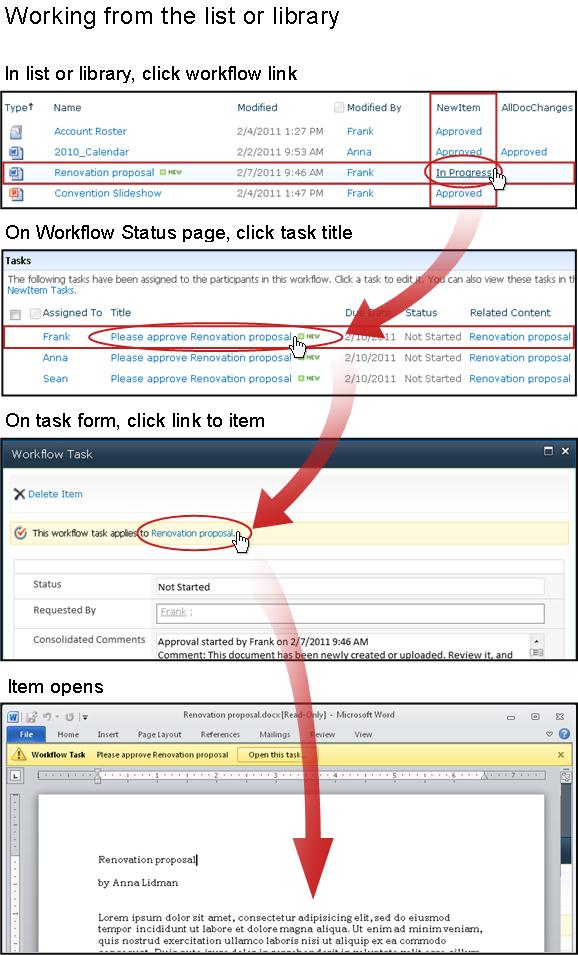
U ovom je primjeru stavka dokument programa Microsoft Word.
Savjet
Ako je ovo grupni zadatak – odnosno, jedan zadatak dodijeljen cijeloj grupi ili popisu za raspodjelu tako da jedan član grupe može obaviti zadatak za cijelu grupu – tada je dobra ideja preuzeti zadatak prije pregleda stavke. Na taj se način smanjuje mogućnost da i drugi član grupe pregleda članak. Dodatne upute potražite u sedmom odjeljku ovog segmenta, Preuzimanje i dovršavanje grupnog zadatka.
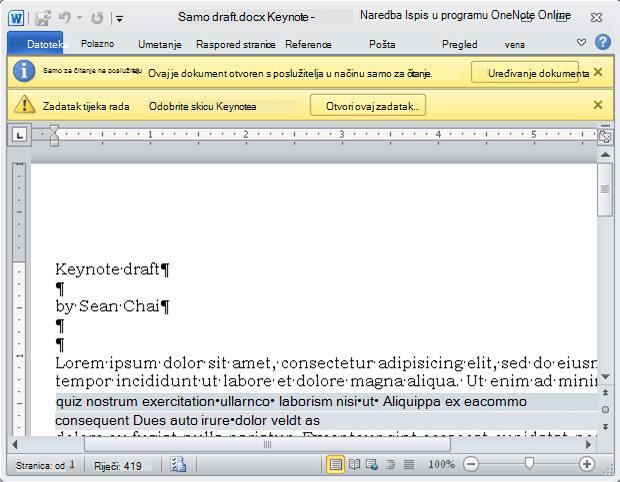
Obratite pozornost na dvije žute trake za poruke na vrhu dokumenta:
-
Poslužitelj samo za čitanjeOvaj je dokument otvoren u načinu samo za čitanje – dakle, možete čitati dokument, no ne možete ga mijenjati.
(Imajte na umu da prilikom dovršavanja zadataka tijeka rada za odobrenje obično ne mijenjate samu stavku. Umjesto toga koristite obrazac zadatka za bilježenje svih odgovora.) - Zadatak tijeka radaKada budete spremni zabilježiti odgovor na obrascu zadatka, kliknite gumb Otvori ovaj zadatak .
5. Ispunjavanje i slanje obrasca zadatka
Obrazac zadatka za zadatak tijeka rada za odobrenje izgleda slično ovome.
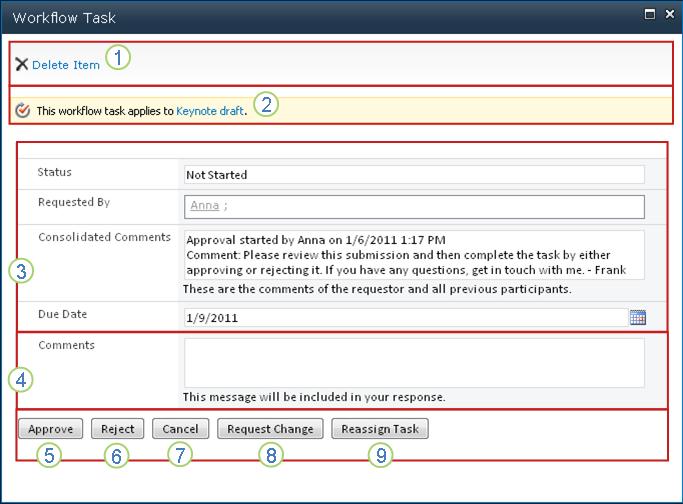
Imajte na umu da se prve dvije stavke (Izbriši stavku i Ovaj se tijek rada odnosi na Naslov stavke) ne prikazuju na obrascu zadatka kada ga otvorite iz stavke za pregled.
|
|
Izbriši stavku Kliknite ovaj gumb da biste izbrisali zadatak iz trenutne instance tijeka rada.
|
|---|---|
|
|
Ovaj se tijek rada primjenjuje na Naslov stavke Da biste stavku otvorili za pregled, kliknite ovu vezu. |
|
|
Stanje, Zatražio, Konsolidirani komentari, Krajnji rok Ne možete uređivati ili mijenjati unose u ova četiri polja, no informacije u njima mogle bi vam biti od koristi. Imajte na umu da okvir Konsolidirani komentari sadrži ne samo sve dodatne upute o dovršavanju zadatka, nego i sve komentare koje su poslali sudionici koji su već obavili svoje zadatke u istoj instanci tijeka rada. Isto tako, kada pošaljete vlastiti obrazac, svi komentari koje unesete u okvir Komentari (4) prikazat će se u okviru Konsolidirani komentari i naknadnim sudionicima. |
|
|
Komentari Tekst koji unesete ovdje ostat će zabilježen u povijesti tijeka rada te će se naknadnim korisnicima prikazivati u polju Konsolidirani komentari (3). |
|
|
Odobri Da biste odobrili stavku, najprije upišite sve komentare koje želite priložiti u polje Komentari (4), a zatim kliknite ovaj gumb. |
|
|
Odbij Da biste odbacili stavku, najprije upišite sve komentare koje želite priložiti u polje Komentari (4), a zatim kliknite ovaj gumb. |
|
|
Odustani Kliknite ovaj gumb da biste zatvorili obrazac zadatka bez spremanja promjena i odgovora. Zadatak će ostati nedovršen i dodijeljen vama. |
|
|
Zahtjev za promjenom Da biste zatražili promjenu stavke koju pregledavate, kliknite ovaj gumb. Ilustraciju obrasca u koji možete unijeti detalje za zahtjev, kao i više uputa, možete pronaći u odjeljku 8 ovog segmenta, Zahtjev za promjenom stavke. Napomena: Ova bi mogućnost mogla biti deaktivirana za neke zadatke tijeka rada. |
|
|
Ponovna dodjela zadatka Kliknite ovaj gumb da biste odobrenje dodijelili nekome drugome. Ilustraciju stranice na kojoj možete unijeti detalje za ponovnu dodjelu zadatka, kao i više uputa, možete pronaći u odjeljku 7 ovog segmenta, Ponovna dodjela odobrenja nekom drugom. Napomena: Ova bi mogućnost mogla biti deaktivirana za neke zadatke tijeka rada. |
6. Obavijesti o prekoračenom roku
Ako je prekoračen rok dovršetka za zadatak ili cijeli tijek rada, obavijesti se automatski šalju:
- osobi kojoj je zadatak dodijeljen
- osobi koja je pokrenula tijek rada (ili, ako je pokrenut automatski, osobi koja je izvorno dodala tijek rada)
7. Preuzimanje i obavljanje grupnog zadatka (neobavezno)
Ako je samo jedan zadatak dodijeljen cijeloj grupi kojoj pripadate, svaki član grupe može ga preuzeti i dovršiti u ime cijele grupe.
Preuzmite zadatak prije nego što pregledate stavku. Čim preuzmete zadatak, on je dodijeljen vama i nijedan drugi član grupe ne može ga dovršiti. (Na ovaj način samo jedna osoba radi nužan posao.)
- Na web-stranici stanja tijeka rada postavite pokazivač miša na zadatak koji je dodijeljen vašoj grupi i pričekajte da se pojavi strelica.
- Kliknite strelicu, zatim kliknite Uredi stavku, a potom u obrascu zadatka kliknite gumb Preuzmi zadatak.
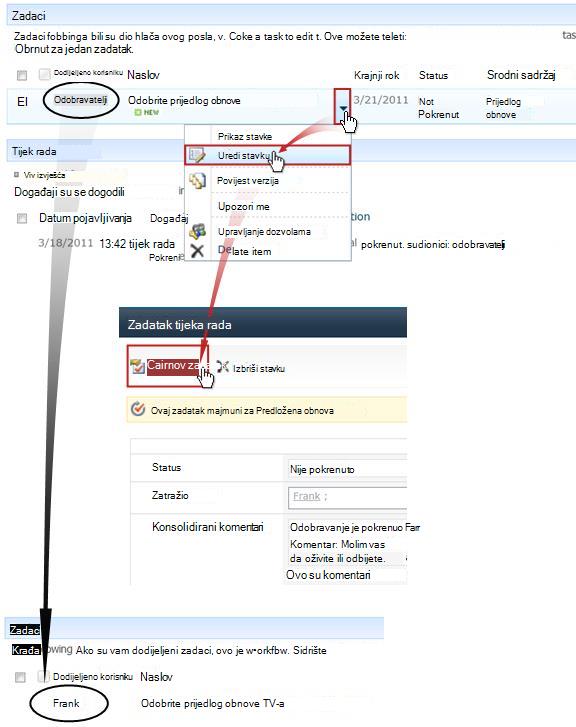
Nakon što se web-stranica stanja tijeka rada osvježi, vidjet ćete da zadatak više nije dodijeljen grupi, već samo vama.
Ako zadatak poslije želite vratiti a da ga ne dovršite, poduzmite iste korake da biste se vratili na obrazac zadatka, no u ovom slučaju kliknite gumb Oslobodi zadatak.
8. Zahtjev za promjenom stavke (neobavezno)
Prije nego što pokrenete proces imajte na umu da je tijek rada možda postavljen da se odmah završi ako se stavka promijeni. Bilo bi dobro provjeriti s osobom koja je pokrenula ili izvorno dodala tijek rada je li u redu da se napravi promjena i da se tijek rada završi u tom trenutku.
Objasnit ćemo mogućnost traženja promjene na primjeru scenarija:
Najprije zamislite da se zovete Luka.
Zatim zamislite da je suradnica Zrinka pokrenula tijek rada za odobrenje na dokumentu koji je stvorila.
Nakon što ste pregledali Zrinkin novi dokument, čini vam se da je uvod predug.
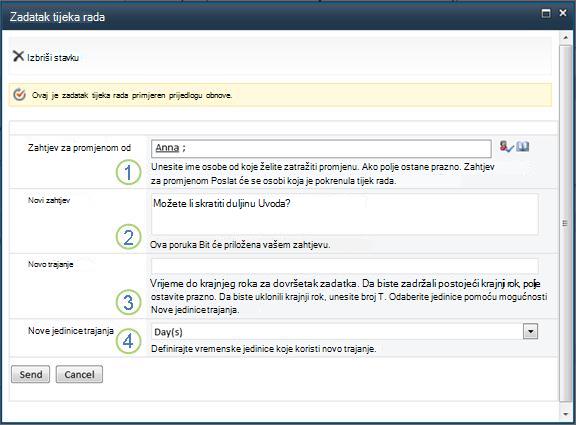
Kliknite gumb Zahtjev za promjenom pri dnu obrasca zadatka tijeka rada, a zatim ispunite taj obrazac.
|
|
Zahtjev za promjenom od Unesite ime ili adresu e-pošte osobe od koje tražite promjenu. Da biste zahtjev poslali osobi koja je pokrenula ovu instancu tijeka rada – ili, ako je pokrenut automatski, osobi koja ga je izvorno dodala –ovo polje ostavite praznim. |
|---|---|
|
|
Novi zahtjev Opišite promjenu koju želite, navedite sve informacije potrebne osoba koja unosi izmjene. (Tekst koji ovdje unesete dodat će se u područje Konsolidirani komentari.) |
|
|
Novo trajanje Učinite neku od ove tri stvari:
|
|
|
Nove jedinice trajanja Ako određujete novo trajanje zadatka, koristite to polje zajedno s poljem Novo trajanje da biste odredili razdoblje do krajnjeg roka zadatka. (Na primjer, 3 dana ili 1 mjesec ili 2 tjedna.) |
Kada sve stavke obrasca postavite onako kako želite, kliknite Pošalji i trenutni će zadatak označitikao dovršen. (Ali još niste gotovi. Kada Zrinka dovrši zadatak promjene, ponovno će vam biti dodijeljen zadatak odobrenja).
U međuvremenu Zrinka prima sljedeću obavijest putem e-pošte:
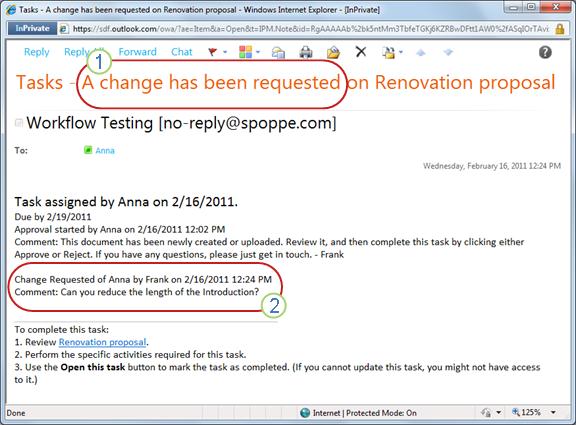
Zrinka već i letimičnim pogledom na redak predmeta (broj jedan na ilustraciji) vidi da to nije obična obavijest o odobrenju, nego zahtjev za promjenom stavke. Informacije o traženoj promjeni nalazi u tekstu Promjenu zatražio (broj dva).
Zrinka odjavljuje stavku, unosi tražene promjene, a zatim sprema promjene i ponovno prijavljuje stavku.
Zatim prelazi na stranicu stanja tijeka rada i otvara svoj zadatak zahtjeva za promjenom u području Zadaci.
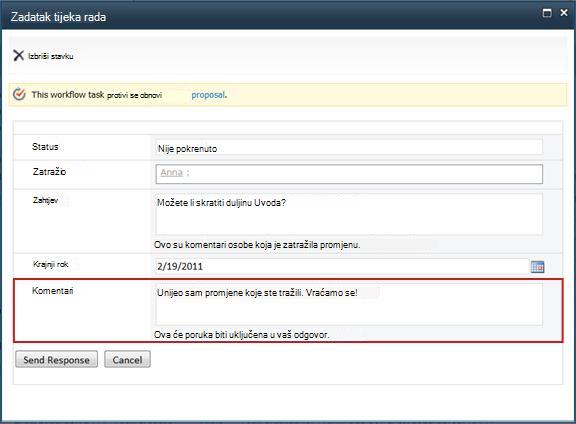
Zrinka dodaje sve željene informacije u polje Komentari, a zatim klikne Pošalji odgovor. Tijek rada izvodi dvije akcije:
- Označava Zrinkin zadatak zahtjeva za promjenom kao dovršen.
- Vama dodjeljuje novi zadatak za odobrenje (sa Zrinkinim komentarima dodanim u polje Konsolidirani komentari ) i šalje vam obavijest o tom zadatku.
Sada možete nastaviti i dovršiti pregled promijenjene stavke.
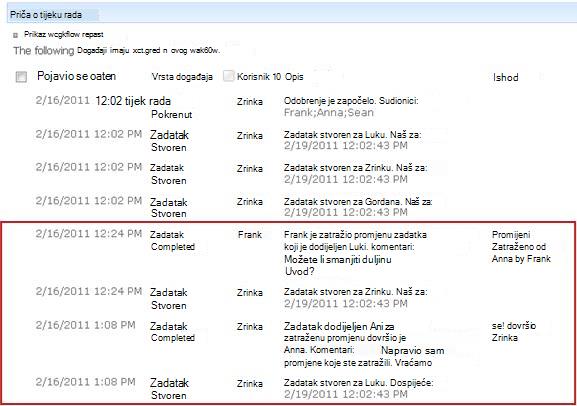
U međuvremenu, sve se ove akcije prate i vidljive su u odjeljku Povijest tijeka rada na stranici stanja tijeka rada, kao što je prikazano na sljedećoj ilustraciji.
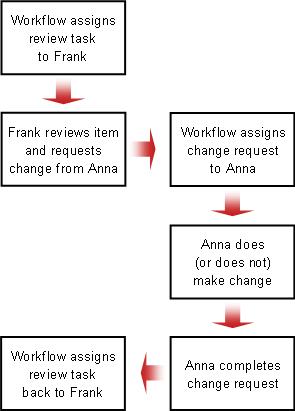
Ovo je dijagram cijelog procesa.
9. Dodjela svog zadatka za odobrenje nekom drugom (neobavezno)
Ako želite da netko drugi izvrši zadatak koji vam je dodijeljen, u obrascu zadatka tijeka rada kliknite gumb Ponovna dodjela zadatka.
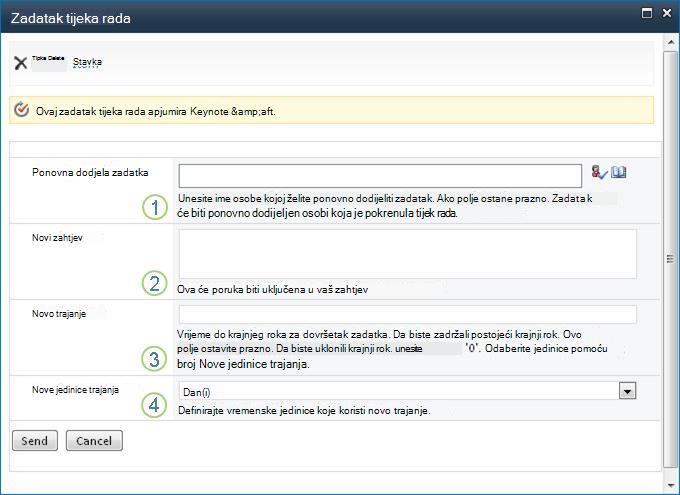
Prikazat će se ovaj obrazac.
|
|
Ponovna dodjela zadatka Unesite ime ili adresu osobe kojoj želite dodijeliti zadatak. Da biste taj zadatak dodijelili osobi koja je pokrenula tijek rada – ili, ako je pokrenut automatski, osobi koja ga je izvorno dodala – ovo polje ostavite praznim. |
|---|---|
|
|
Novi zahtjev Navedite sve informacije koje će za dovršavanje zadatka biti potrebne osobi kojoj ga dodjeljujete. (Tekst koji ovdje unesete dodat će se u područje Konsolidirani komentari.) |
|
|
Novo trajanje Učinite neku od ove tri stvari:
|
|
|
Nove jedinice trajanja Ako određujete novo trajanje zadatka, koristite to polje zajedno s poljem Novo trajanje da biste odredili razdoblje do krajnjeg roka zadatka. (Na primjer, 3 dana ili 1 mjesec ili 2 tjedna.) |
Kada ispunite obrazac, kliknite Pošalji. Vaš se zadatak označava kao Dovršen, a novi zadatak se dodjeljuje osobi koja je sada za njega odgovorna te se šalje obavijest o zadatku.
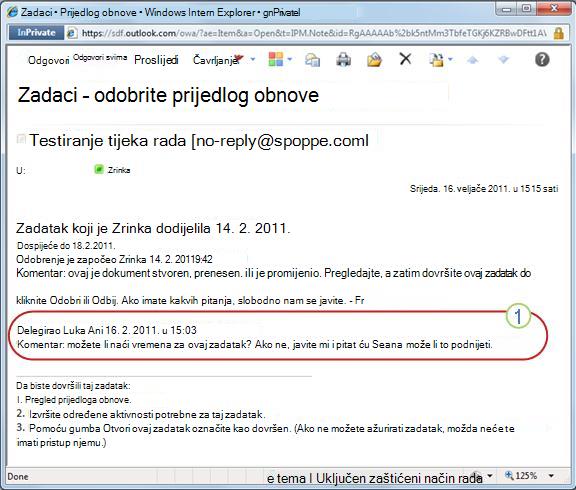
Sve nove informacije koje ste unijeli prikazuju se u tekstu Delegirao u novoj obavijesti o zadatku (broj 1 u sljedećoj ilustraciji).
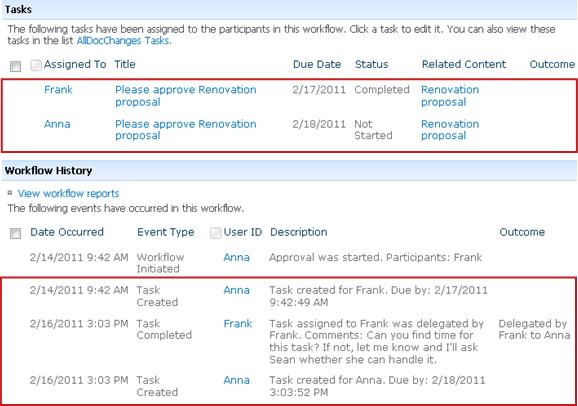
Sve se ove promjene u međuvremenu prate i mogu se vidjeti u odjeljcima Zadaci i Povijest stranice stanja tijeka rada, kako je prikazano ovdje.
10. Obavljanje zadatka u ime vanjskog suradnika (neobavezno)
Za uključivanje sudionika koji nisu članovi vaše tvrtke ili ustanove u sustavu SharePoint postoji poseban proces. U tom procesu član web-mjesta djeluje kao posrednik za vanjskog sudionika:
- Unesite adresu e-pošte vanjskog sudionika u odgovarajućoj fazi Dodijeli na drugoj stranici obrasca za pridruživanje.
- Tijek rada zapravo zadatak za vanjskog suradnika dodjeljuje članu web-mjesta koji pokreće tijek rada – ili, ako je tijek rada pokrenut automatski, članu koji je izvorno dodao tijek rada. Osoba kojoj je zadatak dodijeljen djeluje kao posrednik za vanjskog sudionika.
- Taj član web-mjesta prima obavijest o zadatku s uputama o slanju kopije stavke za pregled vanjskom sudioniku. (U međuvremenu vanjski sudionik prima kopiju obavijesti o zadatku koja može funkcionirati kao korisno upozorenje ili ažuriranje.)
- Član web-mjesta kojem je zadatak dodijeljen šalje kopiju stavke vanjskom sudioniku.
- Vanjski sudionik pregledava stavku i šalje natrag odgovor članu web-mjesta.
- Kad stigne odgovor vanjskog sudionika, član web-mjesta dovršava zadatak u ime vanjskog sudionika.
Ovo je dijagram procesa.
Praćenje, prilagođavanje ili prekidanje pokrenutog tijeka rada za odobrenje
Središnje mjesto s kojeg možete pratiti, prilagođavati ili prekinuti pokrenuti tijek rada stranica je stanja tijeka rada za tu instancu tijeka rada.
Najprije ćemo vam pokazati kako pristupiti toj stranici, a zatim ćemo vam pokazati kako se koristiti mogućnostima i podacima koje na njoj možete pronaći. Na kraju ćemo vam pokazati još dvije stranice na kojima možete dobiti dodatne informacije o praćenju.
Odjeljci u ovom segmentu
- Pristup stranici stanja tijeka rada
- Praćenje napretka tijeka rada pomoću stranice stanja tijeka rada
- Promjena aktivnih zadataka (već dodijeljenih zadataka)
- Promjena budućih zadataka (zadataka koji još nisu dodijeljeni)
- Otkazivanje ili prekid tijeka rada
- Otkrivanje tijekova rada koji su pokrenuti na nekoj stavci
- Praćenje tijekova rada za cijelu zbirku web-mjesta
1. Pristup stranici stanja tijeka rada
Na popisu ili u biblioteci gdje se stavka nalazi kliknite vezu U tijeku za željenu stavku i tijek rada.
U ovom primjeru stavka je dokument pod nazivom Nacrt glavnih bilježaka, a tijek rada je Odobrenje 3
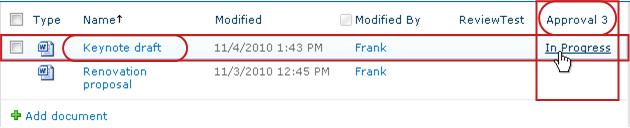
Otvara se stranica stanja tijeka rada.
Napomena
- Ako popis ili biblioteka sadrže velik broj stavki, poslužite se sortiranjem i/ili filtriranjem da biste brže pronašli stavku koju tražite. Ako uvijek sortirate i/ili filtrirate na isti način, korisno je stvoriti prilagođeni prikaz koji automatizira taj postupak.
- Da biste otvorili stranicu stanja tijeka rada, možete kliknuti i vezu Prikaži stanje tijeka rada u obavijesti e-poštom "pokrenut je" ili vezu Prikaži povijest tijeka rada u obavijesti e-poštom o dovršetku za određenu instancu koja vas zanima.
2. Praćenje napretka tijeka rada pomoću stranice stanja tijeka rada
Ovdje, ispod ilustracije svakog odjeljka stranice stanja tijeka rada, možete pronaći pitanja o praćenju na koja taj odjeljak odgovara.
Odjeljak Informacije o tijeku rada
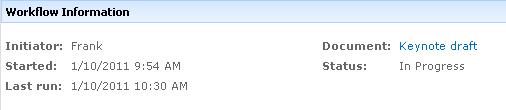
Odgovori na pitanja:
- Tko je pokrenuo ovu instancu tijeka rada?
- Kada je ova instanca pokrenuta?
- Kada se u ovoj instanci dogodila zadnja radnja?
- Na kojoj je stavci pokrenuta ova instanca?
- Koje je trenutno stanje ove instance?
Odjeljak Zadaci
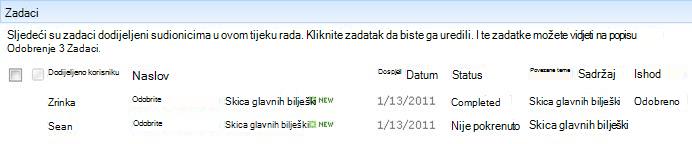
Odgovori na pitanja:
- Koji su zadaci već stvoreni i dodijeljeni te koje je njihovo trenutno stanje?
- Koji su zadaci već dovršeni te koji je ishod tih zadataka?
- Koji je krajnji rok za svaki zadatak koji je već stvoren i dodijeljen?
Zadaci koji su izbrisani i oni koji još nisu dodijeljeni ne prikazuju se u ovom odjeljku.
Odjeljak Povijest tijeka rada
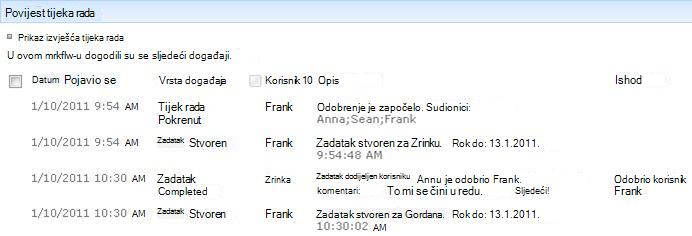
Odgovori na pitanja:
- Koji su se događaji već dogodili u ovoj instanci tijeka rada?
- Imajte na umu da se u ovom području ne prikazuju zadaci s prekoračenim rokom i obavijesti o prekoračenom zadatku.
3. Promjena aktivnih zadataka (već dodijeljenih zadataka)
Dva su načina za promjenu zadataka koji su već dodijeljeni, a nisu još dovršeni:
- Promjena jednog aktivnog zadatka
- Promjena svih aktivnih zadataka
Promjena jednog aktivnog zadatka
DozvoleDa biste promijenili zadatak koji je dodijeljen nekom drugom, a ne vama, morate imati dozvolu za upravljanje popisima. (Grupa vlasnika po zadanom ima dozvolu za upravljanje popisima dok grupe članova i posjetitelja nemaju. Moguće je, na primjer, imati dozvole koje dopuštaju pokretanje tijeka rada, no ne i promjene zadataka drugih sudionika.)
Ako imate potrebne dozvole:
- Kliknite naslov zadatka na popisu Zadaci.
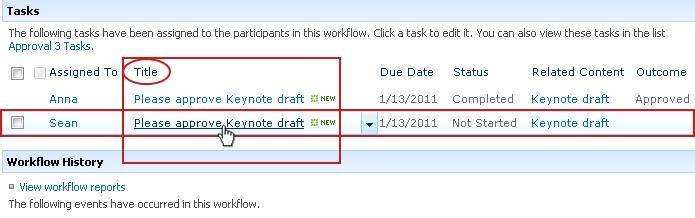
- Pomoću obrasca zadatka dovršite, izbrišite ili ponovno dodijelite zadatak.
Detaljnije upute za korištenje obrasca zadatka potražite u segmentu Dovršavanje ovog članka.
Promjena svih aktivnih zadataka
Dozvole Sve četiri naredbene veze na sljedećoj slici prikazuju se na stranici stanja tijeka rada svima koji imaju dozvolu za upravljanje popisima. Prve tri veze prikazuju se na stranici osobe koja je pokrenula instancu tijeka rada, ali veza Prekinite ovaj tijek radane prikazuje se ako ta osoba nema dozvolu za upravljanje popisima. (Ponavljamo, grupa vlasnika po zadanom ima dozvolu za upravljanje popisima, a grupe članova i posjetitelja nemaju.)
U području neposredno ispod odjeljka Vizualizacija tijeka rada kliknite vezu Ažuriraj aktivne zadatke za odobrenje.
Napravite promjene u obrascu koji će se otvoriti, a zatim kliknite U redu.
- Poruke o promjeni šalju se osobama kojima su trenutno dodijeljeni zadaci u ovoj instanci.
- Na zadatke koji su već obavljeni ili izbrisani kao i zadatke koji još nisu dodijeljeni ne utječu na promjene koje unesete u ovom obrascu.
- Upute za promjene na zadacima koji još nisu dodijeljeni potražite u odjeljku Promjena budućih zadataka.
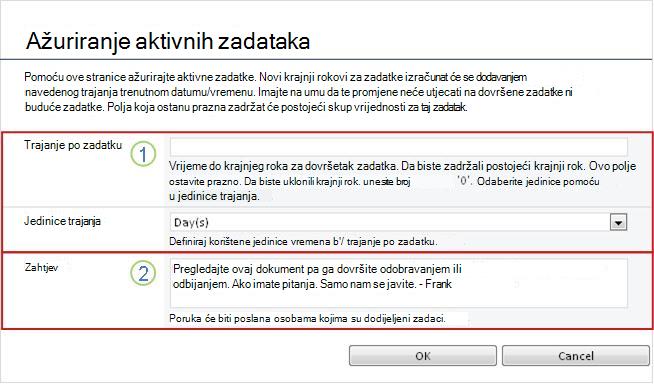
|
|
Trajanje po zadatku, jedinice trajanja
|
|---|---|
|
|
Zahtjev
|
- Kada uredite sva željena polja u obrascu, kliknite U redu.
Svi aktivni zadaci u trenutnoj instanci su ažurirani.
4. Promjena budućih zadataka (zadataka koji još nisu dodijeljeni)
Dozvole Sve četiri naredbene veze na sljedećoj slici prikazuju se na stranici stanja tijeka rada svima koji imaju dozvolu za upravljanje popisima. Prve tri veze prikazuju se na stranici osobe koja je pokrenula instancu tijeka rada, ali veza Prekinite ovaj tijek rada sadase ne prikazuje ako ta osoba nema dozvolu za upravljanje popisima. (Ponavljamo, grupa vlasnika po zadanom ima dozvolu za upravljanje popisima, a grupe članova i posjetitelja nemaju.)
Na stranici stanja tijeka rada u području neposredno ispod odjeljka Vizualizacija tijeka rada kliknite vezu Dodavanje ili ažuriranje odobritelja tijeka rada Odobrenje.
Napravite promjene u obrascu koji će se otvoriti, a zatim kliknite Ažuriraj.
Napomena
Promjene na ovom obrascu ne utječu na zadatke koji su već stvoreni i dodijeljeni .
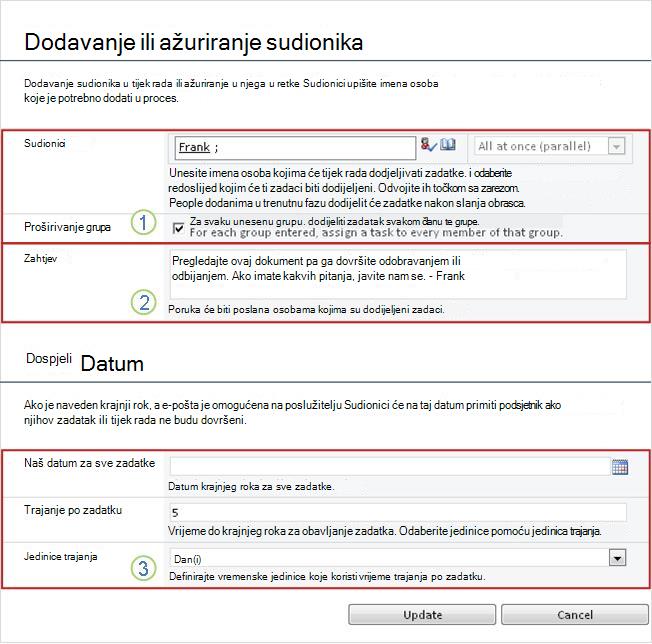
|
|
Sudionici, redoslijed, proširivanje grupa
Napomena: Pomoću potvrdnog okvira Proširi grupe možete odrediti hoće li se navedenim grupama za raspodjelu dodijeliti samo jedan zadatak za cijelu grupu ili jedan zadatak po članu. Dodatne informacije o korištenju tih polja potražite u segmentu PLANIRANJE i odgovarajućem segmentu Dodavanje (popis/biblioteka ili Zbirka web-mjesta) ovog članka. |
|---|---|
|
|
Zahtjev
|
|
|
Krajnji rok za sve zadatke, Trajanje po svakom zadatku, Jedinice trajanja
|
- Kada uredite sva željena polja u obrascu, kliknite U redu.
U svim budućim zadacima u trenutnoj instanci odražavaju se promjene.
5. Otkazivanje ili prekid tijeka rada
Dva su načina za zaustavljanje pokrenute instance tijeka rada prije dovršetka:
- Otkazivanjem tijeka rada Svi se zadaci otkazuju, ali se zadržavaju u području Zadaci stranice sa statusom stanja tijeka rada.
- Završavanjem tijeka rada Svi se zadaci otkazuju i brišu iz područja Zadaci stranice stanja tijeka rada. (No još uvijek se prikazuju u području povijesti tijeka rada.)
Slijede upute za obje metode.
Otkazivanje (svi se zadaci otkazuju, ali se zadržavaju na popisu zadataka i u povijesti zadataka)
Dozvole Sve četiri naredbene veze na sljedećoj slici prikazuju se na stranici stanja tijeka rada svima koji imaju dozvolu za upravljanje popisima. Prve tri veze prikazuju se na stranici osobe koja je pokrenula instancu tijeka rada, ali veza za prekidanje tijeka radane prikazuje se ako ta osoba nema dozvolu za upravljanje popisima. (Ponavljamo, grupa vlasnika po zadanom ima dozvolu za upravljanje popisima, a grupe članova i posjetitelja nemaju.)
Ako trenutna instanca tijeka rada nije više potrebna, može se zaustaviti.
- Na stranici stanja tijeka rada, u području neposredno ispod odjeljka Vizualizacija tijeka rada, kliknite vezu Otkažite sve zadatke za odobrenje.
- Kliknite Da da biste to potvrdili.
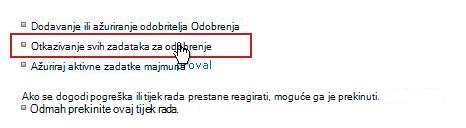
Svi se trenutni zadaci otkazuju, a tijek rada završava sa stanjem Otkazano. Otkazani zadaci ostaju i u području Zadaci i u području Povijest tijeka rada.
Prekid (svi se zadaci brišu s popisa zadataka, no ostaju u povijesti)
Dozvole Sve četiri naredbene veze na sljedećoj slici prikazuju se na stranici stanja tijeka rada svima koji imaju dozvolu za upravljanje popisima. Prve tri veze prikazuju se na stranici osobe koja je pokrenula instancu tijeka rada, ali veza Prekinite ovaj tijek radane prikazuje se ako ta osoba nema dozvolu za upravljanje popisima. (Ponavljamo, grupa vlasnika po zadanom ima dozvolu za upravljanje popisima, a grupe članova i posjetitelja nemaju.)
Ako se dogodi pogreška ili ako se tijek rada zaustavi i ne reagira, moguće ga je prekinuti.
Na stranici stanja tijeka rada u području neposredno ispod odjeljka Vizualizacija tijeka rada kliknite vezu Prekinite ovaj tijek rada, a potom potvrdite radnju klikom na Da.
Svi se zadaci koje je stvorio tijek rada otkazuju i brišu iz područja Zadaci na stranici stanja tijeka rada iako ostaju zabilježeni u području povijesti tijeka rada . Tijek rada završava sa stanjem Tijek rada je prekinut.
6. Otkrivanje tijekova rada pokrenutih na nekoj stavci
Na stranici Tijekovi rada za neku stavku možete pronaći popis tijekova rada koji su trenutno pokrenuti na toj stavci.
- Idite na popis ili u biblioteku gdje je stavka pohranjena.
- Postavite pokazivač miša na naziv stavke, kliknite strelicu koja se pojavi, a zatim na padajućem izborniku kliknite Tijekovi rada.
- Na stranici Tijekovi rada: naziv stavke u odjeljku Tijekovi rada koji se izvode možete pronaći popis instanci koje su trenutno pokrenute na stavci.
Napomena
Imajte na umu da na jednoj stavci istovremeno ne može biti pokrenuto više instanci jedne verzije tijeka rada. Na primjer: dodana su dva tijeka rada, oba temeljena na predlošku za odobrenje. Jedan ima naziv Odobrenje plana, a drugi Odobrenje proračuna. Na nekoj stavci u bilo kojem trenutku može biti pokrenuta po jedna instanca odobrenja plana i odobrenja proračuna, ali ne i dvije instance nijednog tijeka rada.
7. Praćenje tijekova rada za cijelu zbirku web-mjesta
Administrator zbirke web-mjesta na prvi pogled može vidjeti:
- koliko tijekova rada temeljenih na pojedinim predlošcima tijekova rada trenutno postoji u zbirci web-mjesta
- je li pojedini predložak tijeka rada trenutno aktivan u zbirci web-mjesta
- koliko je instanci verzija tijekova rada temeljenih na pojedinim predlošcima tijekova rada trenutno pokrenuto u zbirci web-mjesta
Evo kako:
- Otvorite početnu stranicu zbirke web-mjesta (ne početnu stranicu za web-mjesto ili podmjesto unutar ove zbirke).
- Kliknite ikonu Postavke , a zatim Postavke web-mjesta.
- Na stranici Postavke web-mjesta u odjeljku Administracija web-mjesta kliknite Tijekovi rada.
Otvara se stranica tijekova rada na kojoj se prikazuju informacije.
Što je sljedeće?
Ako je ovo prvi put da je ova verzija tijeka rada pokrenuta, poslužite se uputama u segmentu PREGLED da biste pogledali događaje u instanci i ustanovili funkcionira li tijek rada kako želite.
PREGLED rezultata tijeka rada za odobrenje i stvaranje izvješća
Nakon što je instanca tijeka rada završila, možete pregledati događaje zabilježene u povijesti. (Zapisu bilo koje instance možete pristupiti još 60 dana nakon završetka instance.)
Važno
Imajte na umu da je povijest tijekova rada ovdje samo neslužbena referenca. Ne može se koristiti za službene revizije ili u bilo koje druge pravne, evidencijske svrhe.
Moguće je i stvarati izvješća o cjelokupnoj izvedbi tijeka rada kroz sve instance.
Odjeljci u ovom segmentu
- Pregled događaja u zadnjoj instanci
- Pristup povijesti instanci do 60 dana unatrag
- Stvaranje izvješća o izvedbi tijeka rada
1. Pregled događaja u zadnjoj instanci
Sve dok stavka ostaje na istom popisu ili istoj biblioteci te dok isti tijek rada nije ponovno pokrenut na istoj stavci, povijesti zadnje instance možete pristupiti s popisa ili iz biblioteke.
Da bi vam se prikazala web-stranica stanja tijeka rada za zadnju instancu tijeka rada za bilo koju stavku:
- Na popisu ili u biblioteci gdje se stavka nalazi kliknite vezu za stanje stavke i tijeka rada koji želite.
U ovom primjeru stavka je dokument s naslovom Nacrt ključnih bilješki, a tijek rada je Odobrenje novog dokumenta.

Na stranici stanja tijeka rada odjeljak Povijest tijeka rada smješten je pri dnu.
Vrh segmenta
2. Pristup povijesti instanci do 60 dana unatrag
Što ako želite pregledati povijest instance nakon što ste ponovo pokrenuli isti tijek rada na istoj stavci?
To možete napraviti još 60 dana nakon pokretanja instance s jedne od dvije točke pristupa: s popisa ili iz biblioteke, odnosno iz obavijesti o dovršetku instance.
S popisa ili iz biblioteke
- Idite na popis ili u biblioteku gdje je stavka pohranjena.
- Postavite pokazivač miša na naziv stavke, kliknite strelicu koja se pojavi, a zatim na padajućem izborniku kliknite Tijekovi rada.
- Na stranici Tijekovi rada: Naziv stavke u odjeljku Dovršeni tijekovi rada kliknite naziv ili stanje instance tijeka rada koju želite pregledati.
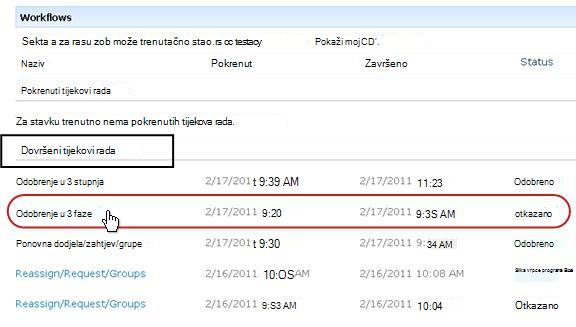
Otvorit će se stranica stanja tijeka rada za tu instancu.
Iz obavijesti o dovršetku tijeka rada
- Otvorite obavijest o dovršetku tijeka rada za instancu koju želite pregledati i kliknite vezu Prikažite povijest tijeka rada.
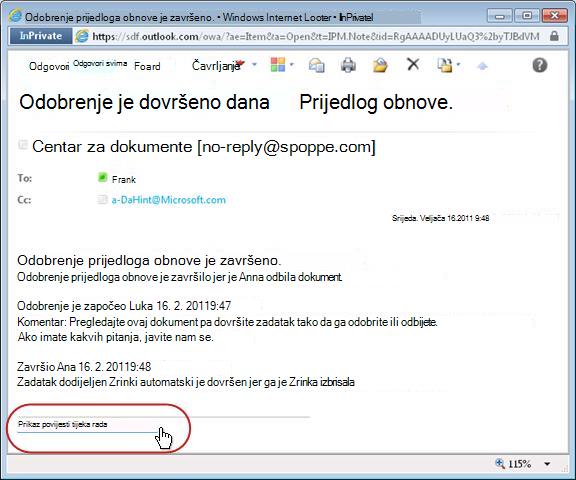
Otvorit će se stranica stanja tijeka rada za tu instancu.
Da biste zadržavali sve obavijesti o dovršetku, preporučujemo vam stvaranje pravila u programu Outlook. Postavite pravilo da kopira sve ulazne poruke koje imaju tekst dovršeno u retku Predmet u zasebnu mapu. (Pripazite da pravilo programa Outlook kopira ulazne poruke, a ne da ih samo premješta jer se inače neće prikazivati u mapi Ulazna pošta.)
Vrh segmenta
3. Stvaranje izvješća o izvedbi tijeka rada
Da biste saznali kako jedna od verzija vašeg tijeka rada općenito funkcionira – tijekom vremena i tijekom više instanci – možete stvoriti jedno ili oba unaprijed definirana izvješća:
- Izvješće o trajanju aktivnosti Pomoću ovog izvješća saznajte prosječno vrijeme potrebno za dovršavanje svake aktivnosti unutar tijeka rada, kao i vrijeme potrebno za dovršavanje svake pojedine instance tijeka rada.
- Izvješće o otkazivanju i pogreškama Pomoću ovog izvješća saznajte otkazuje li se neki tijek rada često ili nailazi na pogreške prije dovršetka.
Stvaranje dostupnih izvješća za tijek rada
- Na popisu ili u biblioteci u stupcu Stanje za taj tijek rada kliknite bilo koju vezu s podacima o stanju.

- Na stranici stanja tijeka rada u odjeljku Povijest tijeka rada kliknite Prikaži izvješća o tijeku rada.
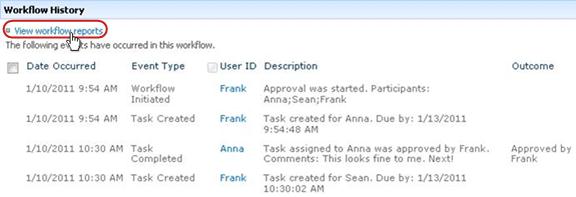
- Pronađite tijek rada za koji želite vidjeti izvješće pa kliknite naziv izvješća koje želite vidjeti.
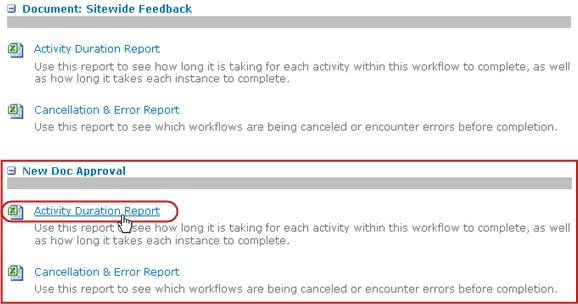
- Na stranici Prilagodba ostavite ili promijenite mjesto na kojem će se stvoriti datoteka izvješća pa kliknite U redu.
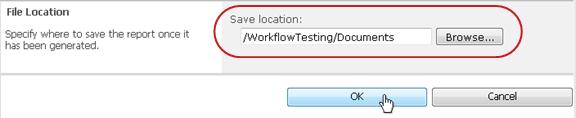
Izvješće se stvara i sprema na navedeno mjesto. - Po dovršetku izvješća kliknite vezu prikazanu na ilustraciji da biste ga prikazali. U suprotnome kliknite U redu da biste završili i zatvorili dijaloški okvir. (Ako poslije poželite pregledati izvješće, pronaći ćete ga na mjestu koje ste naveli u prethodnom koraku.)
Što je sljedeće?
Ako tijek rada funkcionira onako kako želite, spremni ste ga početi koristiti.
Upute za promjenu načina funkcioniranja tijeka rada potražite u segmentu PROMJENA ovog članka.
PROMJENA, onemogućivanje i brisanje tijeka rada za odobrenje
Nakon izvođenja prve instance novog tijeka rada za odobrenje i nakon što pregledate rezultate, možda ćete htjeti napraviti jednu ili više promjena u načinu na koji je tijek rada konfiguriran.
Možda ćete u budućnosti htjeti i napraviti daljnje promjene konfiguracije.
Naposljetku, možda ćete u jednom trenutku, na kraće ili dulje vrijeme, htjeti onemogućiti tijek rada, ali ne i ukloniti ga – ili ćete ga, pak, htjeti u potpunosti ukloniti.
Odjeljci u ovom segmentu
1. Promjena trajnih postavki tijeka rada
Da biste napravili trajne promjene postavki postojećeg tijeka rada, otvorite i uredite obrazac za pridruživanje koji je izvorno korišten za dodavanje tijeka rada.
Ako se tijek rada izvodi samo na jednom popisu ili u biblioteci
Otvorite popis ili biblioteku u kojoj se izvodi.
Na vrpci kliknite karticu Popis ili Biblioteka.
Napomena
Naziv kartice može se razlikovati ovisno o vrsti popisa ili biblioteke. Na primjer, na popisu kalendara kartica ima naziv Kalendar.
U grupi Postavke kliknite Postavke tijeka rada.
Na stranici Postavke tijeka rada u odjeljku Naziv tijeka rada (kliknite za promjenu postavki) kliknite naziv tijeka rada kojem želite promijeniti postavke.
Napomena
Ako tijek rada za odobrenje koji želite nije na popisu, možda je pridružen samo jednoj vrsti sadržaja. Tijekovi rada koji se prikazuju na ovom popisu kontroliraju Ti su tijekovi rada konfigurirani za pokretanje na stavkama te vrste kontrole koje se nalaze odmah ispod popisa. (pogledajte ilustraciju). Klikajte kroz mogućnosti vrsta sadržaja na padajućem izborniku da biste došli do one koja prikazuje tijek rada koji želite. Kada se traženi tijek rada prikaže na popisu, kliknite njegov naziv.
Na istom dvostraničnom obrascu za pridruživanje pomoću kojega je tijek rada izvorno dodan unesite i spremite željene promjene.
Dodatne informacije o poljima i kontrolama na obrascu za pridruživanje potražite u segmentu PLANIRANJE i odgovarajućem segmentu Dodavanje (popis/biblioteka ili Zbirka web-mjesta) ovog članka.
Ako se tijek rada izvodi na svim popisima i bibliotekama u ovoj zbirci web-mjesta
- Otvorite početnu stranicu zbirke web-mjesta (ne početnu stranicu za web-mjesto ili podmjesto unutar ove zbirke).
- Kliknite ikonu Postavke , a zatim Postavke web-mjesta.
- Na stranici Postavke web-mjesta u odjeljku Galerije web-dizajnera kliknite Vrste sadržaja web-mjesta.
- Na stranici Vrste sadržaja web-mjesta kliknite naziv vrste sadržaja web-mjesta na kojem se tijek rada izvodi.
- Na stranici za odabranu vrstu sadržaja u odjeljku Postavke kliknite Postavke tijeka rada.
- Na stranici Postavke tijeka rada u odjeljku Naziv tijeka rada (kliknite za promjenu postavki) kliknite naziv tijeka rada kojem želite promijeniti postavke.
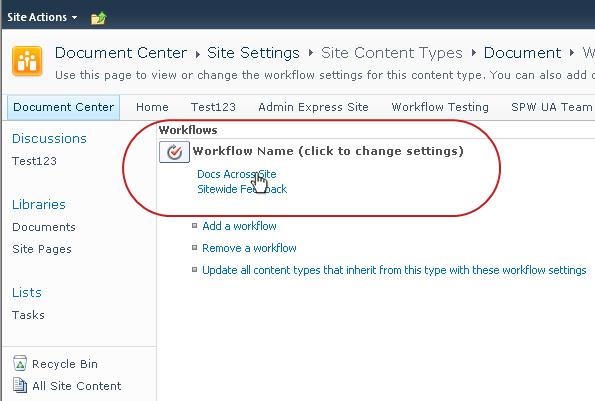
- Na istom dvostraničnom obrascu za pridruživanje pomoću kojega je tijek rada izvorno dodan unesite i spremite željene promjene.
Dodatne informacije o poljima i kontrolama na obrascu za pridruživanje potražite u segmentu PLANIRANJE i odgovarajućem segmentu Dodavanje (popis/biblioteka ili Zbirka web-mjesta) ovog članka.
2. Onemogućavanje i uklanjanje tijeka rada
Ako se tijek rada izvodi samo na jednom popisu ili u biblioteci
Otvorite popis ili biblioteku u kojoj se izvodi.
Na vrpci kliknite karticu Popis ili Biblioteka.
Napomena
Naziv kartice može se razlikovati ovisno o vrsti popisa ili biblioteke. Na primjer, na popisu kalendara kartica ima naziv Kalendar.
U grupi Postavke kliknite Postavke tijeka rada.
Na stranici Postavke tijeka rada kliknite vezu Ukloni, blokiraj ili vrati tijek rada.
Pomoću obrasca na stranici Uklanjanje tijekova rada onemogućite, ponovno omogućite ili uklonite tijekove rada.
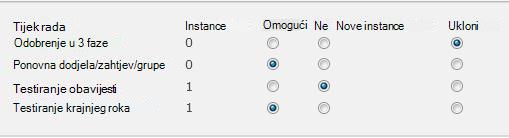
Obrazac ima pet stupaca:
- Tijek rada Naziv tijeka rada.
- Instance Broj instanci tijeka rada koje se trenutno izvode na stavkama.
- Omogući Mogućnost koja omogućuje normalno funkcioniranje tijeka rada.
- Bez novih instanci Mogućnost koja omogućuje svim instancama tijeka rada koje su trenutno pokrenute da se dovrše, no onemogućuje tijek rada tako da sprječava pokretanje novih instanci. (Ova je akcija reverzibilna . Da biste kasnije ponovno omogućili tijek rada, vratite se na ovu stranicu i odaberite Dopusti.)
- Ukloni Mogućnost koja u potpunosti uklanja tijek rada s popisa ili iz biblioteke. Sve pokrenute instance smjesta se prekidaju, a stupac tog tijeka rada više se ne pojavljuje na stranici popisa ili biblioteke. (Tu akciju nije moguće poništiti .)
Ako se tijek rada izvodi na svim popisima i bibliotekama u ovoj zbirci web-mjesta
- Otvorite početnu stranicu zbirke web-mjesta (ne početnu stranicu za web-mjesto ili podmjesto unutar ove zbirke).
- Kliknite ikonu Postavke , a zatim Postavke web-mjesta.
- Na stranici Postavke web-mjesta u odjeljku Galerije kliknite Vrste sadržaja web-mjesta.
-
Na stranici Vrste sadržaja web-mjesta kliknite naziv vrste sadržaja web-mjesta na kojoj se tijek rada izvršava.
- Na stranici za odabranu vrstu sadržaja u odjeljku Postavke kliknite Postavke tijeka rada.
- Na stranici Postavke tijeka rada kliknite vezu Ukloni, blokiraj ili vrati tijek rada.
- Pomoću obrasca na stranici Uklanjanje tijekova rada onemogućite, ponovno omogućite ili uklonite tijekove rada.
Obrazac ima pet stupaca:
- Tijek rada Naziv tijeka rada.
- Instance Broj instanci tijeka rada koje se trenutno izvode na stavkama.
- Omogući Mogućnost koja omogućuje normalno funkcioniranje tijeka rada.
- Bez novih instanci Mogućnost koja omogućuje svim instancama tijeka rada koje su trenutno pokrenute da se dovrše, no onemogućuje tijek rada tako da sprječava pokretanje novih instanci. (Ova je akcija reverzibilna . Da biste kasnije ponovno omogućili tijek rada, vratite se na ovu stranicu i odaberite Dopusti.)
- Ukloni Mogućnost koja u potpunosti uklanja tijek rada iz zbirke web-mjesta. Sve pokrenute instance smjesta se prekidaju, a stupac tog tijeka rada više se ne pojavljuje na stranici popisa ili biblioteke. (Tu akciju nije moguće poništiti.)
Što je sljedeće?
Ako ste unijeli neke promijene, pokrenite pokusnu instancu tijeka rada kako biste ponovno provjerili učinke promjena.
Daljnja prilagodba
Postoje razni načini na koje možete dodatno prilagođavati tijekove rada ugrađene u proizvode sustava SharePoint.
Možete čak i stvarati prilagođene tijekove rada ispočetka.
Možete koristiti neke ili sve sljedeće programe:
- Microsoft SharePoint Designer 2013 Prilagodba obrazaca, akcija i ponašanja tijekova rada.
- Microsoft Visual Studio Stvaranje vlastitih prilagođenih akcija tijeka rada.
Dodatne informacije potražite u sustavu pomoći mreže MSDN (Microsoft Software Developer Network).