
U sustavu SharePoint Server 2016 ili SharePoint Server 2013 možete kopirati datoteke, ažurirati kopije sa stranice Upravljanje kopijama, promijeniti postavke tako da zatraže ažuriranja te prekinuti vezu s kopijama i izbrisati ih.
Ako niste sigurni kojom se verzijom sustava SharePoint koristite, pročitajte članak Koju verziju sustava SharePoint koristim?
Napomena
Ako se druga web-mjesta ne prikazuju na popisu kada pokušate kopirati stavke, vaša tvrtka ili ustanova ne dopušta kopiranje preko web-mjesta. Ako ste administrator sustava SharePoint ili globalni administrator svoje tvrtke ili ustanove, pročitajte članak Dopuštanje ili sprječavanje prilagođenih skripti da biste saznali kako u centru za administraciju sustava SharePoint omogućiti kopiranje na više web-mjesta.
- Kopiranje datoteke u drugu biblioteku u sustavu SharePoint Server 2016 ili SharePoint Server 2013
- Ažuriranje kopija sa stranice Upravljanje kopijama u sustavu SharePoint Server 2016 ili SharePoint Server 2013
- Promjena postavki kopije da bi tražila ažuriranja u sustavu SharePoint Server 2016 ili SharePoint Server 2013
- Poništavanje veze kopije s izvorom i brisanje u sustavu SharePoint Server 2016 ili SharePoint Server 2013
Kopiranje datoteke u drugu biblioteku u sustavu SharePoint Server 2016 ili SharePoint Server 2013
SharePoint Server 2016 i 2013 nude mogućnost Pošalji za kopiranje u drugu biblioteku ili na drugo mjesto. Slanje kopija datoteke po datoteke u drugu biblioteku. Mogućnost slanja ne nudi mogućnost kopiranja mapa. Odredišna će kopija imati vezu s izvornom datotekom.
Napomena
Slanje u kopije objavljene verzije dokumenta. Dodatne informacije o verzijama potražite u članku Određivanje verzija na popisu ili u biblioteci
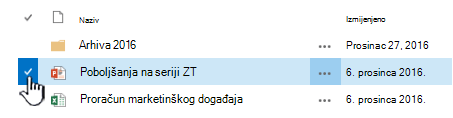
U biblioteci dokumenata kliknite lijevo od naziva datoteke da biste odabrali datoteku.
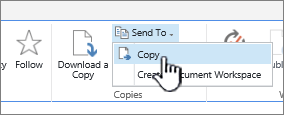
Na vrpci kliknite FilesSend To (Pošalji>) u odjeljku Kopije. Ta je mogućnost dostupna kada je odabrana jedna i samo jedna datoteka.
Odaberite kopiju ili drugo mjesto.
Učinite nešto od sljedećeg:
Kada se pojavi polje Odredišna biblioteka dokumenata ili mapa , trebalo bi sadržavati osnovni URL web-mjesta. Ako je tako, idite na kraj pisma i upišite naziv biblioteke u koju želite kopirati datoteku.
Ako se biblioteka u koju želite poslati datoteku nalazi na traci za brzo pokretanje, desnom tipkom miša kliknite naziv biblioteke, a zatim odaberite Kopiraj prečac.
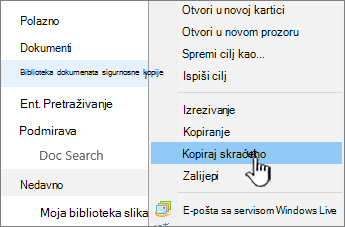
URL odredišne biblioteke zalijepite u polje Odredišna biblioteka dokumenata ili mapa u dijaloškom okviru Kopiranje .
Ako ne funkcioniraju prethodni postupci, isprobajte ovo zaobilazno rješenje:
Otvorite biblioteku dokumenata u koju želite poslati datoteke i kopirajte adresu iz adresne trake. Možda ćete morati urediti URL da biste uklonili suvišne znakove.
Zalijepite URL u blok za pisanje i uklonite sadržaj nakon naziva biblioteke u koju želite kopirati, kao što je prikazano na ovoj slici.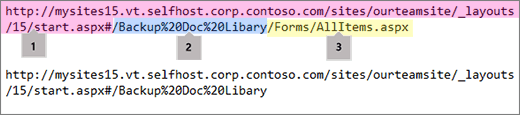 1. Osnovni URL biblioteke.
2. Naziv biblioteke sa znakovima %20 koji zamjenjuju razmake u nazivu.
3. Dodatni sadržaj nije potreban. Izbrišite ovaj dio.Napomena
Neki URL-ovi dulji su od 255 znakova i nije ih moguće koristiti. Ako možete, upotrijebite traku za brzo pokretanje ili dodajte naziv biblioteke u osnovni URL u polju Odredište da biste dobili prečac jer adresna traka može sadržavati dodatan sadržaj.
Provjerite odredišni URL pomoću (kliknite ovdje za testiranje). Odredišna biblioteka otvorit će se na drugoj kartici ili u drugom prozoru. Možete je ostaviti otvorenu da biste poslije provjerili kopiju ili je zatvoriti.
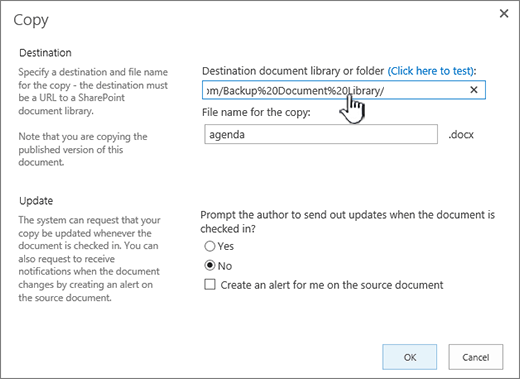
Ako želite da kopija ima drugi naziv datoteke, upišite ga u neobavezni naziv datoteke za polje kopije .
Ako želite, možete odabrati i želite li od autora zatražiti da pošalje ažuriranja kada prijavite datoteku ili postaviti upozorenje za izvorni dokument. Dodatne informacije o upozorenjima potražite u članku Stvaranje upozorenja
Kad završite, kliknite U redu. Kliknite U redu na stranici Tijek kopiranja da biste započeli kopiranje.
Ako je kopiranje uspjelo, kliknite Gotovo. Ako nije uspjela, zabilježite pogrešku i ispravite je.
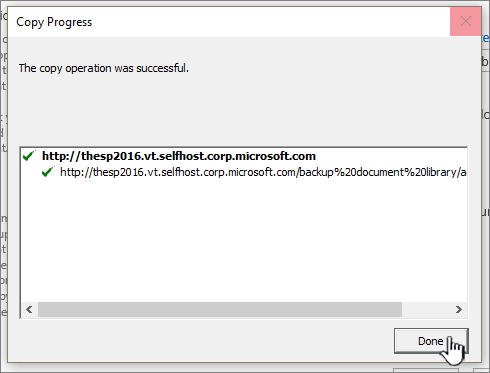
Provjerite je li datoteka uspješno kopirana na novo odredište. Ako želite izbrisati izvornu kopiju, morate prekinuti vezu s kopijom, a zatim je izbrisati.
Ažuriranje kopija sa stranice Upravljanje kopijama u sustavu SharePoint Server 2016 ili SharePoint Server 2013
Ako je datoteka kopirana u jednu ili više različitih biblioteka, sve kopije možete ažurirati s jednog mjesta na stranici Upravljanje kopijama , kojemu možete pristupiti iz bilo koje kopije stavke.
Ako biblioteka koja sadrži kopiju koju želite ažurirati još nije otvorena, kliknite njezin naziv na traci za brzo pokretanje.
Ako se naziv biblioteke ne prikazuje, kliknite , sadržaj web-mjesta, a zatim kliknite naziv biblioteke.
Kliknite lijevo od naziva datoteke koju želite ažurirati da biste je odabrali, a zatim kliknite karticu Files.
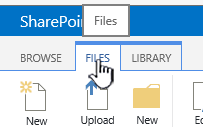
Na vrpci kliknite Upravljanje kopijama.
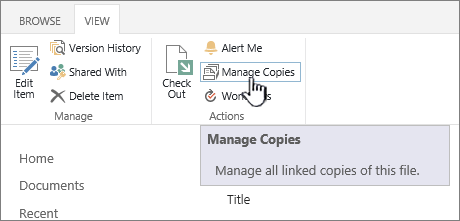
Da biste ažurirali sve kopije koje već traže ažuriranja, kliknite Ažuriraj kopije.
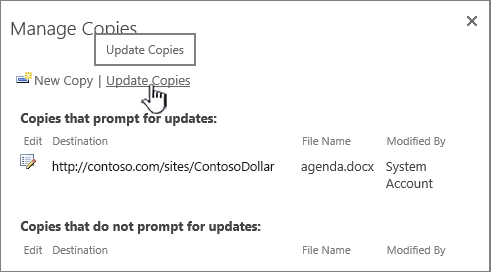
U odjeljku Odredišta u odjeljku Kopije odaberite kopije koje želite ažurirati, a zatim kliknite U redu.
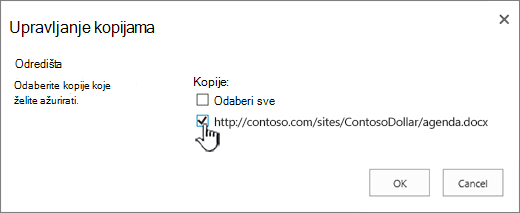
Napomena
Ako želite ažurirati kopije koje su navedene na stranici Upravljanje kopijama u odjeljku Kopije koje ne traže ažuriranja, najprije morate promijeniti postavke ažuriranja za te kopije. Dodatne informacije o tome potražite u odjeljku Promjena postavki za kopiju da bi se prikazivala traženja ažuriranja.
Promjena postavki kopije da bi tražila ažuriranja u sustavu SharePoint Server 2016 ili SharePoint Server 2013
Ako ste stvorili kopiju datoteke pomoću naredbe Pošalji i niste odabrali da se od vas traže ažuriranja, ta kopija ne može primati ažuriranja iz izvorne datoteke. Tu postavku možete promijeniti i kopiju učiniti dostupnom za ažuriranja.
Ako biblioteka koja sadrži kopiju koju želite ažurirati još nije otvorena, kliknite njezin naziv na traci za brzo pokretanje.
Ako se naziv biblioteke ne prikazuje, kliknite zatim Sadržaj web-mjesta, a potom naziv biblioteke.Kliknite lijevo od naziva datoteke koju želite ažurirati da biste je odabrali, a zatim kliknite karticu Files.
U odjeljku Kopije na vrpci kliknite Idi na izvor.
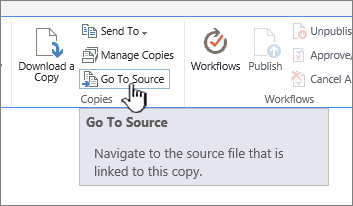
Na vrpci kliknite Upravljanje kopijama.
Kliknite Uredi pokraj stavke.
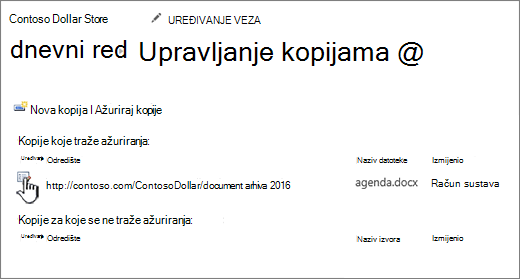
Kliknite Da u odjeljku Upitaj autora želite li poslati ažuriranja kada se dokument prijavi? u odjeljku Ažuriranje .
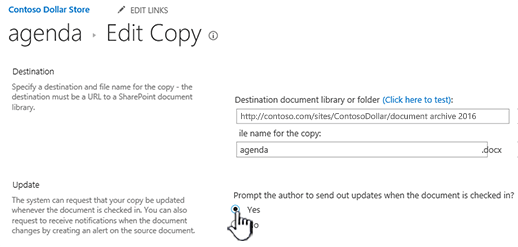
Kliknite U redu.
Poništavanje veze kopije s izvorom i brisanje u sustavu SharePoint Server 2016 ili SharePoint Server 2013
Ako želite u potpunosti izbrisati stavku koja je kopija druge stavke, najprije morate provjeriti je li ta stavka uklonjena s popisa stavki koje će se ažurirati u izvorišnoj datoteci. U suprotnom se stavka može ponovno stvoriti kad god netko odluči ažurirati postojeće kopije izvorišne datoteke. Preporučuje se i da prekinete vezu kopije s izvornom datotekom. Kada u potpunosti prekinete vezu izvorne datoteke i njezine kopije, kopiju možete izbrisati.
Ako biblioteka koja sadrži kopiju koju želite ažurirati još nije otvorena, kliknite njezin naziv na traci za brzo pokretanje.
Ako se naziv biblioteke ne prikazuje, kliknite zatim Sadržaj web-mjesta, a potom naziv biblioteke.Kliknite lijevo od naziva datoteke koju želite ažurirati da biste je odabrali, a zatim kliknite karticu Files.
U odjeljku Kopije na vrpci kliknite Idi na izvor.
Na vrpci kliknite Upravljanje kopijama.
Kliknite Uredi pokraj stavke.
Kliknite Ukloni vezu.
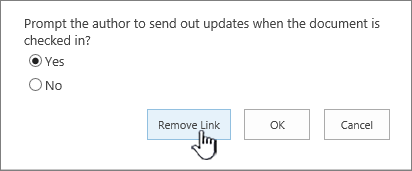
U dijaloškom okviru za potvrdu kliknite U redu.
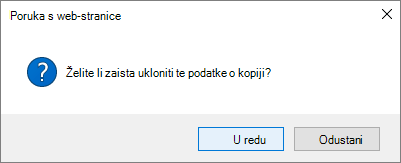
Ta akcija uklanja kopiju s popisa kopija koje je moguće ažurirati iz izvorišne datoteke.
Vratite se u biblioteku koja sadrži kopiju čiju vezu s izvornom datotekom želite prekinuti.
Desnom tipkom miša kliknite naziv kopije s kojom želite prekinuti vezu, a zatim kliknite Svojstva.
Pri vrhu stranice kliknite Poništi vezu, a zatim U redu.
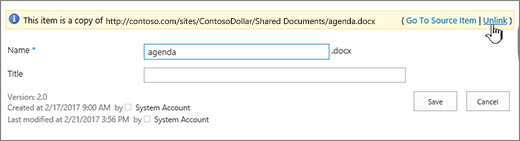
Tom se radnjom uklanja veza kopije na nadređenu izvornu datoteku.
Da biste izbrisali, desnom tipkom miša kliknite naziv kopije, zatim kliknite Izbriši, a potom U redu.