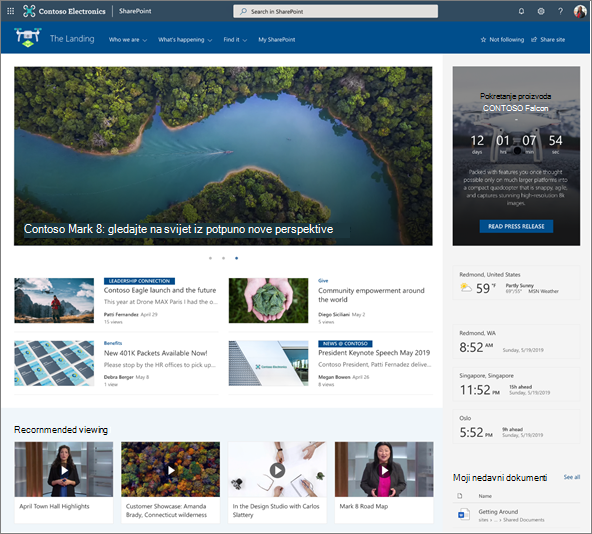
Stvorite privlačne, organizirane rasporede dodavanjem sekcija sa stupcima na modernim stranicama sustava SharePoint. Da biste sadržaj prikazali jedan pokraj drugoga, u svaki odjeljak možete dodati do tri stupca. Ako radite na stranici koja je dio komunikacijskog web-mjesta, možete stvoriti stupac koji se proteže preko cijele stranice (uključujući njezine rubove) tako da dodate stupac pune širine. Možete slagati i više sekcija s različitim brojevima stupaca. Možete čak dodati i okomiti odjeljak na desnu stranu što je sjajno za prikaz stvari kao što su brze veze, kontakti, vremenska prognoza, brojači vremena i drugo.
Sljedeći primjer sadrži tri sekcije s jednim stupcem na lijevoj strani i okomitu sekciju na desnoj strani:
Napomena
Neke se funkcije tvrtkama ili ustanovama koje su se uključile u program ciljanog izdanja uvode postupno. To znači da vam se ta značajka možda neće prikazati ili da se možda neće podudarati s opisom u člancima pomoći.
Dodavanje izgleda sekcije na stranicu
Idite na stranicu na koju želite dodati sekciju.
Ako već niste u načinu rada za uređivanje, odaberite Uređivanje u gornjem desnom kutu stranice.
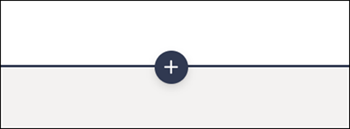
Na obrubu sekcije vidjet ćete crtu sa zaokruženim znakom +, ovako, sa opisom elementa koji glasi "Dodaj novu sekciju". Zadržite pokazivač iznad gumba.
Odaberite + sekciju.
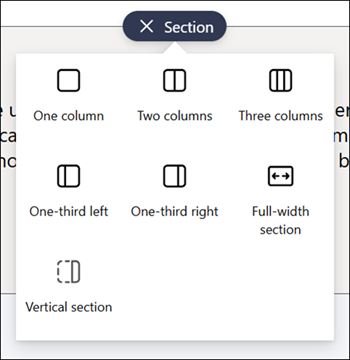
Odaberite željeni broj stupaca.
Napomena
Sekcije pune širine nisu dostupne na stranicama koje su dio timskih web-mjesta. Dostupan je samo na stranicama koje su dio komunikacijskih web-mjesta.
Dodavanje predloška sekcije
Napomena
Predlošci sekcija trenutno su dostupni samo u sustavu SharePoint u sustavu Microsoft 365. Ta značajka nije dostupna u sustavima SharePoint Server 2019 i SharePoint Server – pretplatničko izdanje.
Idite na stranicu na koju želite dodati predložak sekcije.
Ako već niste u načinu rada za uređivanje, odaberite Uređivanje u gornjem desnom kutu stranice.
Pronađite
 s desne strane. Pri dnu alatnog okvira vidjet ćete dva predloška sekcija. Da biste koristili neki od njih, odaberite predložak.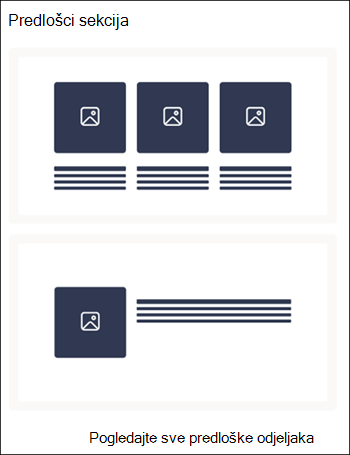
Da biste vidjeli više predložaka odjeljaka, odaberite Prikaz svih predložaka odjeljaka, a zatim s popisa odaberite predložak koji najviše odgovara vašim potrebama.
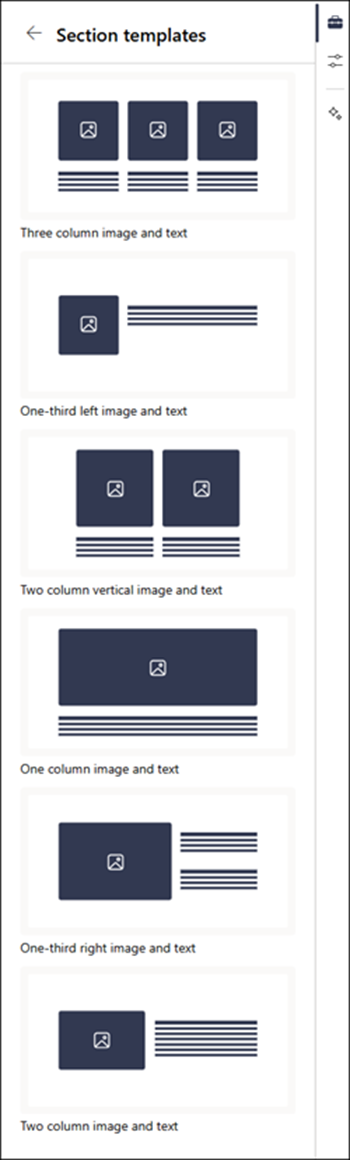
Kada predložak dodate na stranicu, u svako polje predloška umetnite željeni sadržaj.
Dodavanje fleksibilne sekcije
Idite na stranicu na koju želite dodati fleksibilnu sekciju.
Ako već niste u načinu rada za uređivanje, odaberite Uređivanje u gornjem desnom kutu stranice.
Na obrubu sekcije vidjet ćete crtu sa zaokruženim znakom +, ovako, sa opisom elementa koji glasi "Dodaj novu sekciju". Zadržite pokazivač iznad gumba.
Odaberite + sekciju.
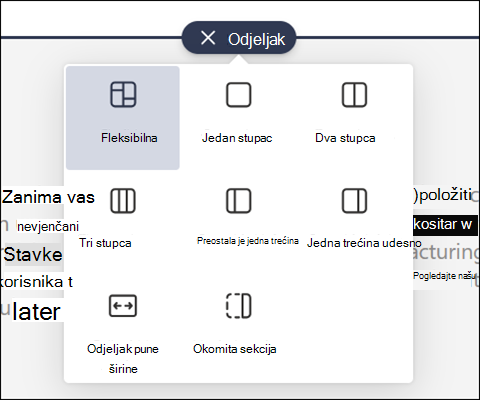
Odaberite Fleksibilno.
-
dodajte web-dijelove u fleksibilnu sekciju.
Odaberite Uređivanje svojstava na alatnoj traci sekcije da biste uredili svojstva sekcije.
Pomoću ručice za promjenu veličine sekcije u donjem desnom kutu sekcije promijenite veličinu sekcije.

Dodavanje okomite sekcije
Napomena
Okomite sekcije trenutno su dostupne samo u sustavu SharePoint u sustavu Microsoft 365. Ta značajka nije dostupna u sustavima SharePoint Server 2019 i SharePoint Server – pretplatničko izdanje.
Idite na stranicu na koju želite dodati okomitu sekciju.
Ako već niste u načinu rada za uređivanje, odaberite Uređivanje u gornjem desnom kutu stranice.
Na obrubu sekcije vidjet ćete crtu sa zaokruženim znakom +, ovako, sa opisom elementa koji glasi "Dodaj novu sekciju". Zadržite pokazivač iznad gumba.
Odaberite + sekciju.
Odabir okomite sekcije.
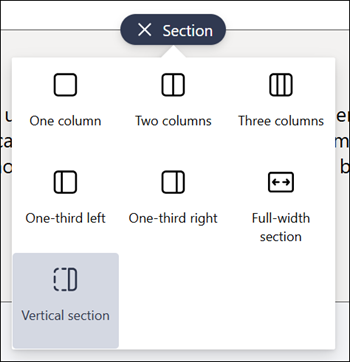
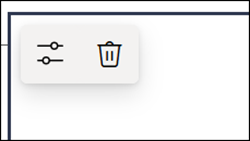
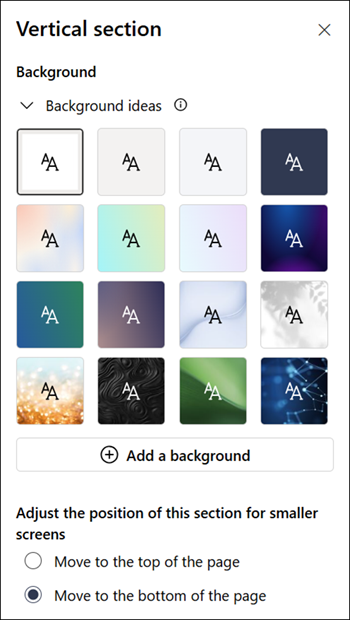
U uskom prozoru preglednika okomitu je sekciju moguće premjestiti na dno ili vrh stranice. Odabirom mogućnosti Uredi svojstva na alatnoj traci sekcije odaberite želite li da okomita sekcija ide do vrha ili dna stranice kada je prozor preglednika smanjen.
Napomena
- Okomite sekcije trenutno su dostupne samo na desnoj strani stranice.
- Duljina okomitih sekcija prilagođava se sadržaju stranice, a povećava se ili smanjuje s duljinom sadržaja u sekcijama koje nisu okomite.
- Ne možete imati stupac pune širine i okomitu sekciju na istoj stranici.
- U uskom prozoru preglednika okomita se sekcija premješta na dno stranice. Kada proširite prozor, okomita sekcija vratit će se na desnu stranu stranice. To se može dogoditi i ako je širina zaslona manja od 1024 piksela. Pokušajte prilagoditi postavke prikaza u odjeljku Omjer i izgled. Na primjer, na padajućem izborniku u odjeljku Promjena veličine teksta, aplikacija i drugih stavki, odaberite vrijednost od 125% ili manju.
Promjena postojeće sekcije
Napomena
Kada imate sadržaj u dva ili više stupaca, a zatim smanjite broj stupaca, sadržaj u krajnjem desnom stupcu premjestit će se u sljedeći stupac na lijevoj strani. Ako ga smanjite na jedan stupac, sadržaj u drugom ili trećem stupcu premjestit će se na dno prvog stupca.
Otvorite stranicu na kojoj želite promijeniti sekciju.
Ako već niste u načinu rada za uređivanje, odaberite Uređivanje u gornjem desnom kutu stranice.
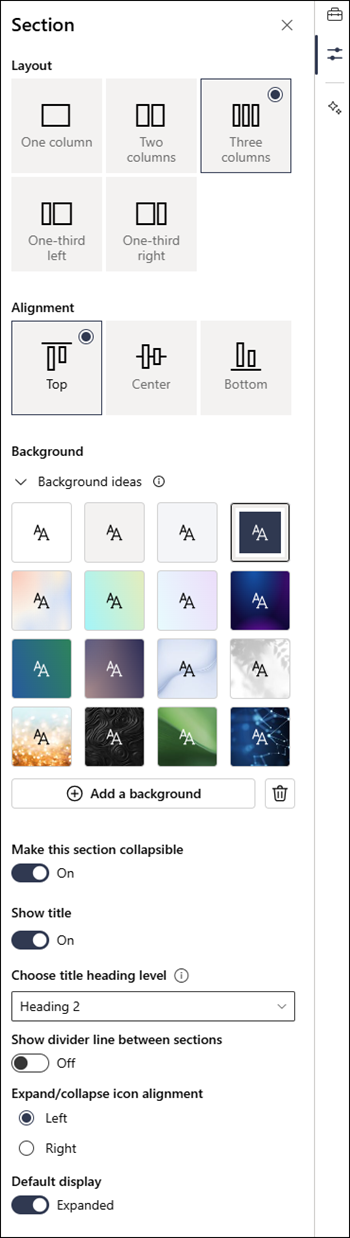
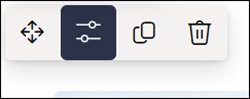
Odaberite odjeljak koji želite urediti, a zatim odaberite Uredi svojstva na alatnoj traci u gornjem lijevom kutu odjeljka ili odaberite ikonu Svojstva na desnoj strani stranice.
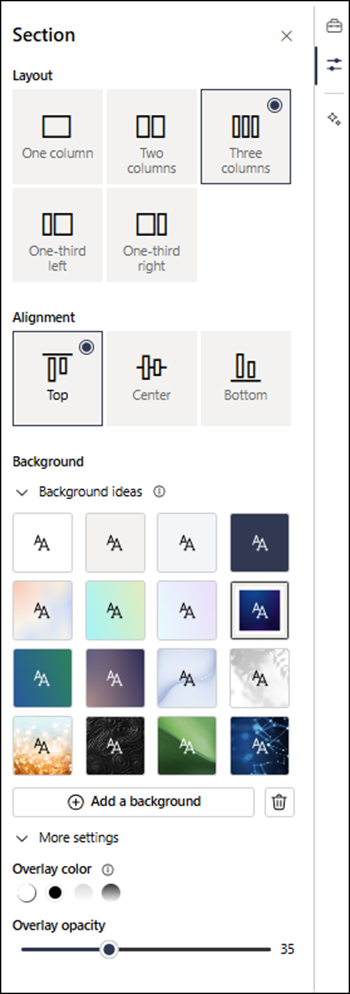
U svojstvima sekcije odaberite željeni broj i vrstu stupaca. Možete i poravnati sadržaj unutar sekcije te odabrati ili prenijeti pozadinu sekcije. Prve četiri boje pozadine temelje se na temi web-mjesta. Kada se kao pozadina postavi prijelaz boje ili slike, automatski se dodaje prekrivajući element radi lakšeg čitanja teksta.
Napomena
- Boja pozadine sekcije vidljiva je u većini web-dijelova, kao u web-dijelu teksta prikazanom ispod (na lijevoj strani). Ostali web-dijelovi zadržavaju pozadinu stranice, a ne sekcije. Zbog pristupačnosti web-dijelovi Popis, Biblioteka dokumenata i Brzi grafikon uvijek će zadržati pozadinu stranice.
- Raspored sekcije neće biti naveden u oknu svojstava za fleksibilne sekcije. Fleksibilno nije navedeno u mogućnostima rasporeda za druge sekcije jer ne podržavamo prebacivanje između fleksibilnih vrsta sekcija i drugih vrsta sekcija.
- Web-dijelovi koji će vremenom omogućiti vidljivost pozadine sekcije, ali to trenutno ne čine, jesu sljedeće: Aktivnost web-mjesta, razgovori na servisu Yammer, istaknute značajke servisa Yammer, svojstva popisa, svojstva stranice, grupni kalendar, novosti sa servisa Bing i Microsoft Power Apps. Da biste postigli najbolje rezultate, preporučujemo da ne koristite boju pozadine sekcije za sekcije koje sadrže te web-dijelove.
Dodavanje sadržaja u sekciju
Ako već niste u načinu rada za uređivanje, odaberite Uređivanje u gornjem desnom kutu stranice.
Select Toolbox
s desne strane radi traženja sadržaja. Odaberite ili povucite i ispustite željeni web-dio, a zatim dodajte sadržaj u web-dio.Dodatne informacije o pronalaženju i korištenju web-dijelova potražite u odjeljku Korištenje web-dijelova.
Omogućivanje sažimanja sekcija
Napomena
Omogućivanje sažimanja sekcija trenutno je dostupno samo u sustavu SharePoint u okruženju Microsoft 365. Ta značajka nije dostupna u sustavima SharePoint Server 2019 i SharePoint Server – pretplatničko izdanje.
Ako već niste u načinu rada za uređivanje, odaberite Uređivanje u gornjem desnom kutu stranice.
Odaberite sekciju koju želite sažeti, a zatim odaberite Uređivanje svojstava na alatnoj traci sekcije ili Svojstva na desnoj strani stranice.
U svojstvima sekcije u odjeljku Mogućnost sažimanja sekcije uključite prekidač.
Odlučite želite li imati naslov sekcije tako da prekidač postavite na željenu mogućnost. Ako je, unesite naziv pri vrhu odjeljka i prilagodite razinu naslova naslova.
Uključivanjem ili isključivanjem značajke Prikaži crtu razdjelnika između sekcija odaberite želite li omogućiti crtu razdjelnika između sekcija.
Odaberite poravnanje ikone proširivanja/sažimanja tako da odaberete Lijevo ili Desno.
Za svaku sekciju odlučite hoće li se zadani prikaz proširiti ili sažeti tako da prekidač postavite na željenu mogućnost.