
Kada na web-mjesto dodate modernu stranicu, dodajete i prilagođavate web-dijelove, koji su sastavni blokovi stranice. Pomoću web-dijelova navedenih u ovom članku možete dodavati tekst, slike, datoteke, videozapise, dinamički sadržaj i drugo.
Napomena
- Neke se funkcije tvrtkama ili ustanovama koje su se uključile u program ciljanog izdanja uvode postupno. To znači da vam se ta značajka možda neće prikazati ili da se možda neće podudarati s opisom u člancima pomoći.
- Web-dijelovi u ovom članku još nisu dostupni za korištenje na klasičnim stranicama.
Premještanje ili uklanjanje web-dijela
Web-dijelovi koje možete povezati
Dodavanje web-dijela (s oknom za sadržaj)
- Idite na stranicu na koju želite dodati web-dio.
- Ako ne vidite željenu stranicu web-mjesta, na traci za brzo pokretanje kliknite Sadržaj web-mjesta , na popisu sadržaja kliknite Stranice web-mjesta, a zatim željenu stranicu.
- Ako stranica još nije u načinu uređivanja, kliknite Uređivanje u gornjem desnom kutu stranice.
- Pri vrhu alata
 s desne strane prikazat će se odabrani popis web-dijelova na raspolaganju.
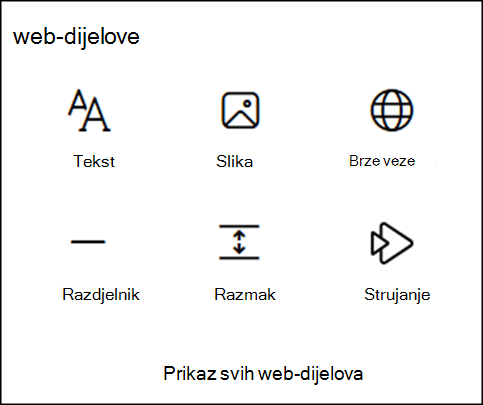
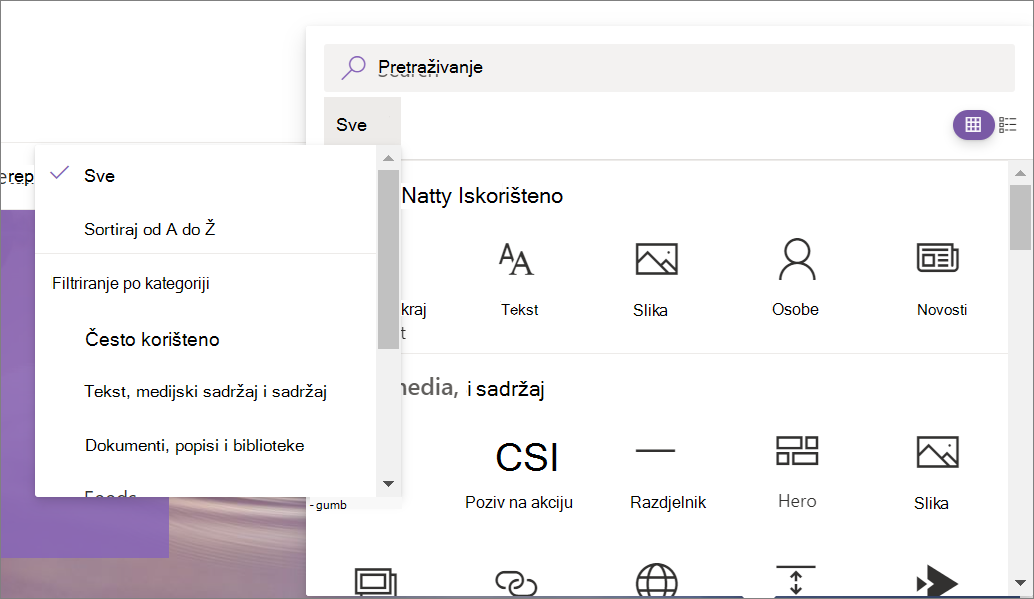
- Da biste vidjeli sve web-dijelove, odaberite Pogledajte sve web-dijelove. Jednostavno pronađite ono što tražite upisivanjem u okvir za pretraživanje , a zatim odaberite ili kliknite i povucite web-dio na platno.
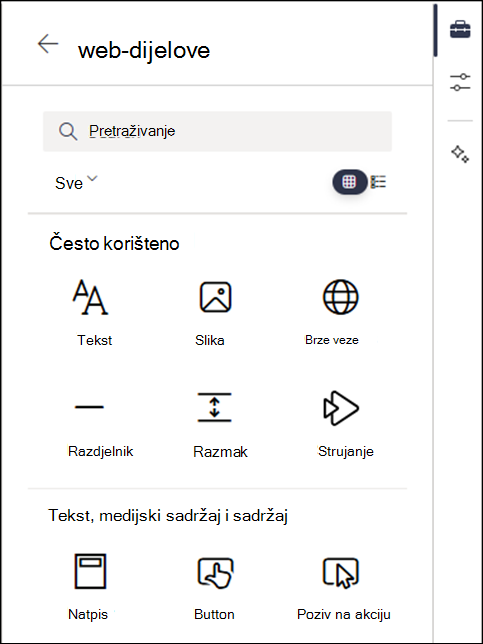
- Kliknite
 da biste dobili prikaz popisa ili
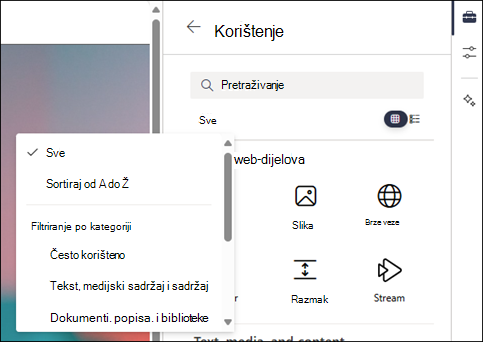
  da biste dobili prikaz rešetke. Web-dijelove možete i sortirati te ih filtrirati po kategoriji s padajućeg popisa.
Dodavanje web-dijela (bez okna za sadržaj)
Idite na stranicu na koju želite dodati web-dio.
Ako ne vidite željenu stranicu web-mjesta, na traci za brzo pokretanje kliknite Sadržaj web-mjesta , na popisu sadržaja kliknite Stranice web-mjesta, a zatim željenu stranicu.
Ako stranica još nije u načinu uređivanja, kliknite Uređivanje u gornjem desnom kutu stranice.
Postavite pokazivač miša iznad ili ispod postojećeg web-dijela pa ćete vidjeti crtu sa zaokruženim znakom +, ovako:

Kliknite + i prikazat će vam se popis web-dijelova na raspolaganju. Da biste jednostavno pronašli web-dio koji tražite, počnite upisivati u okvir za pretraživanje .
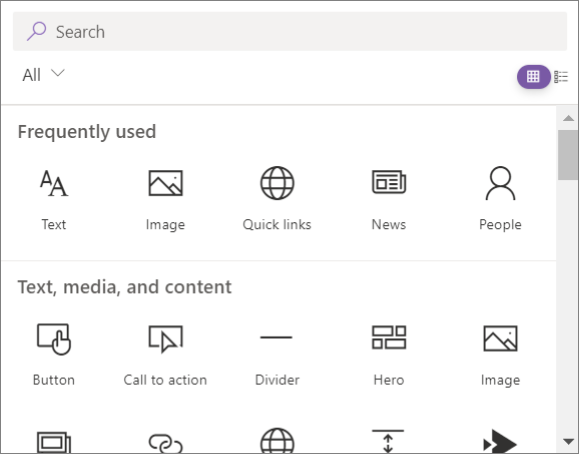
Kliknite
da biste dobili prikaz popisa ili da biste dobili prikaz rešetke. Web-dijelove možete i sortirati te ih filtrirati po kategoriji s padajućeg popisa.
Napomena
Taj način dodavanja web-dijelova nije dostupan u fleksibilnim sekcijama. Da biste web-dijelove dodali u fleksibilne sekcije, morate koristiti okno sadržaja .
Premještanje ili uklanjanje web-dijela
- Ako stranica još nije u načinu uređivanja, kliknite Uređivanje u gornjem desnom kutu stranice.
- Odaberite web-dio koji želite premjestiti ili ukloniti, a na lijevoj strani web-dijela vidjet ćete malu alatnu traku.
Da biste premjestili web-dio, odaberite gumb Premjesti web-dio i povucite web-dio na željeno mjesto na stranici.
Da biste uklonili web-dio, odaberite gumb Izbriši web-dio . . Možete odabrati i DEL na tipkovnici za brisanje.
Promjena veličine web-dijelova u fleksibilnim sekcijama
Ako stranica još nije u načinu uređivanja, kliknite Uređivanje u gornjem desnom kutu stranice.
Odaberite web-dio kojem želite promijeniti veličinu.
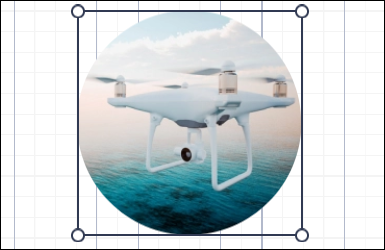
Odaberite ručicu za promjenu veličine na obrubu web-dijela, a zatim povucite i ispustite ručicu za promjenu veličine na željenu širinu web-dijela.
Napomena
- Minimalne širine web-dijelova ovise o web-dijelovima.
- Mogućnosti širine web-dijela razlikuju se ovisno o web-dijelu. Nekim web-dijelovima moguće je promijeniti veličinu na bilo koju širinu, dok drugi nude samo četiri mogućnosti širine.
- U fleksibilne sekcije moguće je dodati web-dijelove drugih proizvođača ili prilagođene web-dijelove. Tim je web-dijelovima moguće mijenjati veličinu, ali po zadanom će imati samo četiri mogućnosti širine. Uskoro ćemo objaviti dokumentaciju s pojedinostima o tome kako ažurirati prilagođene web-dijelove tako da se može promijeniti veličina na bilo koju širinu.
Preklapanje i grupiranje web-dijelova u fleksibilnim sekcijama
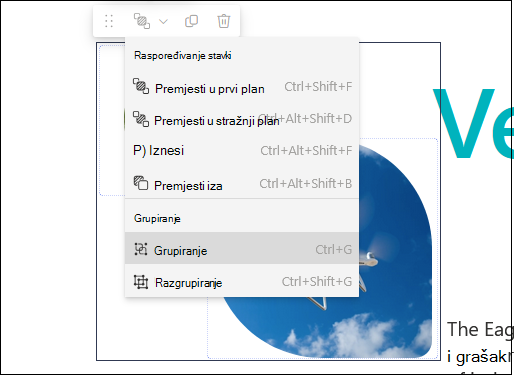
Ako stranica još nije u načinu uređivanja, kliknite Uređivanje u gornjem desnom kutu stranice. Da biste prilagodili preklapanje web-dijela s drugim web-dijelovima na stranici, kliknite Rasporedi stavke na alatnoj traci web-dijela. Zatim s popisa odaberite željeni ishod.
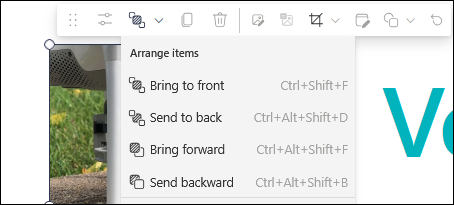
Da biste zajedno uredili dva web-dijela ili više njih, odaberite jedan, a zatim, držeći Control (Windows) ili Option (Mac) na tipkovnici, odaberite ostale web-dijelove. Pomoću zajedničke alatne trake možete premještati, premještati, grupirati, duplicirati i brisati web-dijelove.
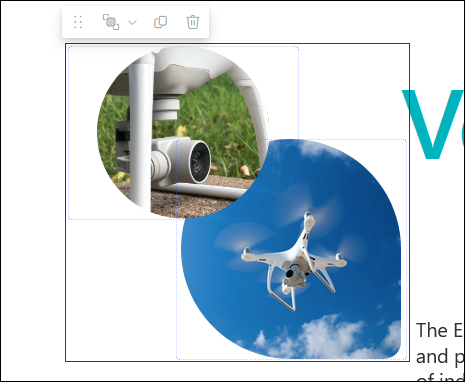
Ako na padajućem izborniku Rasporedi stavke odaberete Grupa, grupa web-dijelova će se zadržati. Kada ubuduće odaberete web-dio u grupi, odabrat će se i grupa. Zatim možete ponovno kliknuti web-dio u grupi da biste odabrali i uredili pojedinačni web-dio koji se nalazi u grupi.
Dostupni web-dijelovi
U nastavku je popis web-dijelova koje možete koristiti na stranici i veze na dodatne informacije za svaki web-dio.
Zadaci
Web-dio Zadaci učenicima prikazuje personaliziran prikaz nadolazećih zadataka i zadataka za rok u više razreda. Učenici mogu odabrati prikazani zadatak da bi skočili na određeni zadatak u aplikaciji Zadaci za taj razred.
Napomena
Web-dio Zadaci dostupan je samo korisnicima obrazovne ustanove.
Veza s agentom
Web-dio s vezom na agenta vlasnicima web-mjesta omogućuje postavljanje agenta na stranicu sustava SharePoint. Kada kliknete vezu, agent se otvara u oknu pored glavne stranice. Web-dio s vezama s agentima pomaže vam pronaći i koristiti agente na web-mjestu – što olakšava dobivanje kontekstne pomoći kada i gdje vam je najpotrebnija.
Button
Web-dio gumba jednostavno dodaje gumb na stranicu s vlastitom oznakom i vezom.
Napomena
Web-dio Gumb nije dostupan u sustavu SharePoint Server 2019.
Poziv na akciju
Web-dio Poziv na akciju stvara gumb s pozivom na akciju za korisnike.
Napomena
Web-dio Poziv na akciju nije dostupan u sustavu SharePoint Server 2019.
Isječak koda
Web-dio isječka koda na stranici jednostavno prikazuje kod kao tekst koji drugi korisnici mogu koristiti ili učiti iz njega. Možete odabrati jezik programskog koda i tamnu ili svijetlu temu. Taj web-dio čak i automatski ispravlja sintaksu.
Napomena
Web-dio za isječak koda nije dostupan u sustavu SharePoint Server 2019.
Poveznici
Pomoću web-dijela poveznika možete primati poruke, upozorenja i obavijesti s omiljenih vanjskih servisa na stranici timskog web-mjesta povezanog s grupom. Možete, primjerice, prikazati ažuriranja s usluga kao što su Trello i Facebook, upozorenja kada se nešto novo objavi u RSS sažetku sadržaja, obavijesti s JIRA-e ili GitHuba ili čak sažetke sa servisa Salesforce i Google Analytics.
Napomena
Web-dio poveznika dostupan je samo na timskim web-mjestima povezanim s grupom. Nije dostupan na komunikacijskim web-mjestima ili na bilo kojem web-mjestu u sustavu SharePoint Server 2019.
Razgovori
Web-dio Razgovori sadrži više vrsta razgovora i interaktivnije sučelje. Web-dijelovi Viva Engage razgovora i Viva Engage istaknutih sadržaja zajedno poboljšavaju suradnju na modernoj stranici sustava SharePoint u okruženju Microsoft 365. Taj web-dio koristite kada želite da korisnici sudjeluju u interaktivnim razgovorima bez napuštanja stranice sustava SharePoint.
Odbrojavanje
Web-dio Odbrojavanje prikazuje odbrojavanje (ili odbrojavanje) do događaja. Možete dodati naslov, postaviti oblik datuma, dodati opis i gumb s pozivom na akciju s vezom.
Napomena
Web-dio Odbrojavanje nije dostupan u sustavu SharePoint Server 2019.
Razdjelnik
Web-dio Razdjelnik umeće crtu između ostalih web-dijelova radi lakšeg razdvajanja stranice i olakšavanja njezina čitanja.
Biblioteka dokumenata
U web-dijelu biblioteke dokumenata prikazuje se biblioteka dokumenata koju možete prilagoditi vlastitim naslovom, prikazom i veličinom. Korisnici s odgovarajućim dozvolama mogu pregledavati i uređivati datoteke izravno iz web-dijela, a mogu i otvoriti cijelu biblioteku dokumenata klikom na Vidi sve.
Ugradi
Web-dio za ugradnju prikazuje sadržaj s drugih web-mjesta, primjerice videozapise s YouTubea. Ovisno o web-mjestu, možete koristiti adresu web-mjesta ili ugradbeni kod koji web-mjesto sadrži.
Događaji
Web-dio Događaji omogućuje vam dodavanje i prikaz predstojećih događaja na stranici. Možete dodati kartu s lokacijom, podacima o mrežnom sastanku i drugim informacijama.
Sažetak sadržaja za Viva Connections
Web-dio Sažetak sadržaja za Viva Connections osmišljen je za prikupljanje i prikaz sadržaja iz izvora u sustavima SharePoint, Viva Engage i Stream (u sustavu SharePoint) u jednom, personaliziranom iskustvu prikaza na temelju web-mjesta sustava SharePoint i zajednica Viva Engage koje pratite.
Datoteke i medijski sadržaji
Web-dio Datoteka i mediji umeću datoteke na stranicu. Vrste datoteka koje možete umetnuti obuhvaćaju Excel, Word, PowerPoint, Visio, . PDF-ovi, 3D modeli, videozapisi i drugo.
Napomena
Napomena: u SharePoint Server 2019 su vrste datoteka koje je moguće umetnuti ograničene na Word, Excel i PowerPoint (konkretno .doc, .docx, . xls, .xlsx, .pot, .potx, .ppt i .pptx).
Grupni kalendar
Grupni web-dio kalendara smješta grupni kalendar izravno na vašu stranicu da bi ga čitatelji mogli lako vidjeti.
Napomena
Web-dio grupnog kalendara nije dostupan u sustavu SharePoint Server 2019.
Glavni web-dio
Glavni web-dio sjajan je način da svoju stranicu istaknete i učinite vizualno zanimljivijom. U glavnom web-dijelu možete prikazati najviše pet stavki i koristiti upečatljive slike, tekst i veze kako biste skrenuli pozornost na svaku od njih. Web-dio Glavna slika prema zadanim se postavkama nalazi na komunikacijskim web-mjestima, no web-dio Glavna slika možete dodati i na druge stranice.
Istaknuti sadržaj
Web-dio Istaknuti sadržaj dinamično prikazuje sadržaj na temelju vrste sadržaja (dokumenti, stranice, vijesti, videozapisi, slike itd.), filtriranja ili niza pretraživanja. Možete i postaviti opseg pretraživanja na web-mjesto ili zbirku web-mjesta te sortirati rezultate.
istaknuti sadržaj
Pomoću web-dijela Istaknuto dodajte iskustva Viva Engage na svoja web-mjesta sustava SharePoint. Web-dio Viva Engage Highlights omogućuje brz pregled aktivnih razgovora i ciljani portal za određene grupe ili razgovore. Web-dio Viva Engage razgovori korisnicima omogućuje pregled cijelih razgovora i pokretanje novih razgovora svih vrsta (pitanja, ankete i pohvale).
Slika
Web-dio za slike na stranici umeće sliku na stranicu, bilo s vašeg web-mjesta, sa servisa OneDrive ili s tvrdog diska.
Galerija slika
Web-dio Galerija slika zajednički koristi zbirke slika na stranici. Jednostavno odaberite slike pomoću alata za odabir datoteka ili ih povucite na web-dio. Kada stvorite zbirku, po potrebi možete povući i ispustiti slike da biste im promijenili redoslijed.
Kindle Instant Preview
Imate li knjigu koju želite preporučiti ili promovirati na svojoj stranici? Web-dio Kindle Instant Preview dijeli pretpregled Kindle knjige.
Napomena
Web-dio za trenutni pretpregled uređaja Kindle nije dostupan u sustavu SharePoint Server 2019.
.
Web-dio Veza dodaje vezu na internu ili vanjsku stranicu, videozapis, sliku ili dokument.
Napomena
Web-dio Veza nije dostupan u sustavu SharePoint Server 2019.
Popis
U web-dijelu Popis prikazuje se popis koji možete prilagoditi vlastitim naslovom, prikazom pa čak i veličinom. Korisnici mogu pregledati popis ili pristupiti cijelom popisu klikom na Prikaži sve.
svojstva popisa
Web-dio svojstava popisa povezuje se s web-dijelom popisa na istoj stranici i prikazuje stavke s popisa na temelju korisnikova odabira.
Napomena
Web-dio svojstva popisa nije dostupan u sustavu SharePoint Server 2019.
Karte
Web-dio Korištenje karti dodaje kartu na stranicu. Jednostavno unesite adresu ili dobro poznati naziv i prikazat će se karta. Možete odabrati drugu vrstu karte, kao što su cestovna ili satelitska. Možete promijeniti i razinu zumiranja ili pribadaču karte dati neslužbeni naziv.
Napomena
Web-dio Karte nije dostupan u sustavu SharePoint Server 2019.
Tipka Markdown
Web-dio Markdown dodaje tekst na stranicu i omogućuje vam oblikovanje pomoću jezika Markdown.
Napomena
Web-dio Markdown nije dostupan u sustavu SharePoint Server 2019.
Microsoft Forms
Web-dio servisa Microsoft Forms može na stranici stvarati ankete, testove i upitnike. Možete prikupljati i odgovore na obrasce te prikazivati rezultate obrazaca.
Napomena
Web-dio servisa Microsoft Forms nije dostupan u sustavu SharePoint Server 2019.
Microsoft PowerApps
Microsoft PowerApps servis je koji omogućuje stvaranje poslovnih aplikacija koje se pokreću u pregledniku, na telefonu ili tabletu bez potrebe za kodiranjem. Kada stvorite ili prilagodite aplikaciju s pomoću tog servisa, možete je dodati na stranicu sustava SharePoint pomoću web-dijela servisa Microsoft PowerApps. Samo unesite web-adresu aplikacije ili ID aplikacije, a zatim promijenite veličinu aplikacije kako bi odgovarala stranici.
Napomena
Web-dio PowerApps nije dostupan u sustavu SharePoint Server 2019.
Moj sažetak sadržaja
Web-dio Moj sažetak sadržaja prikazuje kombinaciju sadržaja iz cijelog okruženja Microsoft 365 na temelju onoga što je vjerojatno najrelevantnije trenutnom korisniku u bilo kojem trenutku.
Važno
Moj web-dio sažetka sadržaja uskoro će se povući iz upotrebe. 12. ožujka 2025. više nećete moći dodati instance web-dijela Moj sažetak sadržaja. 14. travnja 2025. postojeće instance web-dijela Moj sažetak sadržaja prestat će prikazivati sadržaj i umjesto toga prikazivati poruku o pogrešci.
Novosti
Web-dio Novosti omogućuje tijeku s događajima vašem timu i omogućuje im isporuku važnih ili zanimljivih priča. Ta vam značajka omogućuje brzo stvaranje upečatljivih članaka, primjerice najava, novosti o korisnicima, ažuriranja statusa i drugih sadržaja kojima možete dodavati grafike i na koje možete primjenjivati obogaćeno oblikovanje.
Poveznici sustava Office 365
Web-dio poveznika za Office 365 nudi jednostavan način primanja poruka, upozorenja i obavijesti od vaših omiljenih vanjskih servisa na stranici timskog web-mjesta povezanoj s grupom. Možete prikazati ažuriranja s usluga, upozorenja u RSS feedovima, obavijesti iz JIRA-e ili GitHuba, pa čak i prikazati sažetke sa Salesforcea i Google Analyticsa.
Organization chart
Pomoću web-dijela organizacijskog grafikona prikažite vizualni organizacijski grafikon tako da odaberete osobu oko koje želite stvoriti grafikon. Možete odrediti koliko razina izvješćivanja želite prikazati.
Svojstva stranice
Web-dio svojstava stranice sadrži pojedinosti o stranici, kao što su naslov, datum, vrsta sadržaja i još mnogo toga.
Napomena
Web-dio svojstava stranice nije dostupan u sustavu SharePoint Server 2019.
Osobe
Web-dio People prikazuje odabranu grupu osoba i njihove profile na vašoj stranici. Može se koristiti za podatke za kontakt, informacije o timu, izlagače i drugo.
Planner
Web-dio aplikacije Planner pomoću aplikacije Microsoft Planner na stranicu dodaje zadatke i zadatke vašeg tima.
Napomena
Web-dio aplikacije Planner dostupan je samo na timskim web-mjestima povezanim s grupom. Nije dostupan na komunikacijskim web-mjestima ili na bilo kojem web-mjestu u sustavu SharePoint Server 2019.
Izvješće servisa Power BI
Web-dio dodatka Power BI jednostavno ugrađuje interaktivno izvješće dodatka Power BI na stranicu. Ugrađena izvješća potpuno su sigurna da biste mogli jednostavno stvarati sigurne interne portale.
Napomena
Web-dio Power BI nije dostupan u sustavu SharePoint Server 2019.
Brzi grafikon
Web-dio Brzi grafikon dodaje jednostavne grafikone na stranicu. Unesite podatkovne točke, dodajte natpise, odaberite vrstu grafikona (stupac ili tortni) i objavite ga.
Brze veze
Web-dio brze veze "prikvači" stavke na stranicu radi jednostavnog pristupa.
Nedavno korišteni dokumenti
U web-dijelu Nedavno otvoreni dokumenti prikazuju se nedavno dodani ili uređeni dokumenti.
Napomena
Web-dio Nedavni dokumenti nije dostupan u sustavu SharePoint Server 2019.
Spremanje za kasnije
Web-dio Spremi za kasnije korisnicima omogućuje spremanje stranica, objava novosti i dokumenata za kasniji prikaz u sustavu SharePoint pomoću tog web-dijela.
Važno
Samo se stranice i objave vijesti mogu spremiti za poslije u pregledniku. U mobilnoj aplikaciji SharePoint dokumente možete spremiti i za kasnije.
Aktivnost na web-mjestu
Web-dio Aktivnost na web-mjestu automatski prikazuje nedavne aktivnosti na web-mjestu, kao što su prenesene datoteke, unesena uređivanja, stvoreni popisi i biblioteke i slično. Samo dodajte web-dio aktivnosti na web-mjestu i najnovija aktivnost automatski će se povući.
Web-mjesta
Web-dio Web-mjesta omogućuje automatsko prikazivanje web-mjesta povezanih sa središnjim web-mjestom (kada se ono koristi) ili nedavnih web-mjesta trenutnog korisnika (koja su ista kao ona prikazana na korisnikovoj početnoj stranici sustava SharePoint). Možete odabrati određena web-mjesta za prikaz ili postaviti njihovo dinamičko prikazivanje na temelju pridruživanja središnjeg web-mjesta ili na temelju najčešće korištenih web-mjesta korisnika.
Napomena
Web-dio Web-mjesta nije dostupan u sustavu SharePoint Server 2019.
Razmak
Web-dio Odstojnik omogućuje vam upravljanje okomitim prostorom na stranici.
Stream (klasični)
Web-dio Stream (klasični) prikazuje videozapis izravno na vašoj stranici s videoportala Microsoft Stream (klasični) vaše tvrtke ili ustanove.
Tekst
Web-dio za tekst na stranicu dodaje odlomke i tablice. Dostupne su mogućnosti oblikovanja kao što su stilovi, grafičke oznake, uvlake, isticanja i veze.
Traka s vremenskom prognozom
Web-dio vremenske prognoze prikazuje trenutnu vremensku prognozu na stranici.
Napomena
Web-dio Vremenska prognoza nije dostupan u sustavu SharePoint Server 2019.
Svjetski sat
Web-dio Svjetski sat prikazuje vrijeme provedeno na različitim mjestima diljem svijeta.
Napomena
Web-dio Svjetski sat nije dostupan u sustavu SharePoint Server 2019.
YouTube
Web-dio servisa YouTube jednostavno ugrađuje videozapise sa servisa YouTube izravno na vašu stranicu.
Napomena
Web-dio YouTube nije dostupan u sustavu SharePoint Server 2019.
Web-dijelovi koje možete povezati
Napomena
Značajke navedene u ovom odjeljku nisu dostupne u verzijama SharePoint Server – pretplatničko izdanje ni SharePoint Server 2019.
Neke web-dijelove možete međusobno povezati da biste stvorili interaktivan i dinamičan doživljaj za pregledavatelje stranica. Možete, primjerice, povezati web-dio biblioteke dokumenata s web-dijelom preglednika datoteka i medijskih sadržaja. Kada korisnik klikne naziv datoteke na popisu biblioteke dokumenata, u pregledniku Datoteka i medijskih sadržaja prikazuje se sadržaj te datoteke. Ili povežite web-dio popisa ili biblioteke dokumenata s web-dijelom za ugradnju i dodajte prilagođeni kod za raznovrsne dinamičke doživljaje.
Web-dijelovi koje možete povezati obuhvaćaju: web-dio svojstava popisa, web-dio preglednika datoteka i medijskih sadržaja te web-dio za ugradnju.
Informacije i primjere potražite u članku Povezivanje web-dijelova u sustavu SharePoint.
Način održavanja web-dijelova
Imate poteškoća s web-dijelovima koje ste smjestili na stranicu? Pokušajte upotrijebiti način rada za održavanje web-dijelova da biste lakše riješili problem.