
Kada na web-mjesto dodate modernu stranicu, dodajete i prilagođavate web-dijelove, koji su sastavni blokovi stranice. Neke web-dijelove možete međusobno povezati da biste stvorili interaktivan i dinamičan doživljaj za pregledavatelje stranica. Možete, primjerice, povezati web-dio biblioteke dokumenata s web-dijelom za datoteke i medijske sadržaje. Kada korisnik klikne naziv datoteke na popisu biblioteke dokumenata, u pregledniku datoteka prikazat će se sadržaj te datoteke. Ili povežite web-dio svojstava popisa s web-dijelom popisa s mnogo informacija da bi se prikazale samo određene informacije.
Napomena
- Neke se funkcije tvrtkama ili ustanovama koje su se uključile u program ciljanog izdanja uvode postupno. To znači da vam se ta značajka možda neće prikazati ili da se možda neće podudarati s opisom u člancima pomoći.
- Web-dijelovi u ovom članku nisu dostupni za korištenje na klasičnim stranicama.
Web-dijelovi koje možete povezati obuhvaćaju: web-dio svojstava popisa te web-dio datoteka i medija. Evo nekoliko primjera korištenja tih povezanih web-dijelova.
- Prikaz datoteke na temelju korisnikova odabira u biblioteci dokumenata (povezivanje web-dijela za datoteke i medijske sadržaje s web-dijelom biblioteke dokumenata)
- Prikaz stavke na popisu na temelju onoga što korisnik odabere u web-dijelu popisa (povezivanje web-dijela svojstava popisa s web-dijelom popisa)
- Filtriranje popisa na temelju odabira na nekom drugom popisu ili u drugoj biblioteci
Prikaz datoteke na temelju korisnikova odabira u biblioteci dokumenata (povezivanje web-dijela za datoteke i medijske sadržaje s web-dijelom biblioteke dokumenata)
U ovom primjeru korisnici mogu pregledavati biblioteku marketinških dokumenata i vidjeti sadržaj u odabranoj datoteci bez napuštanja stranice i bez potrebe za otvaranjem svake datoteke.
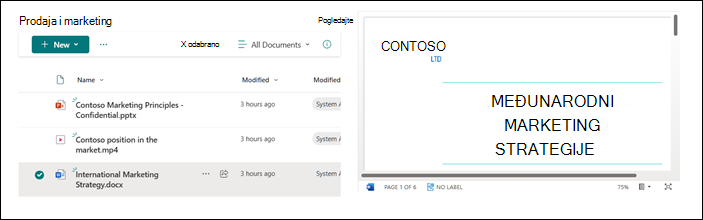
Da biste to učinili, napravite sljedeće:
Na stranicu dodajte web-dio biblioteke dokumenata s bibliotekom koju želite koristiti, a zatim dodajte web-dio za datoteke i medijske sadržaje.
Napomena
Ako web-dio Datoteka i medijski sadržaj dodajete prvi put, otvorit će se okno Nedavno korišteni dokumenti. U donjem desnom kutu ovog okna odaberite Odustani .
Odabir uređivanja svojstava
 iznad web-dijela Datoteka i medijski sadržaji.
Odaberite trotočje (...) u gornjem desnom kutu okna svojstva, a zatim odaberite Poveži se s izvorom.
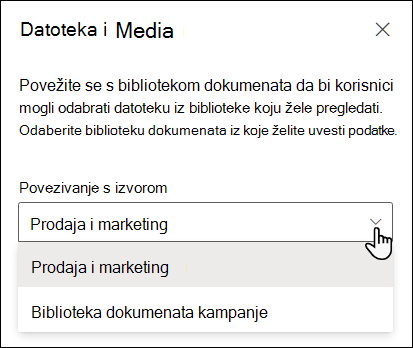
U odjeljku Poveži se s izvorom na padajućem izborniku odaberite biblioteku dokumenata koju želite koristiti.
Odaberite X pri vrhu okna da biste ga zatvorili.
Odaberite Spremi i zatvorite pri vrhu stranice.
Testirajte vezu tako da u odabranoj biblioteci dokumenata odaberete neki dokument. Dokument biste trebali vidjeti u web-dijelu Datoteka i medijski sadržaji.
Kada budete spremni da publika vidi stranicu, odaberite Ponovno objavi u gornjem desnom kutu stranice.
Prikaz stavke na popisu na temelju onoga što korisnik odabere u web-dijelu popisa (povezivanje web-dijela svojstava popisa s web-dijelom popisa)
Kada imate velik popis s mnogo stupaca, korisnicima može biti teško pronaći konkretne informacije koje traže. Pomoću web-dijela svojstava popisa korisnik može odabrati stavku iz web-dijela popisa i vidjeti samo vrijednosti koje odredi. U sljedećem primjeru web-dio Popis sadrži popis regionalnih ureda. Kada korisnik odabere stavku s popisa, web-dio svojstva popisa prikazuje samo naziv sustava Office i podatke o prodaji.
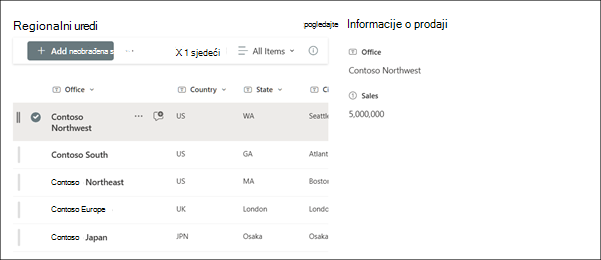
Da biste to učinili, napravite sljedeće:
Na stranici dodajte web-dio popisa s popisom koji želite koristiti, a zatim dodajte web-dio svojstava popisa.
Ikona Odaberite uređivanje svojstava
iznad web-dijela svojstva popisa.Odaberite trotočje (...) u gornjem desnom kutu okna svojstva, a zatim odaberite Poveži se s izvorom.
U odjeljku Poveži se s izvorom na padajućem popisu odaberite popis koji želite koristiti.
U odjeljku Zaslon odaberite što želite da korisnik vidi na stranici.
U odjeljku Polja za prikaz potvrdite okvire pokraj stupaca iz kojih želite prikazati vrijednosti.
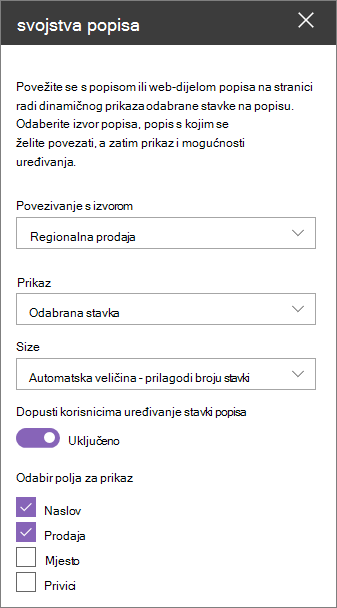
Odaberite Spremi i zatvorite pri vrhu stranice.
Testirajte vezu tako da odaberete odgovarajuću stavku na odabranom popisu. Trebali biste vidjeti vrijednost koju ste naveli u web-dijelu svojstava popisa.
Kada budete spremni da publika vidi stranicu, odaberite Ponovno objavi u gornjem desnom kutu stranice.
Filtriranje popisa na temelju odabira na nekom drugom popisu ili u drugoj biblioteci
Dinamičko filtriranje omogućuje filtriranje jednog popisa na temelju odabira na drugom popisu. U sljedećem je primjeru biblioteka marketinških dokumenata filtrirana prema izboru na popisu Informacije o projektu. Odabrana je vrijednost "Marketing" u stupcu Projektni tim, pa se u biblioteci marketinških dokumenata prikazuju samo dokumenti u vlasništvu marketinškog tima.
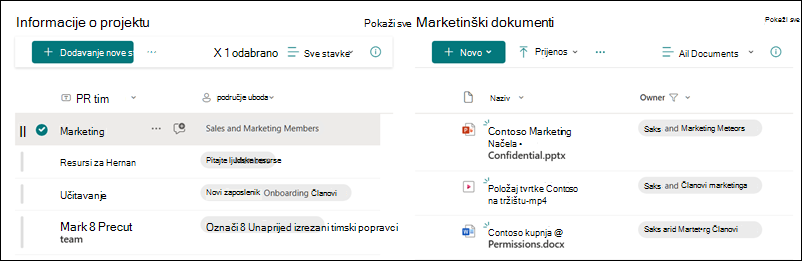
Da biste to učinili, napravite sljedeće:
- Na stranici odaberite Uređivanje i dodavanje web-dijela popisa ili web-dijela biblioteke dokumenata, a zatim odaberite popis ili biblioteku s vrijednostima prema kojima želite filtrirati.
- Dodajte drugi web-dio popisa ili web-dio biblioteke dokumenata , a zatim odaberite popis ili biblioteku koja sadrži informacije koje želite filtrirati.
- Odaberite web-dio popisa ili biblioteke koji želite filtrirati, a zatim odaberite Uredi svojstva iznad web-dijela.
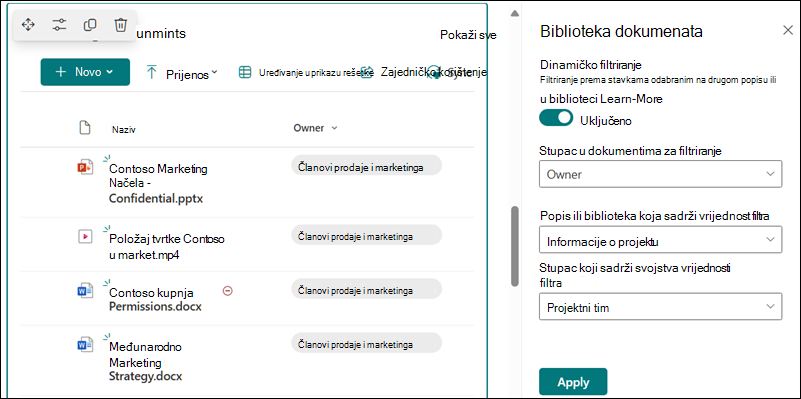
- U odjeljku Dinamičko filtriranje klizač pomaknite u položaj Uključeno .
- Odaberite stupac koji želite filtrirati u polju Stupac u [naziv popisa] koji želite filtrirati.
- U odjeljku Popis ili Biblioteka koja sadrži vrijednost filtra odaberite popis ili biblioteku koju ste dodali na stranicu u 1. koraku.
- U odjeljku Stupac koji sadrži svojstva vrijednosti filtra odaberite stupac koji sadrži vrijednosti prema kojima želite filtrirati.
- Odaberite Primjeni.
Na oglednoj slici na početku odjeljka, mogućnosti dinamičkog filtriranja za biblioteku marketinških dokumenata izgledat će ovako:
- Kada završite, odaberite Spremi i zatvorite pri vrhu stranice ili, ako želite da publika vidi stranicu, odaberite Ponovno objavi u gornjem desnom kutu stranice.