Korištenje stranica izvrstan je način razmjene ideja putem slika, programa Excel, Word i PowerPoint, dokumenata, videozapisa i drugih sadržaja. Stvaranje i objavljivanje stranica brzo je i jednostavno, a one ujedno i sjajno izgledaju na svim uređajima.
Kada stvorite stranicu, možete dodati i prilagoditi web-dijelove , a zatim je objaviti u samo nekoliko koraka.
Napomena
- Neke se funkcije tvrtkama ili ustanovama koje su se uključile u program ciljanog izdanja uvode postupno. To znači da još nemate tu značajku ili da se možda neće podudarati s opisom u člancima pomoći.
- Vi kao član web-mjesta s dozvolama za uređivanje možete dodavati stranice. Ako ste član web-mjesta, ali ne možete dodati stranicu, administrator vam je možda to onemogućio.
- Ovaj se članak odnosi na moderne stranice u sustavu SharePoint u sustavu Microsoft 365, SharePoint Server – pretplatničko izdanje ili SharePoint Server 2019. Ako koristite klasične stranice ili stariju verziju sustava SharePoint, pročitajte članak Stvaranje i uređivanje klasičnih stranica sustava SharePoint .
- Stvaranje modernih stranica podržano je samo u biblioteci stranica web-mjesta. Osim toga, ne možete promijeniti i URL stranice.
- SharePoint u okruženju Microsoft 365
- SharePoint Server – pretplatničko izdanje
- SharePoint Server 2019
Što želite učiniti?
- Dodavanje i objavljivanje stranice
- Dodavanje web-dijelova
- Prilagodba područja naslova
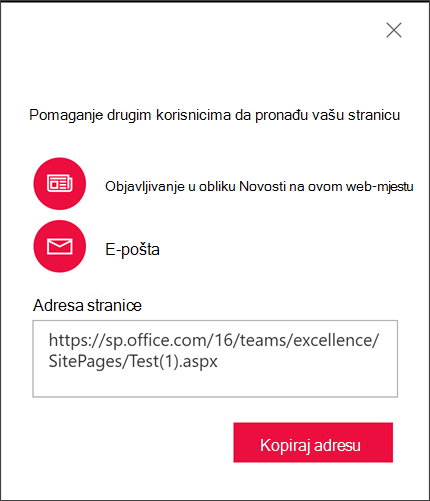
- Pomaganje drugim korisnicima da pronađu vašu stranicu
- Uređivanje stranice i provjera pravopisa i gramatike pomoću uređivača
- Korištenje sidra stranice (knjižnih oznaka)
- Saznajte više o komentarima, oznakama sviđanja i pogledima
- Stopljeni čitač na stranicama
- Proširivanje sadržaja (fokusirani način)
- Spremanje za kasnije
- Zajedničko korištenje stranice
- Saznajte gdje se pohranjuju stranice
- Brisanje stranice
Dodavanje i objavljivanje stranice
Stvaranje stranice u sustavu SharePoint Objavljivanje
- Stranicu možete stvoriti tako da otvorite okruženje za objavljivanje na traci aplikacije sustava SharePoint.
- U objavi odaberite +Stvori, a zatim odaberite Stranica.
Stvaranje stranice na web-mjestu sustava SharePoint
Idite na web-mjesto na koje želite dodati stranicu.
Idite na početnu stranicu web-mjesta.
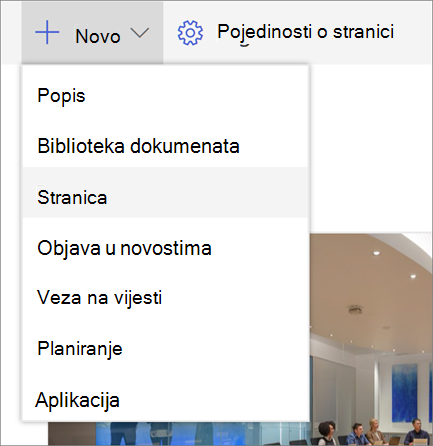
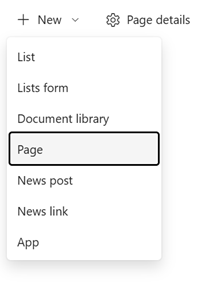
Odaberite + Novo , a zatim odaberite Stranica.
Više mogućnosti unosa možete pronaći u nastavku:
- Ili možete otići na postojeću stranicu, odabrati + Novo i odabrati Stranica.
– Možete odabrati Kopiraj ovu stranicu da biste stvorili novu stranicu koja ima iste web-dijelove i sadržaj kao postojeća stranica.- Također možete kliknuti na gumb 'Stvori' na traci aplikacije i odabrati stranicu.
Za početak odaberite predložak stranice . U ovom ćemo primjeru koristiti prazan predložak. Zatim odaberite Stvori stranicu.
Napomena
Da biste izradili privatnu skicu, odaberite Stvori kao privatnu skicu . Privatne skice vidljive su samo vama i osobama s kojima ih zajednički koristite.
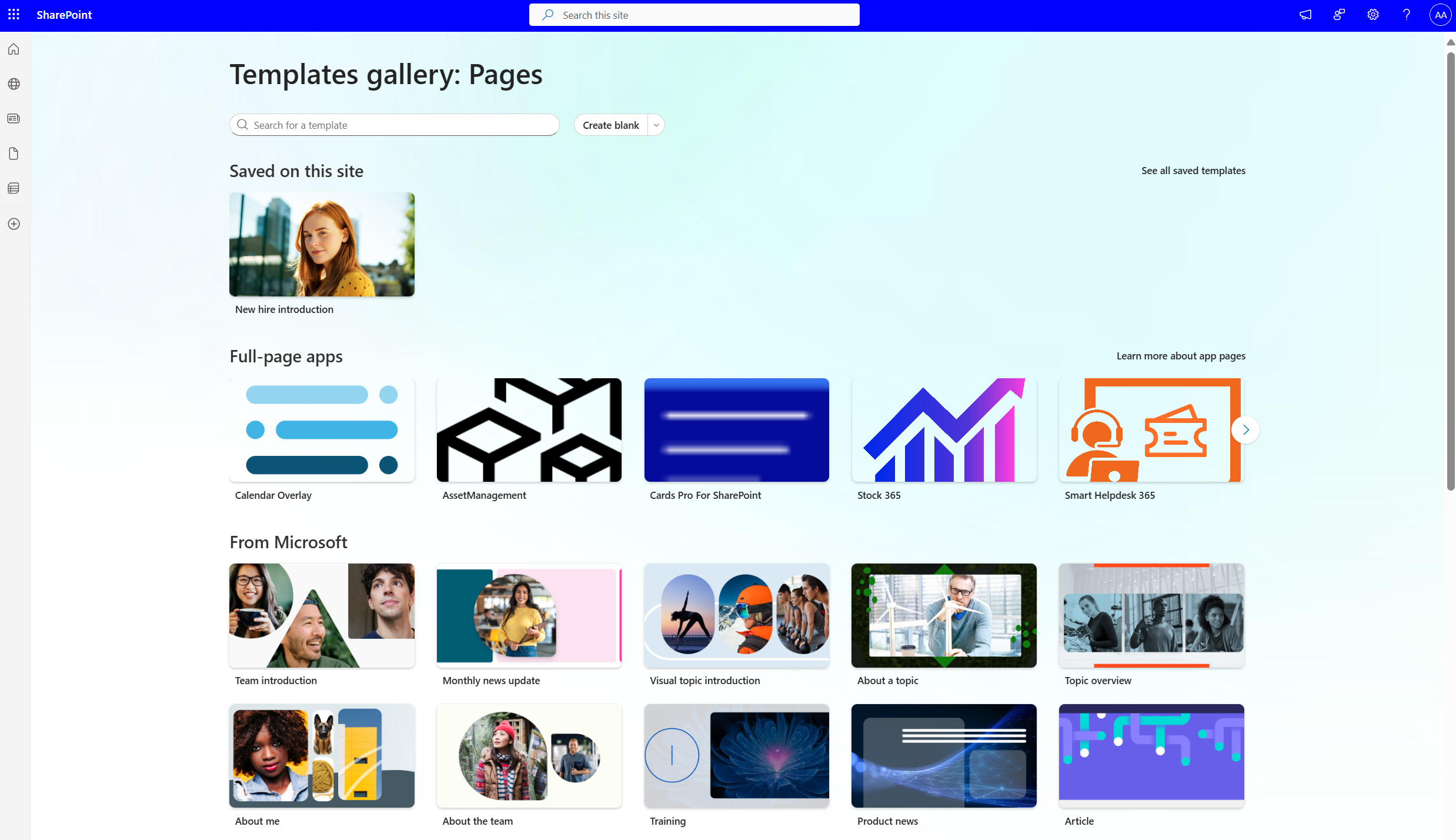
Dodavanje naslova stranice u područje pri vrhu gdje piše Dodavanje naslova. Da biste spremili stranicu, potreban je naslov stranice. Pogledajte područje Prilagodba naslova.
Dodavanje web-dijelova
Web-dijelovi su sastavni blokovi stranice. Dodatne informacije o različitim vrsta web-dijelova i upute za njihove korištenje potražite u odjeljku Korištenje web-dijelova na stranicama .
Ako je okno za sadržaj omogućeno:
Odaberite Kutija s alatima na desnoj strani da biste dodali sadržaj kao što je tekst, dokumenti, videozapisi i drugo.
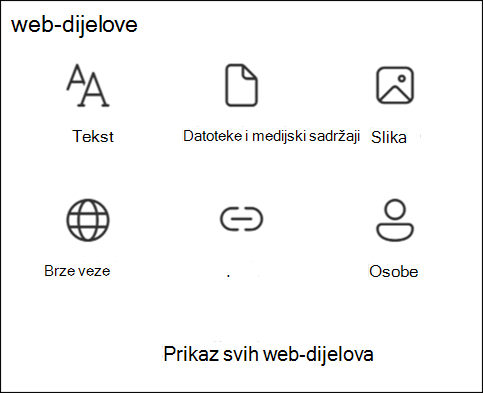
Ako okno za sadržaj nije omogućeno:
Ispod područja naslova postavite pokazivač miša da biste prikazali crtu sa zaokruženim znakom +, ovako:
Odaberite + da biste dodali sadržaj kao što su tekst, dokumenti, videozapisi i drugo.
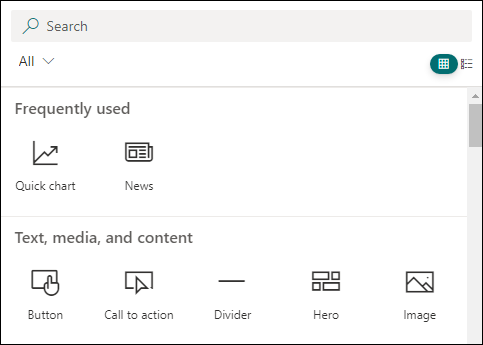
Dodatne informacije o pronalaženju i korištenju web-dijelova potražite u odjeljku Korištenje web-dijelova.
Stranici možete dodati i sekcije i stupce. Dodatne informacije potražite u članku Dodavanje sekcija ili stupaca na stranicu .
Kada završite s uređivanjem, možete odabrati Spremi kao skicu da biste spremili promjene i zatvorili način uređivanja. Ciljna skupina neće moći pregledavati ni čitati stranicu dok je ne objavite. Pristup će imati samo osobe s dozvolama za uređivanje vašeg web-mjesta.
Napomena
Umjesto mogućnosti Spremi kao skicu na traci naredbi možda će se prikazati naredba Spremi i zatvori . To znači da vaša tvrtka ili ustanova ima mogućnost suautorstva na stranicama pomoću koje možete pozvati druge autore da istodobno uređuju istu stranicu ili objavu novosti. Dodatne informacije o tome potražite ovdje .
Kada publika može pregledavati i čitati stranicu, odaberite Objavi.
Dodatne informacije o objavljivanju i životnom ciklusu stranice potražite u članku Upravljanje modernom stranicom sustava SharePoint i njezin životni ciklus.
Prilagodba područja naslova
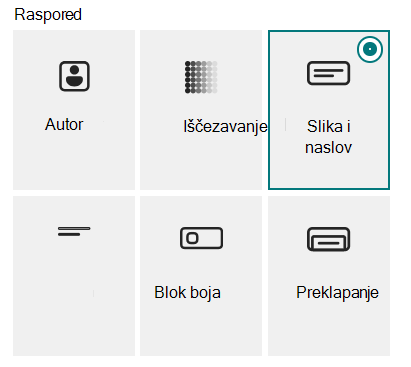
Područje naslova možete ukloniti i prilagoditi ga slikom, izborom od šest rasporeda, tekstom iznad naslova, mogućnošću promjene prikazanog autora, a možete prikazati ili sakriti datum objave.
Uklanjanje područja naslova
Da biste uklonili područje naslova, odaberite Izbriši web-dio na lijevoj alatnoj traci.Napomena
Kada ga uklonite, možete kliknuti Poništi ili odabrati web-dio natpisa da biste ponovno dodali područje naslova.
Dodavanje slike
Da biste dodali sliku, odaberite Dodaj sliku na lijevoj alatnoj traci.
Napomena
Ako želite zamijeniti sliku, odaberite Promijeni sliku na lijevoj alatnoj traci.
Odaberite nedavno korištenu sliku ili dohvatite sliku iz Microsoftovih slika iz pretraživanja weba, vašeg web-mjesta, računala ili veze. Ako je vaša tvrtka ili ustanova navela skup odobrenih slika, moći ćete odabrati iz tog skupa u odjeljku Vaša tvrtka ili ustanova.
Napomena
- U pretraživanju weba koriste se slike sa servisa Bing koje koriste licencu Creative Common. Sami ste odgovorni za pregled licenciranja slike prije njezina umetanja na stranicu.
- Slike najbolje izgledaju kada su u vodoravnom usmjerenju, u omjeru proporcija 16:9 ili veće i kada su veličine najmanje 1 MB. Dodatne informacije o promjeni veličine slike potražite u odjeljku Promjena veličine i skaliranje slike na modernim stranicama sustava SharePoint .
- Ako ste administrator sustava SharePoint i želite saznati kako stvoriti biblioteku resursa za tvrtku ili ustanovu, pročitajte članak Stvaranje biblioteke resursa tvrtke ili ustanove .
- Ako ste administrator sustava SharePoint, preporučujemo da omogućite mrežu za isporuku sadržaja (Content Delivery Network, CDN) da biste poboljšali performanse dohvaćanja slika. Saznajte više o CDN-ovima .
Možete i postaviti žarišnu točku da biste u kadr prikazali najvažniji dio slike. Na alatnoj traci na lijevoj strani odaberite Postavi žarišnu točku Gumb
 i unutar slike povucite žarišnu točku na željeno mjesto.
Dodavanje ili promjena prikazanog autora stranice
U područje naslova dodajte ime, djelomice ime ili ime e-pošte u okvir za autora. Ime će se pretraživati na profilima vaše tvrtke ili ustanove i prikazat će vam se predložene osobe. Odaberite željeni program i to je to! Ako ne unesete ime, naziv autora neće se prikazati.
Odabir izgleda
Napomena
Ako ste omogućili okno za sadržaj, gumb gumba Uredi web-dio web-dijela
 zamijenit će gumb gumba Uredi svojstva
 .
.Odaberite gumb Uređivanje web-dijela
pa u alatnom okviru s desne strane odaberite željeni raspored:
Postavljanje poravnanja
Ako se alatni okvir već ne prikazuje, odaberite gumb Uređivanje web-dijela , a zatim u alatnom okviru s desne strane odaberite Lijevo ili Sredina .Napomena
Poravnanje nije dostupno za izglede iščezavanja ili autora .
Dodavanje teksta iznad naslova
Možete dodati tekst u bloku boja iznad naslova da biste kvalificirali naslov ili skrenuli pozornost na neki sadržaj stranice, kao u primjeru u nastavku gdje je NOVO tekst iznad naslova. U novinskom žargonu to se naziva kicker. Boja bloka u kojem se tekst nalazi ovisi o temi web-mjesta.
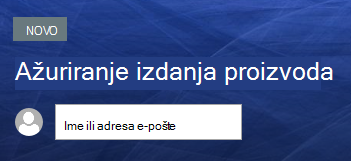
Da biste dodali tekst iznad naslova, odaberite gumb Uređivanje web-dijela , a u alatnom okviru s desne strane u okvir Tekst iznad naslova unesite do 40 znakova teksta. Zatim promijenite preklopni gumb Pokaži blok teksta iznad naslova u Da .Prikaz ili sakrivanje datuma objave
Odaberite područje naslova, zatim gumb Uređivanje web-dijela i u odjeljku Prikaz datuma objave pomoću prekidača prikažite ili sakrijte datum objave.Dodavanje naslova stranice
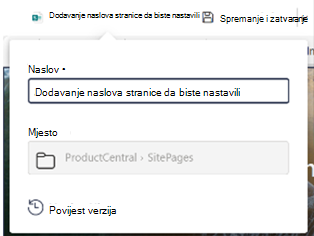
Da biste uredili naslov stranice, otvorite prvi web-dio natpisa pri vrhu stranice (prethodno područje naslova) ili u okvir Naslov na naredbenoj traci, a zatim u okvir Naslov unesite do 255 znakova teksta.
Napomena
Prije spremanja i zatvaranja ili objavljivanja stranice potreban vam je naslov.
Promjena naziva stranice
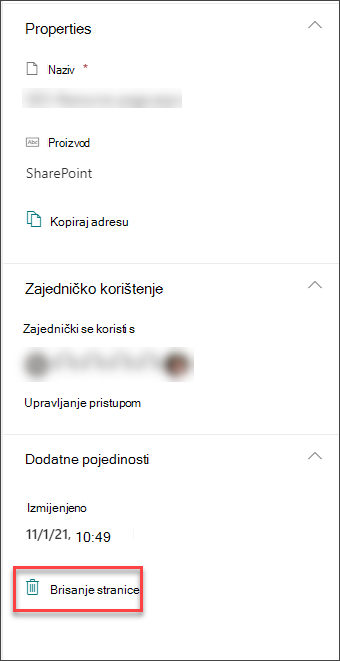
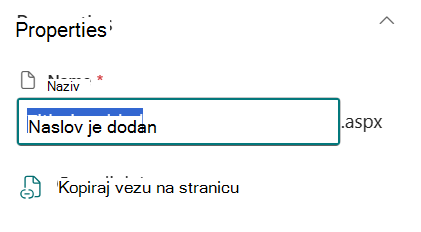
Naziv stranice automatski se generira kada prvi put unesete naslov stranice. Da biste izmijenili naziv stranice, otvorite način rada za uređivanje , na traci naredbi odaberite Pojedinosti o stranici i unesite promjene.
Pomaganje drugim korisnicima da pronađu vašu stranicu
Kada prvi put objavite stranicu, od vas će se zatražiti da drugim korisnicima pomognete da pronađu vašu stranicu. Ako to želite učiniti kasnije, nakon objavljivanja stranice pri vrhu stranice odaberite Povećaj razinu
Možete koristiti jednu ili više sljedećih mogućnosti:
- Dodavanje stranice u navigaciju : Dodaje vezu na vašu stranicu, koristeći naslov stranice, u navigaciju na lijevoj strani.
- Objavljivanje u obliku Novosti na ovom web-mjestu : Dodaje objavu Novosti na početnu stranicu web-mjesta. Dodatne informacije o novostima potražite u odjeljku Informirajte tim o novostima na timskom web-mjestu .
- E-pošta : Omogućuje vam slanje poruke e-pošte s pretpregledom stranice i neobaveznom porukom odabranim primateljima.
- Viva Engage : Omogućuje vam slanje stranice putem kanala Viva Engage vaše tvrtke ili ustanove.
- Spremi stranicu kao predložak : Spremite stranicu kako biste je mogli koristiti kao predložak kako biste lakše napravili slične stranice.
- Kopiraj adresu : adresa stranice prikazuje se da biste je mogli kopirati i poslati drugima.
Uređivanje stranice i upravljanje provjerom pravopisa i gramatike pomoću uređivača
Da biste promijenili stranicu, učinite sljedeće:
Odaberite Uređivanje u gornjem desnom kutu.
Kada odaberete Uređivanje, ulazite u način uređivanja stranice. Na većini modernih web-mjesta sustava SharePoint suautorstvo je omogućeno po zadanom, što omogućuje većem broju osoba da istodobno uređuju istu stranicu. Prikazat će se pokazatelji prisutnosti koji pokazuju ostale urednike koji rade na stranici.
Na web-mjestima bez omogućenog suautorstva stranica je odjavljena i "zaključana" da je nitko drugi ne može uređivati dok ne spremite, ne odbacite promjene ili dok se stranica ne zaključa nakon pet minuta neaktivnosti.Unesite promjene. Pomoć za izgled stranice i korištenje web-dijelova potražite u člancima Dodavanje sekcija i stupaca na stranicu iKorištenje web-dijelova na stranicama sustava SharePoint.
Kada završite s unosom promjena, odaberite Spremi i zatvori da biste spremili promjene i zatvorili način uređivanja.
Napomena
Većina modernih web-mjesta sustava SharePoint sada na traci naredbi prikazuje Spremi i zatvori , što znači da je suautorstvo omogućeno. To vam omogućuje da pozovete druge autore da istodobno uređuju istu stranicu ili objavu novosti. Na web-mjestima bez suautorstva vidjet ćete mogućnost Spremi kao skicu . Dodatne informacije o suautorstvu potražite ovdje.
Ako ste spremni da korisnici vide i pročitaju vaše promjene, odaberite Ponovno objavi. Dodatne informacije o objavljivanju i životnom ciklusu stranice potražite u članku Upravljanje modernom stranicom sustava SharePoint i njezin životni ciklus.
Savjet
Ako želite odmah objaviti promjene, možete odabrati Ponovno objavi bez spremanja skice.
Da biste provjerili pravopis i gramatiku pomoću uređivača unutar web-dijelova teksta na stranici, učinite sljedeće:
- Odaberite Uređivanje u gornjem desnom kutu.
- Odaberite Pojedinosti o stranici pri vrhu stranice koja je već objavljena.
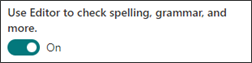
- U oknu s pojedinostima o stranici postavite prekidač u odjeljku Koristite uređivač za provjeru pravopisa, gramatike i drugog na Uključeno ili Isključeno .
Saznajte više o upravljanju pojedinostima o stranici .
Napomena
- Za uređivanje i preimenovanje stranica potrebne su posebne dozvole. Ako ne možete preimenovati stranicu, obratite se administratoru web-mjesta i provjerite imate li dozvolu za brisanje stavki . Ako ne možete uređivati stranicu, provjerite imate li dozvolu za pregled korisničkih podataka .
- Ako ste naviknuti raditi s prilagođenim stranicama i definicijama web-mjesta, imajte na umu da ova vrsta stranice nije povezana s definicijom web-mjesta. Stoga je nije moguće vratiti na definiciju web-mjesta.
Promjene koje unosite na web-mjesto, kao što su dodavanje ili izmjena web-dijelova, te promjene možete poništiti ili ponoviti. Odaberite Poništi i na padajućem izborniku po potrebi Poništi ili Ponovi poništeno . (Možete koristiti i tipkovne prečace Ctrl+Z ili Ctrl+Y.)
Napomena
- Za uređivanje i preimenovanje stranica potrebne su posebne dozvole. Ako ne možete preimenovati stranicu, obratite se administratoru web-mjesta i provjerite imate li dozvolu za brisanje stavki . Ako ne možete uređivati stranicu, provjerite imate li dozvolu za pregled korisničkih podataka .
- Ako ste naviknuti raditi s prilagođenim stranicama i definicijama web-mjesta, imajte na umu da ova vrsta stranice nije povezana s definicijom web-mjesta. Stoga je nije moguće vratiti na definiciju web-mjesta.
Korištenje sidra stranice (knjižnih oznaka)
Sidra stranice (poznata i kao knjižne oznake) automatski se dodaju u stilove Naslov 1, Naslov 2 i Naslov 3 u web-dijelovima teksta na stranici. Kada se stranica objavi, a vi postavite pokazivač miša preko naslova u web-dijelu teksta ili ga postavite tabulatorom preko naslova, simbol veze  označava sidro stranice.
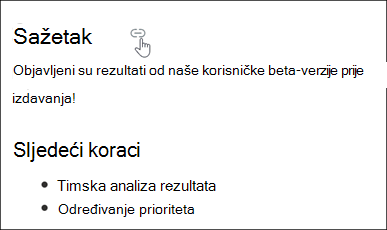
Možete desnom tipkom miša kliknuti sidro stranice i odabrati Kopiraj vezu da biste mjesto sidra kopirali za korištenje izvan stranica sustava SharePoint. Kada je sidro stranice u međuspremniku, možete je zalijepiti kamo god je želite poslati, primjerice u poruku e-pošte ili poruku.
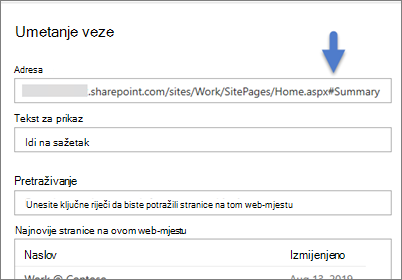
Da biste postavili vezu na Naslov 1 s nekog drugog mjesta na stranici, dodajte hipervezu na tekst iz kojeg želite stvoriti vezu, a zatim zalijepite URL veze na Naslov 1, kao što je prikazano u ovom primjeru:
Komentari, oznake sviđanja i pogledi
People koji pregledavaju vašu stranicu mogu ostaviti komentare i oznake sviđanja pri dnu stranice. Možete i saznati koliko pregledava vaša stranica. Zadržite pokazivač miša iznad oznake sviđanja da biste vidjeli neke osobe kojima se stranica sviđa. Odaberite Oznake sviđanja i moći ćete vidjeti popis svih osoba kojima se stranica sviđa.
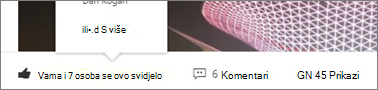
Kada netko označi sa "Sviđa mi se" ili komentira stranicu ili objavu vijesti koju ste stvorili ili vas spomene pomoću znaka @, bit ćete o tome obaviješteni putem e-pošte .
Napomena
Komentari, oznake sviđanja i prikazi nisu dostupni na početnim stranicama web-mjesta.
Spremanje za kasnije
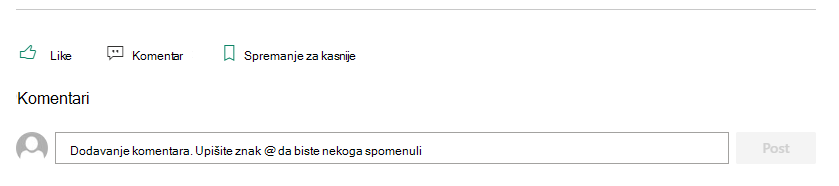
People koji pogledaju vašu stranicu mogu je kasnije lakše pronaći pomoću mogućnosti Spremi za kasnije pri dnu stranice. Kada se odabere Spremi za kasnije , ona postaje Spremi za kasnije i popunjava se povezana ikona.
Napomena
Spremanje za kasnije nije podržano za goste. Možda će moći odabrati Spremi za kasnije, ali stavka se neće spremiti.
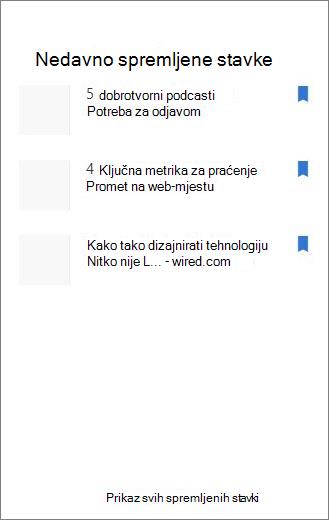
Kada je odabrana mogućnost Spremi za kasnije , prikazuje se popis nedavno spremljenih stavki . Možete odabrati Prikaz svih spremljenih stavki da biste vidjeli cijeli popis spremljenih stavki.
Korištenje stopljenog čitača na stranicama
Da biste ciljnoj skupini omogućili da se usredotoči na sadržaj web-mjesta, koristite alat za stopljeni čitač. Alat za stopljeni čitač sadrži ugrađene značajke pretvaranja teksta u govor i isticanje riječi u retku. Stopljeni čitač može se koristiti u skladu s individualnim potrebama svakog korisnika web-mjesta, što olakšava interakciju s web-mjestom.
Korisnici stranice mogu promijeniti brzinu i glas čitatelja, kao i različite vizualne aspekte samog teksta. Stopljeni čitač nudi i mogućnost prevođenja sadržaja na stranici na širok raspon jezika.

Da biste koristili stopljeni čitač:
- Na programskoj traci odaberite mogućnost Stopljeni čitač .
- Kada se prikaže stranica stopljenog čitača, prilagodba preferenci teksta
 , snimkom zaslona mogućnosti provjere gramatike ikonom
  i snimkom zaslona preferenci čitanja
 .
. - Nakon što odaberete preference iskustva stopljenog čitača, odaberite mogućnost Reproduciraj pri dnu zaslona.
Napomena
Značajka stopljenog čitača nije dostupna na početnoj stranici.
Sakrivanje ili prikaz zaglavlja i navigacije (fokusirani način)
Uklonite vizualne ometanja pomoću načina proširivanja na stranicama web-mjesta sustava SharePoint. Način proširenja omogućuje fokusiranje na primarni sadržaj uklanjanjem navigacijskih traka sa stranice.
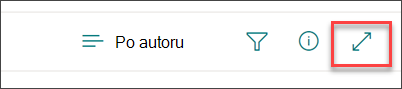
Aktivirajte fokusirani način rada tako da odaberete ikonu Sakrij zaglavlje i navigaciju Snimka na programskoj traci stranice web-mjesta.
Fokusirani način rada možete deaktivirati tako da odaberete ikonu Pokaži zaglavlje i navigaciju dok ste u prikazu Sakrij zaglavlje i navigaciju.
Zajedničko korištenje stranice
People sada mogu zajednički koristiti stranicu sustava SharePoint ili objave novosti na servisu OneDrive i u sustavu SharePoint, baš kao i u datotekama programa Word, Excel i PowerPoint. Urednik stranice ili vlasnik web-mjesta može omogućiti zajedničko korištenje samo stranice, a da pritom ne mora omogućiti zajedničko korištenje cijelog web-mjesta s određenim korisnicima ili cijelom tvrtkom ili ustanovom.
Napomena
Značajka zajedničkog korištenja stranica dostupna je samo za moderne početne stranice, objave vijesti i stranice modernih web-mjesta sustava SharePoint. To sučelje za zajedničko korištenje poštuje sve postavke zajedničkog korištenja datoteka na razini web-mjesta i tvrtke ili ustanove.
Da biste zajednički koristili stranicu, odaberite gumb Zajedničko korištenje pri vrhu stranice.
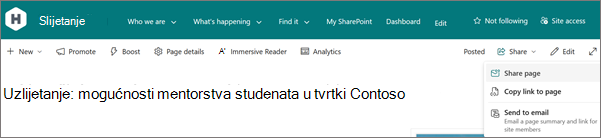
Mogućnost Zajedničko korištenje stranice na padajućem izborniku otvara poznato sučelje dijaloškog okvira Zajedničko korištenje. Primateljima zajedničkog sadržaja možete poslati poruku e-pošte s vezom na stranicu izravno sa stranice.
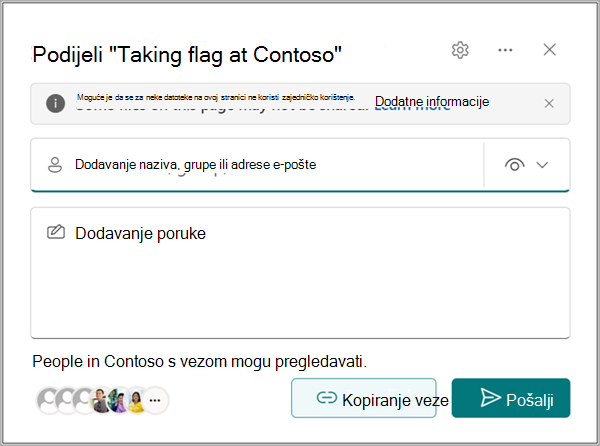
Napomena
Naredba Zajedničko korištenje stranice zajednički koristi samo samu stranicu i stavke kao što su slike i datoteke koje su izravno prenesene na stranicu. Ako vam se u okruženju za zajedničko korištenje prikaže natpis s porukom upozorenja, to znači da stranica koju pokušavate zajednički koristiti sadrži sadržaje kao što su ugrađeni dokumenti, videozapisi i popisi sustava SharePoint pohranjeni na nekom drugom mjestu na servisu OneDrive ili u sustavu SharePoint. Prije zajedničkog korištenja stranice morat ćete urediti stranicu i provjeriti ima li za sav sadržaj koji se koristi na stranici odgovarajuću dozvolu.
Odabirom mogućnosti Kopiraj možete kopirati vezu za zajedničko korištenje radi ljepljenja negdje drugdje, kao što je čavrljanje u aplikaciji Teams ili drugi dokument.
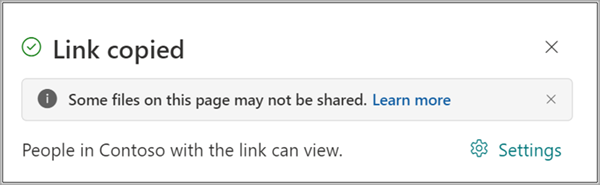
Upotrijebite mogućnost Zajedničko korištenje stranice i Kopiraj vezu na stranicu da biste pozvali druge korisnike da pristupe stranici, dali svoj doprinos sadržaju ili da bi čitali samo tu stranicu s web-mjesta. Ova nova značajka omogućuje zajedničko korištenje veze koja primatelju omogućuje pristup ako ga već nije imao.
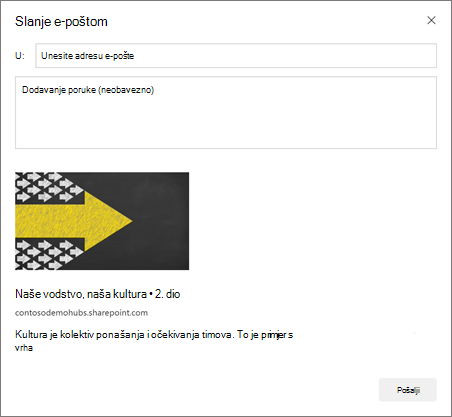
Pomoću mogućnosti Pošalji u e-poštu jednoj ili više osoba možete poslati poruku e-pošte koja sadrži vezu, pretpregled minijature, opis i neobaveznu poruku. To omogućuje informiranje svih primatelja, uključujući grupe za raspodjelu ili popise, o toj stranici ili objavi novosti. Imajte na umu da ovo nije veza za zajedničko korištenje i funkcionirat će samo za osobe koje već imaju pristup web-mjestu.
Gdje se pohranjuju stranice?
Stranice koje stvorite, spremite ili objavite pohranjuju se u biblioteku stranica web-mjesta. Pristup biblioteci stranica:
Otvorite web-mjesto na kojem se stranica nalazi.
Na gornjoj ili lijevoj strani navigacije odaberite Stranice .
Napomena
Ako stavka Stranice nije navedena na lijevoj strani web-mjesta sustava SharePoint, u gornjem desnom kutu odaberiteSadržaj web-mjestaPostavke>. Zatim na lijevoj strani odaberite Stranice .
Stranica se možda nalazi u mapi u biblioteci stranica koju je odredio vlasnik web-mjesta.
Brisanje stranice
Vlasnici web-mjesta sustava SharePoint i administratori mogu jednostavno brisati moderne stranice s web-mjesta sustava SharePoint. Dodatne informacije o brisanju stranice potražite u članku Brisanje stranice s web-mjesta sustava SharePoint .