
Wiki je web-mjesto osmišljeno grupama ljudi radi brzog bilježenja i razmjene ideja stvaranjem jednostavnih stranica i njihovim povezivanjem. Vaša tvrtka ili ustanova može koristiti wiki za različite namjene. Na velikim razmjerima možete zajednički koristiti velike količine informacija u korporacijskom wikiju. U manjim razmjerima timsko web-mjesto možete koristiti kao wiki za brzo prikupljanje i razmjenu ideja o nekom projektu.
Da biste saznali nešto više o wikijima, pogledajte pregled wikija pri dnu stranice.
Stvaranje biblioteke wiki stranica
Timsko web-mjesto je wiki. To vrijedi i za druge vrste web-mjesta. Zato možete početi od timskog web-mjesta ili neke druge vrste web-mjesta i odmah početi stvarati wiki stranice. Na timskom web-mjestu svaka se nova stranica stvara u biblioteci stranica web-mjesta. Ako je to sve što vam treba, ne morate stvarati biblioteku wiki stranica, a možete preskočiti na druge postupke u ovom članku. Ako biste radije zasebno upravljali wiki mjestom, stvorite biblioteku wiki stranica.
Kliknite Postavke
 , a zatim Dodaj aplikaciju.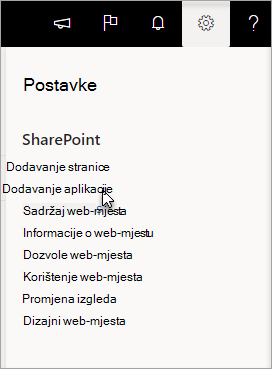
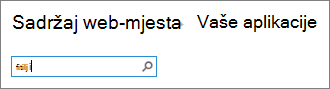
Na stranici Vaše aplikacije u polje za pretraživanje upišite wiki i kliknite
 .
.
Napomena
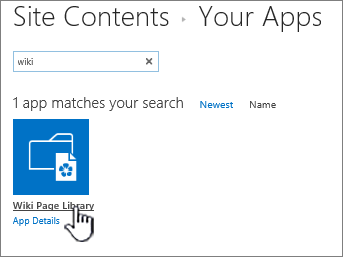
Možete se i pomicati kroz aplikacije da biste pronašli Biblioteku stranica wiki mjesta.
Kliknite Biblioteka wiki stranica.
U okvir Naziv upišite naziv nove biblioteke wiki stranica, kao što su Wiki stranice.
Kliknite Stvori.
Na popisu sadržaja kliknite novi wiki da biste ga otvorili.
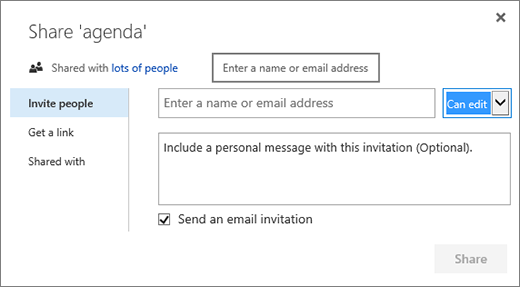
Da biste dodali korisnike, kliknite
 u gornjem desnom kutu stranice.
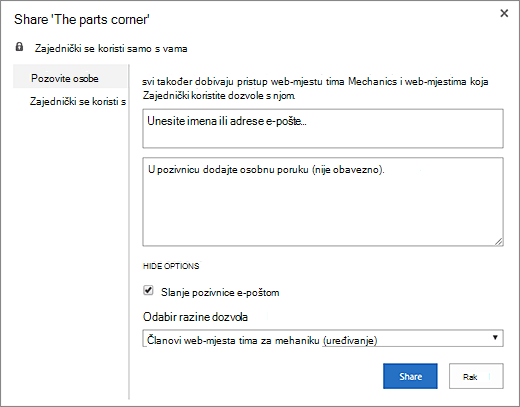
U dijaloškom okviru Zajedničko korištenje unesite imena, adrese e-pošte ili pseudonim "Svi". Ako imate pseudonime za timsku e-poštu kao što je "inženjering" ili bilo koji drugi pseudonim grupe, možete i njih unijeti ovdje. Dok unosite imena, poslužitelj šalje upite da bi provjerio postojanje korisničkog računa ili pseudonima. Ako kasnije poželite dodati korisnike, pročitajte odjeljak Dodavanje korisnika na wiki stranicu u nastavku.
SharePoint
SharePoint Server 2019
Kliknite Zajedničko korištenje da biste spremili.
Napomena
- Postavke biblioteke wiki stranica, kao što su dozvole, povijest stranice i dolazne veze, možete konfigurirati tako da otvorite biblioteku i kliknete Stranica u zaglavlju.
- Ako stvorite novu wiki stranicu, a kasnije joj poželite promijeniti naslov, pročitajte članak Prilagodba timskog web-mjesta.
Stvaranje korporacijskog wiki web-mjesta
Prije stvaranja korporacijskog wikija razmislite je li to najbolje rješenje za vašu tvrtku ili ustanovu. Dodatne informacije o planiranju i stvaranju korporacijskog wiki web-mjesta potražite u članku Planiranje web-mjesta i upravljanje korisnicima da biste dobili neke zamisli. Korporacijski wiki u punom opsegu stvorit će se kao zasebna zbirka web-mjesta. Dodatne informacije potražite u članku Stvaranje zbirke web-mjesta .
Važno
Korporacijski wiki nalazi se na kartici Objavljivanje u zbirci predložaka. Kartica Objavljivanje neće se prikazati ako značajke objavljivanja nisu omogućene na razini zbirke web-mjesta. Administrator zbirke web-mjesta mora u zbirci web-mjesta omogućiti značajku infrastrukture za objavljivanje sustava SharePoint Server da bi predlošci vezani uz objavljivanje bili dostupni na web-mjestu. Da biste omogućili objavljivanje (s odgovarajućim dozvolama), pročitajte članak Omogućivanje značajki objavljivanja iliznačajki omogućenih na web-mjestu za objavljivanje sustava SharePoint.
Sljedeće upute pokazuju kako stvoriti korporacijski wiki kao web-podmjesto.
Na web-mjestu na kojem želite stvoriti korporacijski wiki kliknite gumb Postavke
, a zatim Sadržaj web-mjesta.Na stranici Sadržaj web-mjesta kliknite Novo+, a zatim Podmjesto ili Novo podmjesto.
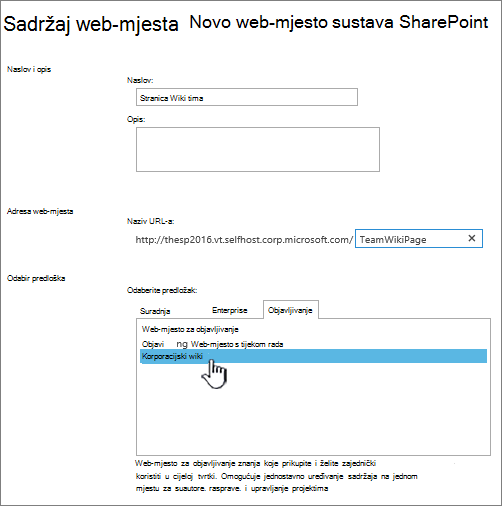
Na stranici Novo web-mjesto sustava SharePoint upišite naslov i naziv URL-a web-mjesta.
U odjeljku Odabir predloška kliknite Objavljivanje, a zatim Korporacijski wiki.
Da biste postavili jedinstvenu dozvolu, kliknite Koristi jedinstvene dozvole.
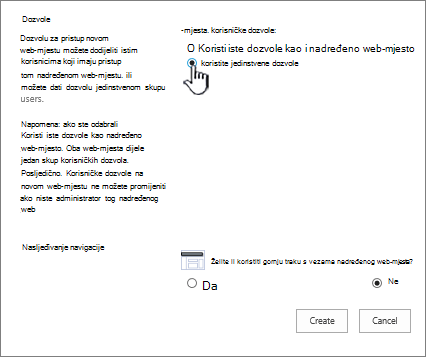
Kliknite Stvori.
Možda će vas se preusmjeriti u dijaloški okvir Postavljanje grupa za ovo web-mjesto u kojem možete napustiti zadane grupe, grupe dodati u nju ili ih promijeniti.
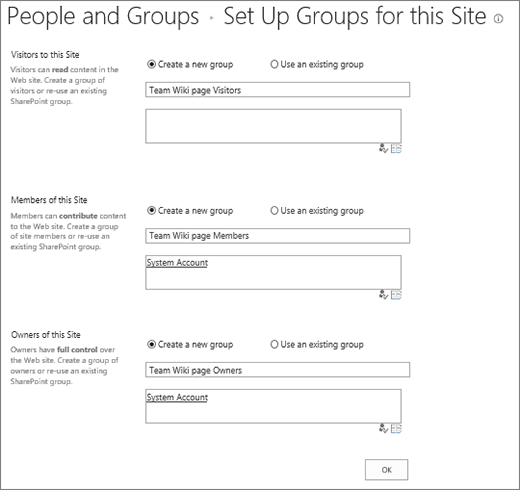
Napomena
Dozvole web-mjesta i druge postavke web-mjesta za wiki web-mjesto tvrtke možete konfigurirati kasnije tako da kliknete Zajedničko korištenje. Dodatne informacije potražite u odjeljku Dodavanje korisnika na wiki stranicu u nastavku.
Uređivanje wiki stranice
Kada prvi put stvorite wiki, na početnoj se stranici nalazi ogledni sadržaj o wikijima. Možete ga urediti ili zamijeniti vlastitim sadržajem. Najjednostavniji način dodavanja sadržaja na wiki jest uređivanje početne stranice i dodavanje veza rezerviranih mjesta na stranice koje ćete stvoriti kasnije.
Napomena
Da bi uređivali wiki stranice, korisnicima je potrebna dozvola za suradnju na wikiju.
Na wiki stranici koju želite urediti kliknite Stranica, a zatim Uredi.
Unesite željeni tekst u dio za tekst.
Pomoću gumba na vrpci možete oblikovati tekst i umetati druge sadržaje, primjerice slike, tablice, hiperveze i web-dijelove.
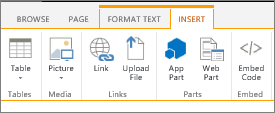
Da biste dodali wiki veze na druge stranice, upišite naziv stranice u dvostrukim uglatim zagradama: [[Page Name]]
Da biste, primjerice, dodali wiki vezu na stranicu naziva "Datumi projekta", upišite: [[Datumi projekta]]
Kada počnete upisivati [[, ako stranica postoji, moći ćete je odabrati s popisa.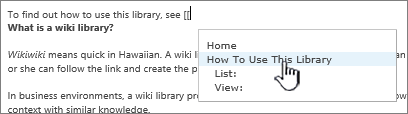
Ako stranica s kojom se povezujete još ne postoji, svejedno možete stvoriti vezu na nju. Kada spremite uređenu stranicu, veza rezerviranog mjesta koju ste upravo stvorili imat će točkastu crtu ispod sebe. Stvarna će se stranica stvoriti kasnije, kada netko drugi klikne vezu na stranicu.
Kada završite s uređivanjem stranice, kliknite Stranica , a zatim Spremi. Ako ne želite spremiti promjene, kliknite Stranica, zatim strelicu ispod naredbe Spremi, zatim Zaustavi uređivanje , a potom Odbaci promjene.
Savjet
Sadržaj koji ste unijeli možete kasnije dodati ili ga pak promijeniti klikom na Uređivanje. Ako ste stvorili vezu za rezervirano mjesto, kasnije možete kliknuti vezu da biste stvorili i uredili stranicu.
Dodavanje korisnika na stranicu wiki web-podmjesta
Na wiki stranici na koju želite dodati korisnike kliknite
.U dijaloškom okviru Zajedničko korištenje naziva wiki mjesta kliknite Pozovi People da biste dodali korisnike na stranicu.
SharePoint
SharePoint Server 2019
Unesite imena, adrese e-pošte ili pseudonim "Svi". Ako imate pseudonime za timsku e-poštu kao što su "inženjering" ili bilo koji drugi pseudonim grupe, možete i njih unijeti ovdje. Dok unosite imena, poslužitelj provjerava postojanje korisničkog računa ili pseudonima.
- Da biste postavili dozvole za nove korisnike, kliknite Pokaži mogućnosti. U odjeljku Odabir grupe ili razine dozvola ili Odabir razine dozvola odaberite jednu od grupa ili razina dozvola (primjerice Čitanje, Uređivanje ili Potpuna kontrola).
Da biste pogledali popis svih korisnika koji već zajednički koriste web-mjesto, kliknite Zajednički se koristi s.
Kad završite, kliknite Zajednički koristi.
Odabir wiki stranice radi uređivanja
Obično ne morate odjavljivati stranicu radi uređivanja, ali preporučuje se ako mislite da bi je netko drugi mogao pokušati urediti u isto vrijeme kad i vi. Kad odjavljujete wiki stranicu, osiguravate da drugi korisnici ne mogu unositi promjene na stranicu dok je vi uređujete. Dok je stranica odjavljena, možete je uređivati i spremiti, zatvoriti i ponovno otvoriti. Drugi korisnici ne mogu promijeniti stranicu ni vidjeti promjene koje ste unijeli dok je ne prijavite.
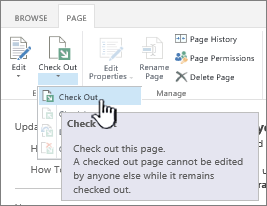
Na wiki stranici koju želite urediti kliknite Stranica , a zatim Odjava.
Napomena
Kad odjavite stranicu, rezervirate je samo za sebe, ne sprema, ne preuzima ni ne uređuje. Morate odabrati što želite učiniti.
Kliknite Uređivanje da biste uredili stranicu.
Napomena
Da biste nakon uređivanja prijavili wiki stranicu, kliknite gumb Check In. Da biste odbacili odjavu, kliknite strelicu ispod gumba Check In, a zatim odaberite Odbaci odjavu.
Dodavanje slike na wiki stranicu
Sliku s računala, web-adrese ili web-mjesta sustava SharePoint možete dodati izravno na wiki stranicu.
Ako još ne uređujete wiki stranicu, kliknite Uredi.

Kliknite mjesto na koje želite umetnuti sliku, a zatim na vrpci kliknite karticu Umetanje .
Da biste umetnuli sliku s računala, učinite sljedeće:
-
Kliknite sliku, a zatim S računala.
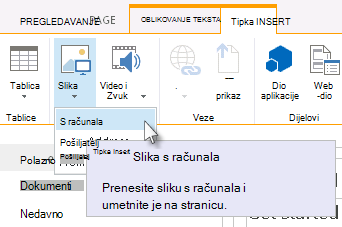
- Pronađite sliku na računalu, odaberite biblioteku u koju želite prenijeti sliku, a zatim kliknite U redu. Možda ćete morati unijeti dodatne informacije o slici koju prenosite.
-
Kliknite sliku, a zatim S računala.
Da biste umetnuli sliku s web-adrese, učinite sljedeće:
- Kliknite Slika, a zatim Šalje adresu.
- U okvir Adresa unesite web-adresu na kojoj se slika nalazi.
- U okvir za zamjenski tekst upišite tekst koji opisuje sliku. Zamjenski tekst (ili alternativni tekst) pojavljuje se kao tekst opisa elemenata kada čitatelji pokažu na sliku. Zamjenski tekst osobama koje se koriste čitačima zaslona olakšava razumijevanje sadržaja slika.
Da biste umetnuli sliku iz biblioteke na web-mjestu sustava SharePoint, učinite sljedeće:
- Kliknite Slika, a zatim Iz sustava SharePoint.
- U okviru Odabir resursa odaberite biblioteku ili mapu koja sadrži sliku koju želite umetnuti, zatim kliknite sliku, a potom Umetni. Možda ćete morati unijeti dodatne informacije o slici koju umećete.
Pomoću naredbi na kartici Slika možete dodati zamjenski tekst za sliku, promijeniti joj izgled i postaviti je na stranicu. Kada završite s uređivanjem stranice, kliknite Spremi da biste spremili promjene.
Dodavanje i uređivanje veza na wiki stranici
Wiki stranice podržavaju postavljanje veza na druga web-mjesta ili web-mjesta sustava SharePoint izvan wikija pri vrhu stranice i na traci za brzo pokretanje . Te se veze razlikuju od wiki poveznica koje korisnici postavljaju izravno na wiki stranicu jer njima izričito upravlja wiki administrator. Veze možete i povući i ispustiti da biste ih preuredili.
Na wiki stranici koju želite urediti kliknite Uređivanje
pri vrhu stranice ili Uređivanje veza na traci za brzo pokretanje .Kliknite programčić Veza
 .
.Unesite tekst u polje Tekst za prikaz za vezu. To određuje kako će se veza prikazati na stranici.
- U polje Adresa unesite URL adresu. Primjer: http://www.microsoft.com.
- Kliknite Isprobajte vezu da biste provjerili URL veze. Kada završite, spremite vezu.
Da biste razmjestili veze na traci za brzo pokretanje ili pri vrhu wiki stranice, kliknite Uređivanje veza
, odaberite bilo koju vezu i povucite je na novo mjesto u odgovarajućoj sekciji.Da biste uredili veze na traci za brzo pokretanje ili pri vrhu wiki stranice, kliknite Uređivanje veza, odaberite bilo koju vezu, a zatim kliknite da biste pokazivač postavili na bilo koje mjesto u kojem se nalazi tekst veze dok
 . Kliknite alat za uređivanje veze da biste uredili sadržaj veze, uključujući njezinu adresu.
Dodavanje wiki veze na drugu wiki stranicu
Wiki veze omogućuju povezivanje stranica tako da jednostavno upotrijebite naziv stranice u dvostrukim uglatim zagradama. Wiki veze se stvaraju na isti način neovisno o tome stvarate li veze na postojeće wiki stranice ili stranice koje još ne postoje.
Na primjer, ako će vaš tim poslije stvoriti vezu za probleme s obukom, možete nastaviti i umetnuti vezu na stranicu tako da upišete [[Training Issues]]. Kada spremite stranicu, veza na buduću stranicu prikazat će se s točkastom crtom ispod nje.
Da bi poslije stvorio stranicu, netko može kliknuti vezu na podcrtano rezervirano mjesto, a zatim kliknuti Stvori.
Ako još ne uređujete wiki stranicu, kliknite Uredi.

Kliknite mjesto na koje želite umetnuti wiki vezu.
Upišite [[ i počnite upisivati naziv stranice. Wiki će predložiti nazive stranica koji započinju onim što upisujete.
Učinite nešto od sljedećeg:
- Da biste odabrali jednu od predloženih stranica, upotrijebite tipke sa strelicama pa pritisnite Enter ili upotrijebite miš.
- Upišite novi naziv stranice i ]]. Ako upišete novi naziv stranice, stvorit ćete vezu na stranicu koja još nije stvorena.
Gotov naziv stranice trebao bi biti u dvostrukim uglatim zagradama, poput ovih: [[Page Name]]
Savjet
Da biste brzo dodali vezu s wiki stranice natrag na početnu stranicu wikija, upišite [[Home]]. U sustavu SharePoint možete stvoriti vezu s mnogim objektima, ne samo sa stranicama. Evo nekoliko primjera veza:
- [[Psi]] : veza na stranicu pod nazivom Psi u istoj mapi.
- [[Životinje/psi]] : veza na stranicu Psi u podmapi pod nazivom Životinje.
- [[Popis:Najave/Dobro došli]] : Veza na stavku pod nazivom Dobro došli na popisu najava na ovom web-mjestu.
- Da biste prikazali dvostruke početne ili zatvorene zagrade bez stvaranja veze, upišite obrnutu kosu crtu prije dviju zagrada. Na primjer, \[[ ili \]].
Stvaranje wiki stranice iz rezerviranog mjesta wiki veze
Možete stvoriti wiki rezervirana mjesta na stranice koje još ne postoje. Stvaranje veza za rezervirana mjesta korisnicima omogućuje stvaranje wikija u manjim dijelovima bez brige o tome hoće li odjednom stvoriti sve stranice na wikiju. Ispod rezervirane wiki veze nalazi se točkasta crta.
- Idite na stranicu koja sadrži vezu rezerviranog mjesta.
- Kliknite rezervirano mjesto za wiki vezu.
- U prozoru Dodavanje stranice kliknite Stvori.
- Dodajte željeni sadržaj na novu stranicu i spremite ga.
Uređivanje wiki veze ili teksta za prikaz
Možete uređivati wiki veze i tekst za prikaz koji netko vidi kada klikne vezu. Wiki veze razlikuju se od hiperveza na stranice i web-mjesta izvan wikija. Da biste uredili ili promijenili hiperveze, upotrijebite karticu Oblikovanje na kontekstnoj kartici Alati za veze na vrpci.
Možda ćete morati urediti tekst za prikaz wiki veze ako naziv stranice na koju želite dodati vezu nije jasan u kontekstu stranice na koju umećete vezu. Na primjer, ako je stranica za razmjenu ideja o prvom poglavlju knjige nazvana CH1, možda ćete kao tekst za prikaz veze htjeti postaviti "Prvo poglavlje" da bi svrha stranice bila jasnija.
Ako još ne uređujete wiki stranicu, kliknite Uredi.
Učinite nešto od sljedećeg:
- Da biste put do veze uredili tako da upućuje na drugu stranicu, kliknite između dva skupa dvostrukih uglatih zagrada ([[ i ]]]), a zatim zamijenite trenutnu vezu nazivom stranice na koju želite dodati vezu.
- Da biste tekst za prikaz promijenili u neki drugi naziv, a ne točan naziv stranice, nakon naziva stranice upišite znak okomite trake (|), a zatim upišite tekst koji želite da se prikazuje: [[Naziv stranice|Tekst koji se prikazuje]]. Da biste, na primjer, koristili drukčiji tekst za prikaz za stranicu naziva CH1, možete upisati: [[CH1|Prvo poglavlje]].
Dodavanje hiperveze
Hipervezu možete dodati na stranicu koja je izvan vašeg wikija ili čak izvan vašeg web-mjesta.
Dodavanje veze na vanjsku stranicu
- Ako još ne uređujete wiki stranicu, kliknite Uredi.
- Kliknite mjesto na koje želite umetnuti hipervezu.
- Učinite nešto od sljedećeg:
- Da biste dodali vanjsku vezu na web-mjesto, učinite sljedeće:
- Kliknite Umetni, zatim Veza, a potom S adrese.
- U dijaloškom okviru Umetanje hiperveze upišite tekst za prikaz i web-adresu veze.
Dodavanje veze s drugog web-mjesta sustava SharePoint
- Kliknite Umetni, zatim Veza, a potom Iz sustava SharePoint.
- U dijaloškom okviru Odabir resursa pronađite datoteku s kojom želite stvoriti vezu pa kliknite Umetni.
Dodavanje popisa ili biblioteke na stranicu wikija
Na wiki stranicu možete dodati i druge stavke, primjerice popis zadataka radi praćenja akcijskih stavki ili zadatke povezane s wiki mjestom. Poslije možete odabrati hoće li se popis ili biblioteka prikazivati na navigacijskoj traci za brzo pokretanje wikija.
- Ako još ne uređujete wiki stranicu, kliknite Stranica, a zatim Uređivanje.
- Kliknite mjesto na koje želite umetnuti popis ili biblioteku.
- Kliknite Umetni, a zatim Web-dio.
- U oknu koje će se prikazati pri vrhu stranice u odjeljku Kategorije kliknite Aplikacije, a zatim u odjeljku Dijelovi odaberite naziv popisa ili biblioteke, a zatim kliknite Dodaj.
Ako na popis web-dijelova morate dodati popis ili biblioteku, pročitajte članak Stvaranje popisa u sustavu SharePoint. Da biste stvorili biblioteku, pročitajte članak Stvaranje biblioteke dokumenata u sustavu SharePoint.
Pregled wiki mjesta
Wiki može tvrtki ili ustanovi olakšati prikupljanje i prikupljanje znanja institucije, prikupljanje sadržaja iz brojnih izvora te razmjenu planova i ideja. Primjerice, tvrtka može stvoriti korporacijski wiki na kojem zaposlenici mogu pronaći i pridonositi najnovijim, najsveobuhvatnijim korporativnim aktivnostima, pogodnostima i uslugama. Vaš tim može koristiti wiki i za prikupljanje podataka za nove članove tima, planiranje konferencije ili prikupljanje ideja za veliki dokument ili priručnik.
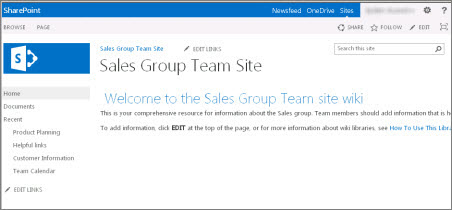
Kada netko stvori wiki stranicu, drugi član tima može dodavati još sadržaja, uređivati sadržaj ili dodavati veze podrške. Zajednica autora pomaže osigurati točnost i relevantnost sadržaja. Wikiji se nastavljaju razvijati kako korisnici dodaju i mijenjaju informacije.
Budući da članovi tima mogu uređivati wiki stranice bez posebnih alata za uređivanje, wikiji su dobar alat za razmjenu ideja i prikupljanje informacija od više osoba. Članovi tima mogu jednostavno stvoriti veze na stranice koje će netko kasnije dovršiti, ili veze na postojeće stranice, a da se pritom ne moraju mučiti s dugim web-adresama.
Vaše timsko web-mjesto je wiki
Zadana vrsta stranice na timskim i drugim vrstama web-mjesta jest wiki stranica. Dakle, u tom smislu, wiki je posvuda. To znači da vam za stvaranje wikija nije potrebna posebna stranica.
Budući da početna stranica timskog web-mjesta i nove stranice koje tamo stvorite automatski pripadaju wiki stranicama, možete stvoriti wiki izravno na timskom web-mjestu bez stvaranja drugih biblioteka ili web-mjesta. U biblioteci Stranice web-mjesta na timskom web-mjestu stvaraju se nove stranice i s tog mjesta možete upravljati njima. Međutim, nedostatak ovog pristupa je što nećete imati toliko specijaliziranih opcija koje dolaze s bibliotekom wiki stranica ili korporacijskim wiki web-mjestom.
Na što je potrebno obratiti pozornost putem wikija
Ako znate da ćete stvarati mnogo wiki stranica ili ako želite upravljati dozvolama zasebno za svoj wiki nego za ostatak web-mjesta, imate nekoliko mogućnosti, ovisno o veličini wikija koji planirate stvoriti i rasponu mogućnosti koje želite:
- Biblioteka Wiki stranica Biblioteka wiki stranica prilagođena je upravljanju wiki stranicama i sadrži posebne naredbe na vrpci za upravljanje poviješću stranice, dozvolama i dolaznim vezama na stranice. Vlasnik web-mjesta može stvoriti biblioteku wiki stranica na većini web-mjesta i iskoristiti mnoge prednosti tradicionalnog wiki-mjesta.
- Korporacijski wiki Korporacijski wiki jest web-mjesto za objavljivanje na kojem je moguće razmjenjivati i ažurirati veće količine informacija na razini čitave korporacije. Ako je tvrtki ili ustanovi potrebno veliko, središnje mjesto za pohranu osmišljeno za pohranu i razmjenu informacija na razini cijele korporacije, razmislite o korištenju korporacijskog wiki mjesta. Prije stvaranja korporacijskog wikija razmislite je li to najbolje rješenje za vašu tvrtku ili ustanovu. Da biste saznali više o planiranju i stvaranju korporacijskog wiki web-mjesta, preporučujemo vam da pročitate članke o planiranju web-mjesta i zbirki web-mjesta.
Tko može stvoriti wiki?
Da biste stvorili web-mjesto, biblioteku ili stranice, morate imati dozvolu. No dobra je vijest da ako je web-mjesto podijeljeno s vama i imate dozvolu za njegovo uređivanje, najvjerojatnije imate dozvolu za stvaranje wikija.
Razine dozvola moguće je prilagoditi, ali za većinu web-mjesta možete stvoriti biblioteku wiki stranica ako imate razinu dozvola za uređivanje. Članovi grupe Članovi naziva web-mjesta po zadanom imaju razinu dozvola za uređivanje. Da biste stvorili korporacijsko wiki web-mjesto, morate imati razinu dozvola Potpuna kontrola ili administrator mora omogućiti stvaranje samoposlužnog web-mjesta. Članovi grupe Vlasnici naziva web-mjesta po zadanom imaju razinu dozvola Potpuna kontrola, ali vaše web-mjesto može biti drugačije postavljeno.
Da biste upravljali dozvolama za stranicu u biblioteci wiki stranica ili korporacijskom wiki web-mjestu, vlasnik web-mjesta može kliknuti naredbu Dozvole stranice na kartici Stranica na vrpci.
Iako je početno stvaranje web-mjesta ili biblioteke slično drugim web-mjestima, dodavanje sadržaja u wiki razlikuje se od načina dodavanja sadržaja na druge vrste web-mjesta. Na wikiju obično započinjete uređivanjem početne stranice i dodavanjem rezerviranih mjesta wiki veza na druge stranice koje još ne postoje. Te druge stranice možete stvarati tijekom rada ili ih stvoriti kasnije. Ako želite stvoriti stranicu koja odgovara vezi rezerviranog mjesta, kliknite vezu. Stranica će se otvoriti u načinu rada za uređivanje, gdje možete dodati tekst i druge sadržaje, kao što su slike.
Napišite nam komentar
Je li vam ovaj članak bio koristan? Ako jest, napišite nam to pri dnu stranice. Ako vam nije bio koristan, recite nam što nedostaje ili što vas je zbunilo. Budite što konkretniji te navedite svoju verziju sustava SharePoint, operacijskog sustava i preglednika. Na temelju vaših povratnih informacija još ćemo jednom provjeriti korake, ispraviti pogreške i ažurirati ovaj članak.