U ovom se članku opisuje način promjene cjelokupnog izgleda web-mjesta sustava SharePoint u svojstvu vlasnika web-mjesta ili korisnika s dozvolama za dizajn. Izgled web-mjesta sustava SharePoint možete brzo i jednostavno prilagoditi tako da odražava vaš profesionalni stil i vizualni identitet. Dostupne mogućnosti ovise o verziji sustava SharePoint koju koristite.
Pronalaženje veze na promjenu izgleda
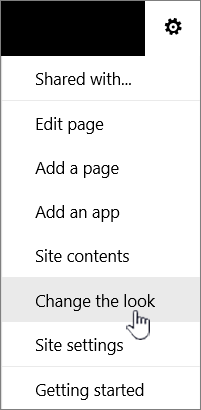
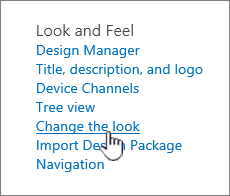
Odaberite Postavke u gornjem desnom kutu web-mjesta sustava SharePoint, a zatim odaberite Promjena izgleda.
Napomena
- Ako ne vidite mogućnost Promjena izgleda, možda nemate dozvolu za upravljanje tom mogućnošću ili koristite klasično iskustvo.
- Dodatne informacije o dozvolama potražite u članku Uvod u razine dozvola u sustavu SharePoint ili se obratite administratoru.
- Da biste promijenili izgled web-mjesta sustava SharePoint s klasičnim sučeljem, posjetite ovdje.
Promjena boja web-mjesta sustava SharePoint pomoću teme
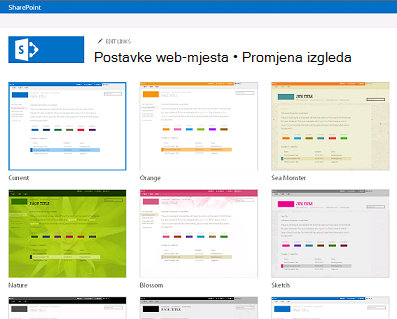
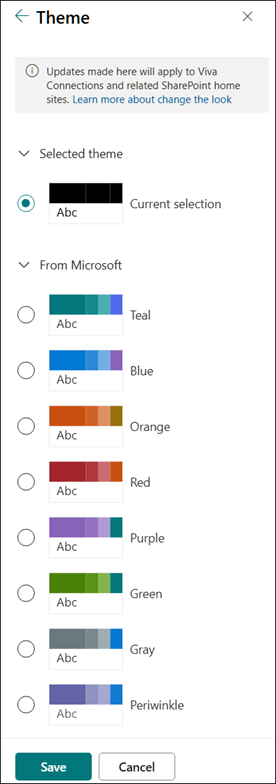
Odaberite Promjena izgleda>teme.
|
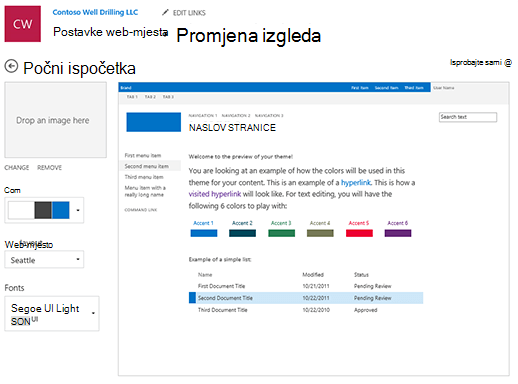
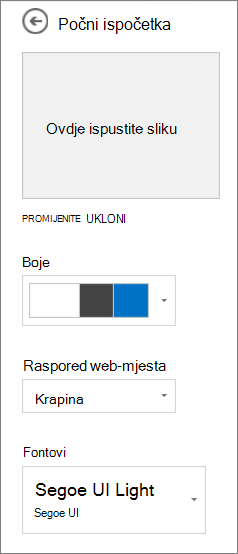
Odaberite željeni izgled. Vidjet ćete pretpregled kako vaše web-mjesto izgleda s primijenjenom odabranom temom. Odaberite temu tvrtke s odobrenim brendiranjem vaše tvrtke ili upotrijebite neki od dizajna s klasičnim sučeljem. Možete odabrati jednu od zadanih tema sustava SharePoint i prilagoditi je prema potrebi. Popis glavnih boja i boja za isticanje razlikuje se ovisno o zadanoj temi sustava SharePoint koju odaberete za prilagodbu. Da biste prilagodili boje jedne od zadanih tema sustava SharePoint, učinite sljedeće:
|
|---|
Napomena
- Administrator je možda postavio temu web-mjesta tako da prikazuje samo popis tema koje je odobrila tvrtka. U tom slučaju nećete vidjeti nijednu zadanu temu sustava SharePoint.
- Ako ažurirate temu na podmjestu ili je administrator web-mjesta postavio na klasično sučelje, slijedite upute u odjeljku Dizajni s klasičnim sučeljem.
- Trenutno ne možete promijeniti boju pozadine web-mjesta pomoću te postavke. Administratori sustava SharePoint mogu mijenjati teme koje je odobrila tvrtka na način opisan u temama sustava SharePoint.
- Boja gumba temelji se na boji za isticanje teme web-mjesta i ne može se promijeniti neovisno o temi web-mjesta.
- Ovdje saznajte kako prilagoditi područje naslova stranice.
- Da biste stvorili i prenijeli temu tvrtke, pročitajte članak Teme web-mjesta sustava SharePoint.
- Dodatne načine prilagodbe web-mjesta potražite u članku Prilagodba web-mjesta sustava SharePoint.
Prilagodba zaglavlja web-mjesta
OdaberiteZaglavljepromjene izgleda>.
Napomena
Minimalni i prošireni rasporedi zaglavlja privremeno će se ukloniti s ploče za promjenu izgleda za korisnike GCC, GCC High, DoD, Gallatin i Sovereign oblaka. Web-mjesta koja koriste minimalno zaglavlje automatski će prijeći na sažeto zaglavlje, a web-mjesta koji koriste prošireni raspored zaglavlja automatski će prijeći na standardno zaglavlje.
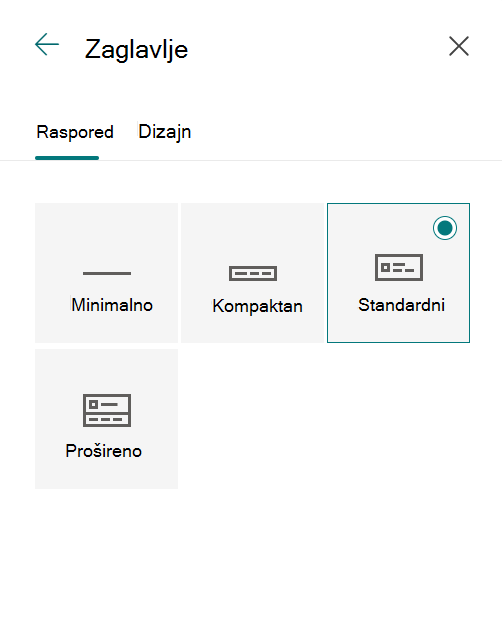
Odaberite izgled: (Kompaktan raspored zadani je raspored za sva moderna web-mjesta):
Minimalistički raspored: smanjena visina sa svim sadržajem u jednom retku, uključujući mali logotip web-mjesta, naslov web-mjesta, navigaciju web-mjestom te akcije i oznake web-mjesta.

Kompaktan raspored: raspored veće visine koji koristi logotip web-mjesta u punoj veličini, a sadržaj ostaje u jednom retku.

Standard izgled: Izgled s logotipom web-mjesta u punoj veličini i sadržajem podijeljenim na 2 retka.

Prošireni izgled: naš najveći izgled sa sadržajem podijeljenim u 2 područja sadržaja s logotipom web-mjesta, naslovom web-mjesta i neobaveznom pozadinskom slikom odvojenom od ostalog sadržaja u nastavku.

Napomena
Ako koristite prošireno zaglavlje na web-mjestu koncentratora koje je označeno kao Polazno, navigacija web-mjesta zamijenit će se navigacijskom trakom središta.
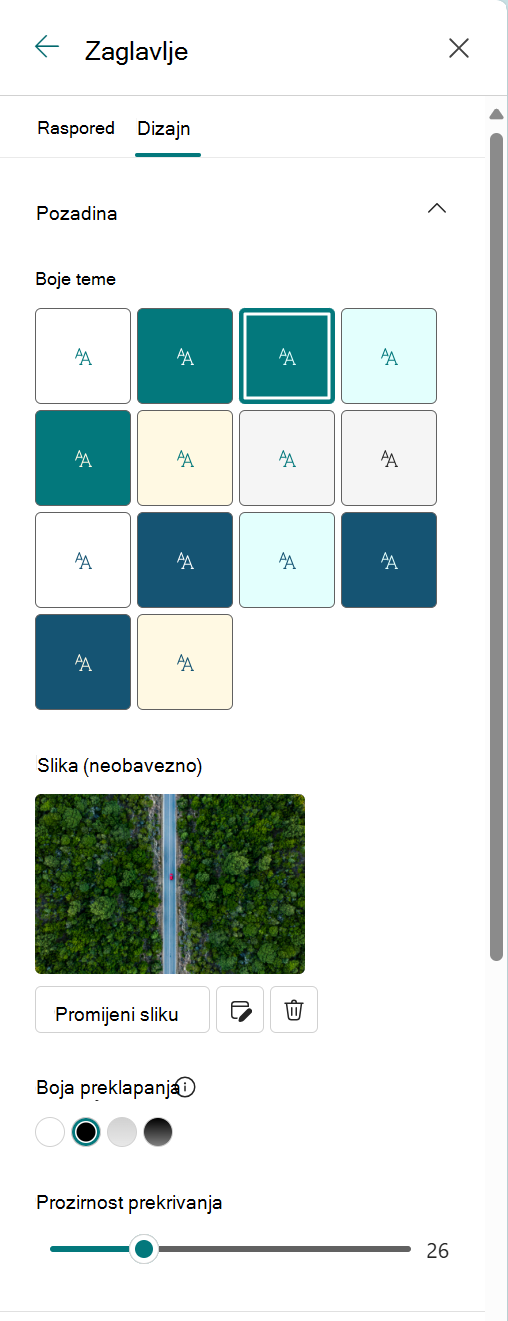
Na kartici Dizajn u odjeljku Pozadina odaberite boju teme da biste promijenili boju pozadine zaglavlja web-mjesta. Ili prenesite sliku kao pozadinu i prilagodite prekrivajući element, neprozirnost i žarišnu točku za pozadinsku sliku.
U odjeljku Tipografija promijenite font naslova web-mjesta tako da ga odaberete s popisa dostupnih paketa fontova:
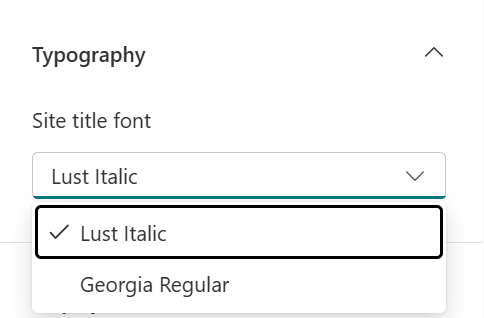
U odjeljku Prikaz učinite sljedeće:
- Odaberite gumb za uključivanje i isključivanje kako biste postavili vidljivost naslova web-mjesta;
- Odaberite Promijeni da biste dodali minijaturu logotipa web-mjesta (mora biti kvadratni logotip za zadanu upotrebu u okruženjima koja zahtijevaju kvadratni omjer slike).
- Odaberite Promijeni da biste dodali logotip web-mjesta. Ako koristite prošireni raspored, odaberite Poravnanje logotipa web-mjesta .
Napomena
Da biste bili sigurni da se ikona pravilno renderira, odaberite ikonu koja odgovara rasponu od 64 x 64 piksela do 192 x 64 piksela (širina x visina).
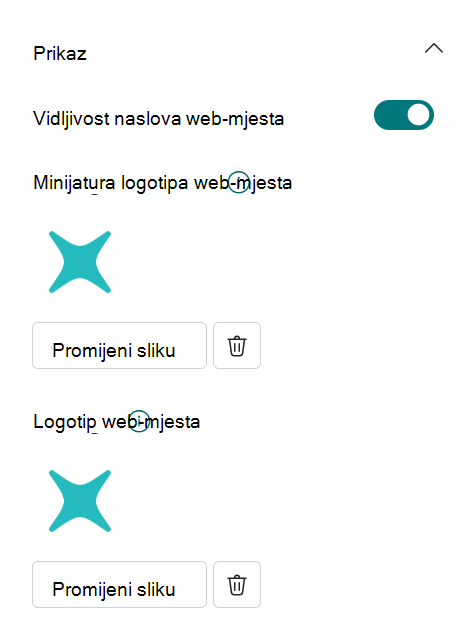
Kada završite, odaberite Spremi.
Promjena stila navigacije
Odaberite Promjena izgleda>Navigacija.
U odjeljku Usmjerenje odaberite Vodoravno ili Okomito. Ako odaberete Vodoravno, možete odabrati jednu od sljedećih mogućnosti:
Megaizbornik
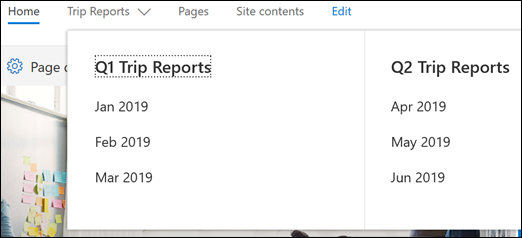
Kaskadno
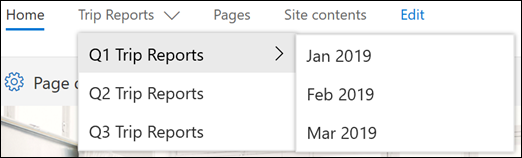
Napomena
- Megamenu nije podržan na web-mjestima na kojima je uključena značajka klasičnog objavljivanja.
- Da biste promijenili navigacijske veze, pročitajte članak Prilagodba navigacije na web-mjestu sustava SharePoint.
- Veze koje se dodaju na 3. razinu prilikom korištenja stila megaizbornika prikazuju se samo kao jedan okomiti popis.
Idite na karticu Dizajn i u odjeljku Tipografija promijenite font navigacijskih veza odabirom s popisa dostupnih paketa fontova:
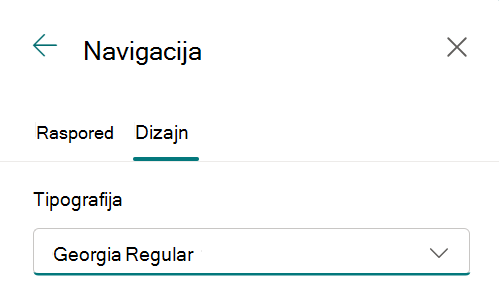
Odaberite Spremi da biste primijenili promjene.
Dodavanje podnožja web-mjesta
Na web-mjestu kliknite Postavke,
 , a zatim Promjena izgleda>Podnožje.
Napomena
- Ako na izborniku Postavke ne vidite mogućnost Promjena izgleda, možda nemate dozvolu za upravljanje tom mogućnošću. Dodatne informacije potražite u članku Uvod u razine dozvola u sustavu SharePoint ili se obratite administratoru.
- Značajka podnožja web-mjesta dostupna je samo na stranicama komunikacijskog web-mjesta. Nisu dostupne za stranice popisa, stranica biblioteka ni druge stranice na web-mjestu.
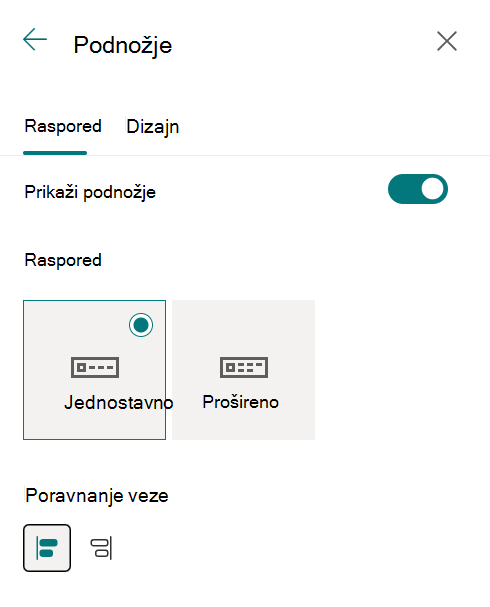
Prebacite prekidač vidljivosti podnožja na uključeno da biste na web-mjesto dodali podnožje.
Odaberite izgled:
Jednostavan izgled: Prikaz jedne razine veza i natpisa, širine do osam stupaca.

Prošireni raspored: Prikaz dvije razine veza i natpisa, širine do osam stupaca.

4. Promjena poravnanja veze u podnožju.
5. Odaberite Prenesi da biste sliku logotipa dodali u podnožje. Veličini slike automatski se mijenja.
6. Da biste dodali naziv za podnožje, unesite zaslonsko ime.
7.
Idite na karticu Dizajn, odaberite boju pozadine ili dodajte sliku.
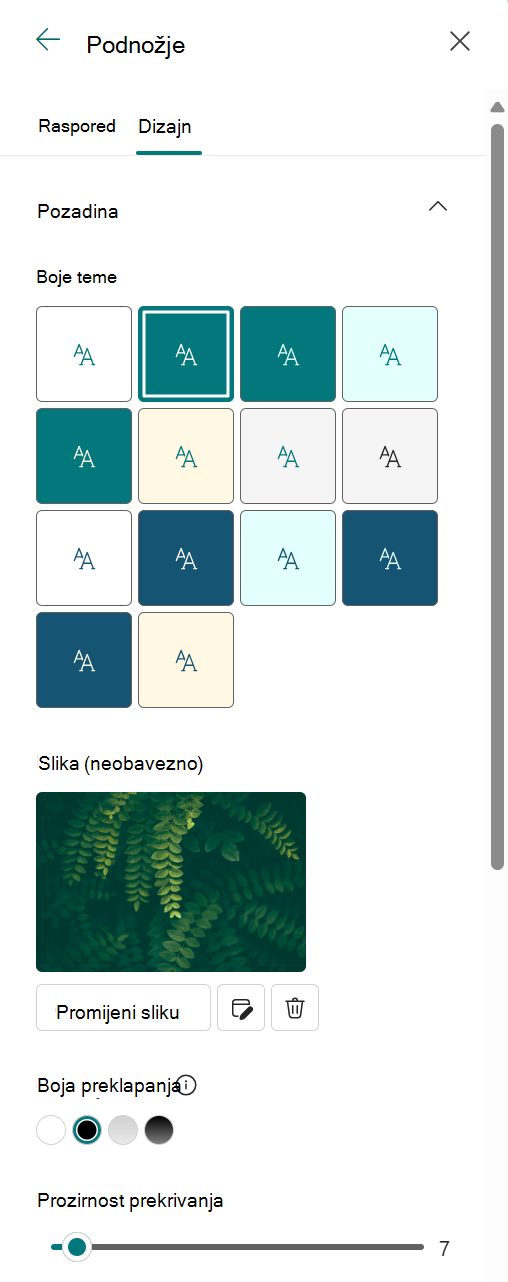
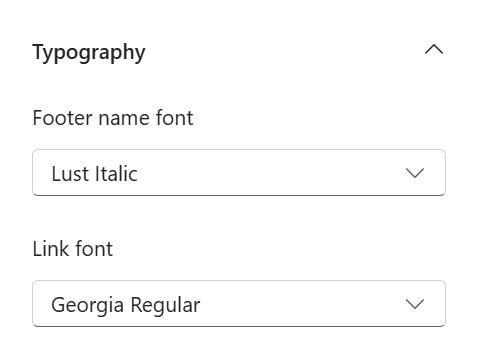
8. U odjeljku Tipografija promijenite naziv fonta podnožja i veza tako da ga odaberete s popisa dostupnih paketa fontova:
9. Odaberite Spremi da biste spremili promjene.
Uređivanje oznaka i veza u podnožju
Kada na web-mjesto dodate podnožje, u podnožje možete dodati veze ili oznake. Odaberite Uredi u podnožju s lijeve strane oznaka i veza izbornika.
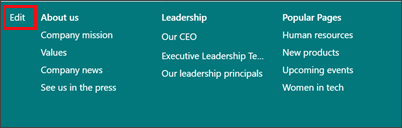
Detalje o dodavanju ili uređivanju veza i naljepnica potražite u članku Prilagodba navigacije na web-mjestu sustava SharePoint. Možete dodati jednu razinu s najviše osam veza ili oznaka.