Moderne stranice u sustavu SharePoint omogućuju mnoge slične mogućnosti kao i stranice na klasičnim web-mjestima za objavljivanje. Kada stvorite modernu stranicu sustava SharePoint, moguće ju je uređivati, spremati, objavljivati i zajednički koristiti. Moguće je i izbrisati stranicu ili joj vratiti drugu verziju. Možete postaviti i tijek odobrenja sadržaja.
Napomena
Neke se funkcije tvrtkama ili ustanovama koje su se uključile u program ciljanog izdanja uvode postupno. To znači da vam se ta značajka možda neće prikazati ili da se možda neće podudarati s opisom u člancima pomoći.
Sadržaj članka
- Životni ciklus stranice
- Životni ciklus stranice s odobrenjem sadržaja
- Tko može uređivati stranicu?
- Traženje stranica
- Vraćanje prethodne verzije
- Prijava stranica u biblioteku stranica i odjava iz nje
- Poništavanje objave stranice
- Objavljivanje iz biblioteke stranica
Životni ciklus stranice
 Životni ciklus stranice počinje njezinim stvaranjem. Kada prvi put stvorite stranicu, ona je u stanju "lokalne" skice, što znači da je još nitko drugi ne može vidjeti.
 Spremi kao skicu Kada spremite i zatvorite tu stranicu, ona se prijavljuje kao radna verzija i postaje "zajednička" skica. To znači da ih sada mogu vidjeti i uređivati svi s dozvolama za uređivanje (ili vlasnici web-mjesta).
Napomena
Ako umjesto toga vidite mogućnost Spremi i zatvori , to znači da je suautorstvo omogućeno za vašu tvrtku ili ustanovu. Ovdje možete saznati više .
 Uređivanje Da biste uredili stranicu, kliknite gumb Uređivanje i stranica će se odjaviti vama. Sve dok je stranica otvorena za uređivanje ili odjavljena, nitko je drugi ne može uređivati. Stranica je "zaključana" dok se promjene ne spreme ili odbace ili pak dok se stranica ne objavi. Iznimka je da ako pet minuta nema aktivnosti na stranici, sesija uređivanja istječe i stranica će biti "otključana".
 Odbaci promjene Kada odbacite promjene, stranica se vraća u prethodno stanje. To je jednako "Poništi odjavu".
Napomena
Ako vam ta mogućnost nije dostupna, to znači da je suautorstvo omogućeno za vašu tvrtku ili ustanovu. Ovdje možete saznati više .
 Kada se stranica objavi klikom na gumb Objavi, ona se prijavljuje kao "glavna" verzija i postaje dostupna, što znači da stranicu mogu vidjeti svi koji vide vaše web-mjesto.
 Ponovno objavi Kada se prethodno objavljena stranica uredi, gumb Ponovno objavi prijavi stranicu kao sljedeću "glavnu" verziju, a promjene se objavljuju, što znači da svatko tko može pregledati vaše web-mjesto može pogledati novu, promijenjenu verziju.
Napomena
Gumb Ponovno objavi dostupan je samo kada koristite SharePoint u okruženju Microsoft 365. Taj gumb nije dostupan u SharePoint Server – pretplatničko izdanje ni SharePoint Server 2019.
Životni ciklus stranice s odobrenjem sadržaja
Životni ciklus stranice s uključenim odobrenjem sadržaja samo se malo razlikuje jer stranicu prije objavljivanja mora odobriti netko drugo. Odobravatelji moraju biti vlasnici web-mjesta ili osobe s dozvolama za potpunu kontrolu ili uređivanje web-mjesta.
Slijede dodatne faze za objavljivanje stranice kada je odobrenje sadržaja uključeno pomoću servisa Flow. Ovdje nisu obuhvaćeni koraci za tijekove odobrenja za koje je potrebno više odobravatelja ili za prilagođene tijekove odobrenja.
 Pošalji na odobrenje Kada je stranica spremna za objavljivanje, autor stranice predaje je na odobrenje.
Čeka se odobrenje Dok stranica ne bude odobrena, ona ostaje u stanju na čekanju.
 Pregled odobrenja Osobe određene kao odobravatelji primit će obavijest i vidjeti gumb Pregledaj odobrenja na kojem mogu pogledati stranicu. Odobravatelji ne mogu uređivati sadržaj; Mogu samo odobriti ili odbiti sadržaj ili sadržaj. Oni mogu slati komentare zajedno s obavijesti koju primi autor stranice.
Objavljeno Kada se stranica odobri, objavljuje se i prijavljuje kao "glavna" verzija te postaje dostupna, što znači da stranicu mogu vidjeti svi koji vide vaše web-mjesto.
Preporučeni način korištenja odobrenja sadržaja za moderne stranice jest korištenje servisa Microsoft Flow. Da biste saznali kako to učiniti, pogledajte odjeljak Konfiguriranje odobrenja stranice .
Ako želite koristiti klasični način traženja odobrenja u biblioteci, pročitajte članak Obavezno odobravanje stavki na popisu web-mjesta ili u biblioteci.
Tko može uređivati stranicu?
Svi kojima ste dodijelili dozvole za uređivanje mogu uređivati stranicu. Dodavanje nekoga u grupu timskog web-mjesta na timskom web-mjestu po zadanom ima dozvole za uređivanje. Na komunikacijskom web-mjestu mogu uređivati samo vlasnici web-mjesta i oni kojima ste dodijelili dozvole za uređivanje.
Napomena
Od srpnja 2024. mogućnost suautorstva počet će se uvoditi u tvrtke ili ustanove. Ako je to omogućeno u vašoj tvrtki ili ustanovi, možete odabrati Uređivanje na stranici da biste počeli uređivati. I drugi autori mogu istodobno uređivati istu stranicu. Ako netko zaboravi spremiti i zatvoriti ili objaviti, stranica će se automatski spremiti i zatvoriti nakon pet minuta neaktivnosti.
Ako mogućnost suautorstva još uvijek nije dostupna za vašu tvrtku ili ustanovu, kada kliknete Uređivanje na stranici, stranica je odjavljena, što znači da je nitko drugi ne može uređivati osim ako spremite i zatvorite stranicu, odbacite promjene ili objavite stranicu. Svaka od tih radnji ponovno prijavljuje stranicu. Dvije osobe ne mogu uređivati istu stranicu istodobno. Ako jedna osoba ima stranicu otvorenu radi uređivanja, a druga je pokuša urediti, prikazat će se poruka da stranicu uređuje netko drugi. Osobu kod koje je stranica otvorena radi uređivanja možete zatražiti da je "pusti" spremanjem i zatvaranjem, odbacivanjem promjena ili objavljivanjem. Iznimka je da ako pet minuta nema aktivnosti na stranici, sesija uređivanja automatski istječe i stranica će biti "otključana". Vlasnik web-mjesta ima dodatnu mogućnost nadjačavanja odjave osobe koja uređuje stranicu.
Traženje stranica
Stranice se pohranjuju u biblioteku stranica kojoj možete pristupiti tako da kliknete Stranice u navigaciji. Ako se u navigaciji ne prikazuju stranice, otvorite Postavke web-mjesta , zatim Sadržaj web-mjesta i potražite stranice web-mjesta.
Vraćanje prethodne verzije
- Idite na stranicu koju želite vratiti.
- Kliknite Pojedinosti o stranici na naredbenoj traci. Pronađite dodatne pojedinosti i kliknite Povijest verzija.
- U oknu Povijest verzija zadržite pokazivač miša pokraj željene verzije pa kliknite tri točke da bi vam se prikazao popis mogućnosti.
Kliknite Vrati.
Napomena
SharePoint ne uklanja stariju verziju koju ste upravo vratili, već stvara kopiju i pretvara je u najnoviju verziju.
Poništavanje objave stranice
Ako više ne želite da drugi vide vašu stranicu, možete poništiti njezino objavljivanje:
- Otvorite biblioteku stranica web-mjesta.
- Odaberite stranicu čiju objavu želite poništiti.
- Kliknite tri točke (...), a zatim Više.
- Kliknite Poništi objavljivanje.
Poništavanje objave vraća stranicu u stanje skice pa je više nije moguće prikazati. Međutim, stranica će se i dalje prikazivati u rezultatima pretraživanja. Ako to ne želite da se dogodi, morate ukloniti dozvole sa stranice:
- Otvorite biblioteku stranica web-mjesta.
- Kliknite tri točke (...), a zatim Više.
- Kliknite Svojstva.
- Pri vrhu kliknite Zajednički se koristi s, a zatim Prestani zajednički koristiti.
Objavljivanje iz biblioteke stranica
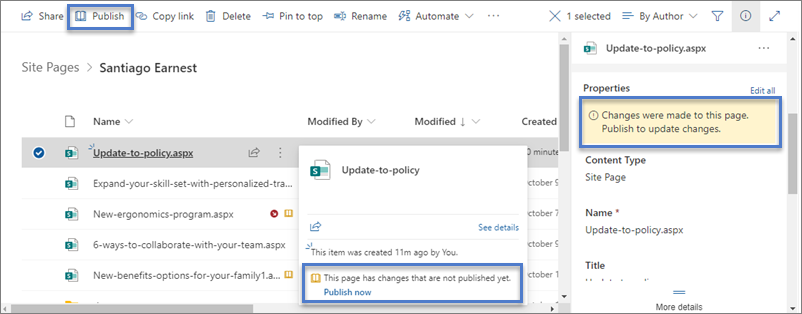
Osim što možete objavljivati, objavljivati i ponovno objavljivati sa same stranice, možete odabrati stranicu ili objavu novosti te objavljivati izravno s trake naredbi biblioteke stranica i s kartoteke koja se prikazuje kada pokazivač miša postavite iznad datoteke. Osim toga, prikazat će vam se poruka u oknu s pojedinostima stranice te žuta ikona otvorene knjige uz naziv datoteke koja označava je li stranica ažurirana (s promjenama sadržaja ili svojstava) i treba li se objaviti.