
Da biste prilagodili stranice na web-mjestu sustava Microsot SharePoint, možete dodati ili promijeniti web-dijelove. Web-dijelovi omogućuju dodavanje raznovrsnih funkcija na stranice, kao što je prikaz biblioteka dokumenata i grafikona na stranicama, a da pritom nije potrebno napisati kod.
Napomena
Ako koristite SharePoint u okruženju Microsoft 365, pogledajte članak Korištenje web-dijelova na modernim stranicama.
Dodavanje web-dijela na stranicu
Da biste uredili stranicu, morate imati barem dozvole koje vam se dodjeljuju dodavanjem u zadanu grupu članova naziva> web-mjesta u sustavu SharePoint za web-mjesto.<
Pomaknite se na stranicu na kojoj se nalazi web-dio koji želite urediti. Ako se pri vrhu pojavi kartica Stranica , kliknite Stranica , a zatim Uređivanje. Možete i kliknuti naredbu Uređivanje u gornjem desnom kutu stranice.
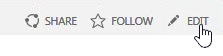
Ako nisu ni kartica Stranica ni naredba Uređivanje, kliknite Postavke, , a zatim Uredi stranicu.
Napomena
Ako je naredba Uređivanje onemogućena, možda nemate dozvole za uređivanje stranice. Obratite se administratoru.
Kliknite mjesto na stranici na koje želite dodati web-dio, zatim karticu Umetanje, a potom Web-dio.
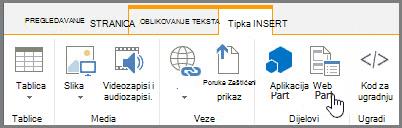
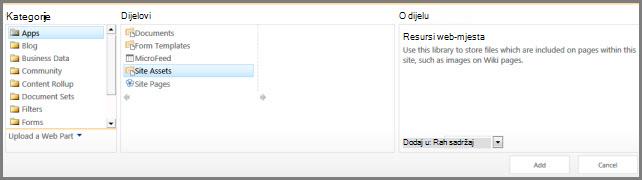
U odjeljku Kategorije odaberite kategoriju, kao što su Aplikacije, odaberite web-dio koji želite dodati na stranicu, npr. Resursi web-mjesta, a zatim kliknite Dodaj. Kada odaberete web-dio, podaci o njemu prikazivat će se u odjeljku O njemu.
Kada završite s uređivanjem stranice, na kartici Oblikovanje teksta kliknite Spremi.
Minimiziranje i vraćanje web-dijela na stranicu
Web-dio možete konfigurirati tako da je na stranici po zadanom minimiziran. To se može učiniti ako stranica djeluje pretrpano. Kad čitaju stranicu, čitatelji mogu web-dio vratiti. Ako stranicu zatvore i ponovno je otvore, web-dio će se ponovno minimizirati.
- Pomaknite se na stranicu na kojoj se nalazi web-dio koji želite urediti. Ako se pri vrhu pojavi kartica Stranica , kliknite Stranica , a zatim Uređivanje. Možete i kliknuti naredbu Uređivanje u gornjem desnom kutu stranice.
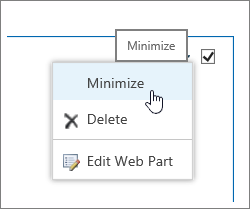
Ako nisu ni kartica Stranica ni naredba Uređivanje, kliknite Postavke,, a zatim Uredi stranicu. - Na stranici pokažite na web-dio, kliknite
 dolje u desnom kutu okvira za ograničavanje web-dijela, a zatim kliknite Minimiziraj. Na isti se način vraća popis ili biblioteka.
- Kada završite s uređivanjem stranice, na kartici Oblikovanje teksta kliknite Spremi.
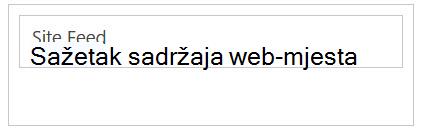
Na sljedećoj je slici prikazan primjer stranice na kojoj je minimiziran web-dio sažetka sadržaja web-mjesta .
Uređivanje web-dijela
Pomaknite se na stranicu na kojoj se nalazi web-dio koji želite urediti. Ako se pri vrhu pojavi kartica Stranica , kliknite Stranica , a zatim Uređivanje. Možete i kliknuti naredbu Uređivanje u gornjem desnom kutu stranice.
Ako nisu ni kartica Stranica ni naredba Uređivanje, kliknite Postavke,, a zatim Uredi stranicu.Na stranici pokažite na web-dio, kliknite
dolje u desnom kutu okvira ograničavanja web-dijela, a zatim kliknite Uredi web-dio.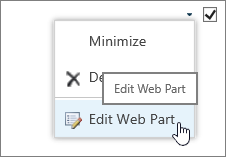
Na desnoj strani zaslona vidjet ćete traku za uređivanje web-dijela. S tog mjesta možete mijenjati prikaze, izgled, raspored i mnoga druga svojstva. Ako uređujete web-dio koji se nalazio prilično niže na stranici, možda ćete se morati pomaknuti prema gore da biste vidjeli traku za uređivanje web-dijela.
Brisanje web-dijela sa stranice
Napomena
Tim se postupkom ne briše web-dio s web-mjesta. Time se samo briše sa stranice
- Na stranici potražite naredbu Uređivanje i kliknite je.
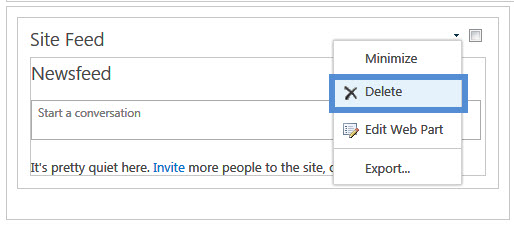
- Pokažite na web-dio koji želite ukloniti sa stranice, kliknite strelicu dolje, a zatim Izbriši.
- Kada završite s uređivanjem stranice, na kartici Oblikovanje teksta kliknite Spremi.
Stvaranje vlastitih web-dijelova
Ako ste razvojni inženjer u sustavu SharePoint i želite stvarati vlastite web-dijelove, pogledajte ove veze.
- Stvaranje web-dijelova za SharePoint – kako stvoriti web-dijelove u programu Visual Studio.
- Klasa WebPart – opisuje API i klase sustava SharePoint.
- Dodaci za SharePoint