
|
Važno Access Services 2010 i Access Services 2013 uklanjaju se iz sljedećeg izdanja sustava SharePoint. Preporučujemo da ne stvarate nove web-aplikacije i migrirate postojeće aplikacije na drugu platformu, kao što je Microsoft Power Apps. Podatke programa Access možete zajednički koristiti sa platformom Dataverse, odnosno bazom podataka u oblaku na kojoj možete stvarati aplikacije servisa Power Platform, Automatizirane tijekove rada, Virtualne agente i još mnogo toga za web, telefon ili tablet. Dodatne informacije potražite u članku Početak rada: Migracija podataka programa Access na Dataverse. |
|---|
Kontrola za samodovršetak u web-aplikacijama programa Access prikazuje mogući odabir tijekom pisanja da bi osoba mogla pronaći odgovarajuće vrijednosti. Katkad je teško odabrati pravu vrijednost s dugog popisa povezanih stavki. Kontrole za samodovršetak pomažu u tom zadatku. Pomoću kontrole za samodovršetak za zone isporuke, primjerice, ako upišete "m", na izbor ćete vidjeti četiri mogućnosti.
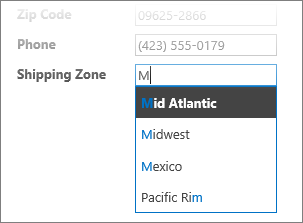
Ako nakon "m" dodate "e", što čini "me", popis se sužava samo na Meksiko. Ako upišete "mo", svi će mogući odabiri nestati iz okvira jer podudarnosti neće biti.
Napomena
Kontrole za samodovršetak dostupne su samo u web-aplikacijama programa Access, što znači da nisu dostupne u bazama podataka za stolna računala programa Access.
Dodavanje kontrola za samodovršetak u prikaz
Da biste dodali kontrolu za samodovršetak, uredite prikaz u programu Access i dodajte kontrolu iz galerije kontrola .
- Pokrenite Access pa otvorite web-aplikaciju.
- Kliknite naziv opisa tablice u biraču tablica u lijevom oknu. Zatim kliknite prikaz u biraču prikaza.
U ovom su primjeru Zadaci tablica, a Popis prikaz u koji želite dodati kontrolu za samodovršetak.
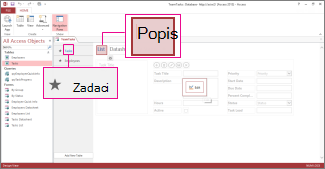
- Kliknite Uređivanje na sredini zaslona da biste prikaz otvorili u dizajnerskom načinu.
- U odjeljku Prikaz klikniteKontrola za samodovršetakdizajna>.
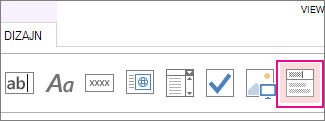
- Novu kontrolu za samodovršetak postavite na željeno mjesto.
- Ako želite, dodajte kontrolu oznake klikom na gumb Oznaka u galeriji kontrola. Zatim premjestite oznaku pokraj kontrole za samodovršetak. Unesite opis koji pobliže objašnjava kako koristiti kontrolu za samodovršetak.
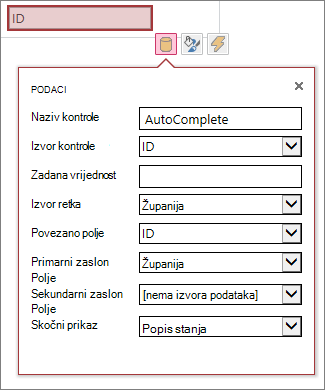
- Kliknite kontrolu za samodovršetak koju ste dodali na rešetku dizajna. Zatim kliknite ikonu podataka pokraj nje da biste otvorili mogućnosti svojstava. Ovdje ćete povezati kontrolu s izvorom podataka.
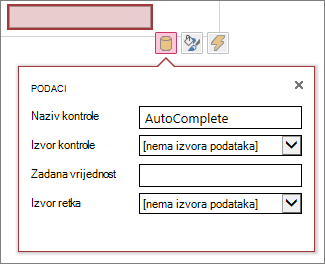
- Da biste kontrolu za samodovršetak povezali s poljem tako da se odabrana vrijednost pohrani u tom polju, kliknite Izvor kontrole. Zatim odaberite polje u koje želite pohraniti vrijednost.
- Kliknite Izvor retka i odaberite tablicu ili upit koji sadrži vrijednosti koje želite da se prikazuju prilikom upisivanja korisnika u kontrolu za samodovršetak. Nakon odabira tablice ili upita Access će prikazati dodatne mogućnosti svojstava.
- U okviru Vezano polje odaberite polje koje sadrži vrijednosti s popisa koje želite pohraniti. Vezano polje vrijednost je koju Access pohranjuje u polje izvora kontrole koje ste prethodno definirali. U nekim je slučajevima to vrijednost ID-a, ovisno o tome kako su dizajnirane tablice i polja s vrijednostima. U okviru Primarno zaslonsko polje odaberite polje koje sadrži vrijednosti iz povezane tablice ili upita koje želite prikazati. To su vrijednosti koje korisnici vide prilikom korištenja kontrole u pregledniku.
- Da biste spremili promjene, na alatnoj traci za brzi pristup kliknite Spremi.
Korištenje kontrole za samodovršetak u pregledniku
Dok unosite tekst u kontrolu za samodovršetak:
- unosom novih znakova popis se sužava.
- Pretraživanje ne razlikuje velika i mala slova. Velika i mala slova tretiraju se jednako.
- Ako postoji više od 8 podudaranja, pri dnu popisa pojavit će se poruka koja će predložiti konkretnije pretraživanje. U tom slučaju nastavite upisivati znakove
Postavljanje dodatnih mogućnosti kontrole za samodovršetak
- U okvir Zadana vrijednost možete unijeti vrijednost koja će se koristiti kao zadana prilikom stvaranja novog zapisa. Ako kao vezano polje koristite vrijednost ID-a, upotrijebite odgovarajuću vrijednost ID-a iz povezane tablice.
- U okviru Skočni prikaz možete odabrati prikaz koji će se otvoriti u novom prozoru kada kliknete vrijednost prikazanu u okviru, osim u prikazu podatkovne tablice. Kada kao skočni prozor dodate naziv prikaza, mogućnosti prikaza u pregledniku oblikuju se kao hiperveze da biste znali da ih je moguće kliknuti.
Klikom na nečije ime u prikazu Popis mogli biste, primjerice, dobiti prikaz svih detalja o toj osobi. To je kao da ste odabrali zapis te osobe u prikazu Popis. Ako prikaz sadrži i povezane stavke, i ti će se reci prikazati u skočnom prozoru.
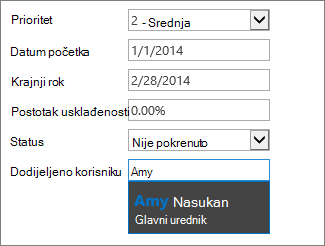
- U okviru Sekundarno zaslonsko polje možete odabrati sekundarno polje koje će se prikazivati ispod svake stavke. Na primjer, ako zapis o zaposleniku sadrži polje s nazivom radnog mjesta, možete odabrati polje Naziv radnog mjesta kao sekundarno zaslonsko polje.
Slijedi primjer u kojem se prikazuje sekundarno zaslonsko polje. Naziv radnog mjesta Gabrijele Duvnjak, "Glavni urednik", preuzima se iz polja Naziv radnog mjesta u Gabrijelinu zapisu te se prikazuje ispod njezina imena. Sekundarno zaslonsko polje u okviru samodovršetka dostupno je samo prilikom odabira vrijednosti.
- U svojstvima oblikovanja upotrijebite okvir Podsjetnik za unos opisnog teksta koji korisnicima olakšava snalaženje u načinu korištenja kontrole za samodovršetak. Zadani je tekst "Pronađi...", ali ga možete promijeniti u nešto što bolje odgovara vašim potrebama, kao što je "Unesite ime zaposlenika".
Umjesto kontrole za samodovršetak možete koristiti kombinirani okvir koji omogućuje korisnicima da vide padajući popis mogućih odabira, primjerice nazive država ili regija. Dodatne informacije o kombiniranim okvirima potražite u članku Dodavanje kombiniranog okvira u prikaz aplikacije programa Access.