
Kombinacija programa Microsoft Access i Microsoft Dataverse s platformom Power Platform otvara svijet mogućnosti za građane razvojne inženjere u oblaku i za mobilne scenarije. Ta kombinacija otključava scenarije hibridnih rješenja u kojima se zadržava vrijednost i jednostavnost korištenja programa Access uz prostor za pohranu u oblaku i na sljedeće načine.
- Scenariji za mobilne uređaje i Microsoft Teams.
- Zajedničko korištenje i uređivanje podataka programa Access u stvarnom vremenu pomoću spremišta podataka u oblaku i pristupnih aplikacija stvorenih u aplikacijama Access, Power Apps za mobilne uređaje i u aplikaciji Microsoft Teams.
- Nove mogućnosti sigurnosti i usklađenosti putem Dataverse pohrane u oblaku pomoću AAD-a i sigurnosti utemeljene na ulogama tijekom upravljanja iz programa Access.
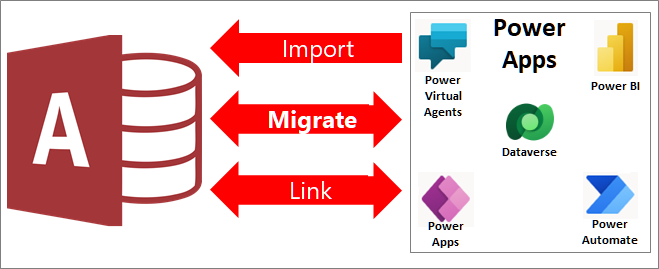
Podatke programa Access možete zajednički koristiti sa platformom Dataverse, odnosno bazom podataka u oblaku na kojoj možete stvarati aplikacije servisa Power Platform, Automatizirane tijekove rada, Virtualne agente i još mnogo toga za web, telefon ili tablet na sljedeće načine:
- Stvorite okruženje servisa Power Platform i dodajte novu bazu podataka Dataverse.
- Migrirajte podatke programa Access na Dataverse ili Dataverse za timove.
- Nastavite koristiti rješenje programa Access za stolna računala da biste sinkronizirali uređivanje podataka na temelju povezanih tablica i pomoću postojećih pristupnih obrazaca, izvješća, upita i makronaredbi.
- Stvorite Power aplikaciju s niskom potrošnjom koda, automatizirani tijek rada, virtualni pomoćnik vođen umjetnom inteligencijom ili nadzornu ploču Power BI koja funkcionira na više uređaja dok istovremeno pregledava i uređuje iste temeljne podatke aplikacije Dataverse.
Dataverse je okosnica platforme Power Platform i može pohraniti zajedničke podatke koji se zajednički koriste u više aplikacija. Ta mogućnost pruža dodatne mogućnosti na različitim platformama za interakciju i upravljanje zajedničkim podacima u sustavima Microsoft 365 i Azure, Dynamics 365 i samostalnim aplikacijama.
Napomena Pojmovi "stupac" i "polje" koriste se naizmjenično u programu Access i usluzi Dataverse. Izrazi "tablica" i "entitet" koriste se naizmjenično u usluzi Dataverse.
Prije početka
Želite da sve bude jednostavnije? U sljedećim su odjeljcima navedene dodatne informacije.
Važno Napravite sigurnosnu kopiju baze podataka programa Access. To vam toplo preporučujemo. Dodatne informacije potražite u članku Zaštita podataka pomoću postupaka sigurnosnog kopiranja i vraćanja.
Početak: brzi popis za provjeru
Evo kratkog kontrolnog popisa da biste bili sigurni da ste spremni:
- Pogledajte videozapis s pregledom korištenja poveznika Access Dataverse uz Power Platform radi integracije s prostorom za pohranu u oblaku. Dodatne informacije potražite u članku aka.ms/AccessAndPowerPlatform.
- Ako ga već nemate, nabavite licencu za Power Apps koja obuhvaća Dataverse ili koristite postojeće okruženje. Idite na početnu stranicu servisa Power Apps i odaberite Besplatna verzija.
- Ako podaci programa Access sadrže polje s više vrijednosti, pripremite ga za migraciju. Dodatne informacije potražite u članku Stvaranje izbornog polja za migraciju na Dataverse.
- Iako Dataverse ima vrstu podataka s pomičnim zarezom, ima niža ograničenja raspona od vrste podataka s pomičnim zarezom programa Access. Ako podaci programa Access sadrže polje s pomičnim zarezom, najprije ga pretvorite u vrstu podataka Broj, postavite svojstvo Veličina polja na Decimalno, a zatim migrirajte podatke u Dataverse, gdje će biti pohranjeni kao vrsta podataka Decimalni broj.
Početak: pribavljanje potrebnih softverskih licenci
Provjerite jeste li nabavili potrebne licence:
- Access Tarifa za Microsoft 365 koja obuhvaća Access. Dodatne informacije potražite u članku Microsoft 365 s aplikacijama sustava Office.
- Dataverse Tarifa za Power Apps. Za više informacija pogledajte tarife i cijene za Power Apps. Za detaljno objašnjenje svih mogućnosti licenciranja za Power Apps možete preuzeti Vodič za licenciranje.
- Dataverse za Teams Tarifa za Microsoft 365 koja obuhvaća Teams. Dodatne informacije potražite u članku Microsoft 365 s aplikacijama sustava Office.
Dodatne licence mogu biti potrebne ako vaše aplikacije obuhvaćaju Power Automate, Power BI i Power Virtual Agent. Za više informacija pogledajte tarife i cijene za Power Apps i ažuriranja koja dolaze za Power Apps.
Početak: postavljanje okruženja Dataverse
Postoje dva načina za korištenje platforme Dataverse, puna verzija i Dataverse za timove.
Dataverse
Puna verzija platforme Dataverse pruža sve dostupne vrste podataka za aplikacije s malo koda na više uređaja te podržava mnoge korisnike. Kada dobijete licencu za Dataverse, možete pristupiti trenutačnom okruženju Dataverse ili stvoriti novo okruženje za migraciju podataka programa Access. Dodatne informacije potražite u članku Što je Microsoft Dataverse?, Početak rada pomoću platforme DataverseiDodavanje baze podataka Microsoft Dataverse.
Važno Provjerite imate li potrebne dozvole za uvoz podataka u Dataverse. Potrebna vam je sigurnosna uloga "Tvorac okruženja", a korisnici aplikacije moraju imati sigurnosnu ulogu "Osnovni korisnik". Dodatne informacije potražite u članku Odobravanje pristupa korisnicima u aplikacijama za angažiranje klijenata.
Ako koristite novo okruženje:
Prijavite se u Power Apps s ove stranice preglednika, https://powerapps.microsoft.com/.
Odaberite Postavke
 >Administrator Center.
Na stranici centra za Administrator odaberite Novo. Otvorit će se okno Novo okruženje .

U okvir Naziv unesite naziv okruženja.
U okviru Vrsta na padajućem popisu odaberite Probna verzija . Ako imate vlastito proizvodno okruženje, možete odabrati Proizvodno.
U okviru Regija ostavite zadani odabir Sjedinjenih Država.
U okvir Svrha po želji unesite opis.
U odjeljku Stvori bazu podataka za ovo okruženje odaberite Da.
Kada pokrenete proces migracije u programu Access, servis za globalno otkrivanje trebao bi otkriti točan URL instance. Dodatne informacije potražite u članku Migracija: odabir izvora i odredišta podataka.
Dataverse za Teams
Microsoft Teams omogućuje razmjenu poruka, čavrljanja, sastanke, webinare i pravovremenu komunikaciju između radnih grupa i kolega. Možete i poboljšati produktivnost i prilagoditi Microsoft Teams dodavanjem raznih aplikacija, uključujući Power Apps temeljene na aplikaciji Dataverse for Teams. To učinkovito pruža ugrađenu podatkovnu platformu s niskom razinom koda za Teams i implementaciju rješenja jednim klikom.
Kada imate tarifu za Microsoft 365 sa servisom Teams, nije potrebna dodatna licenca za aplikacije, tijekove rada i virtualne agente unutar platforme Teams, ali aplikacije Power BI zahtijevaju zasebnu licencu. Osim toga, pristup okruženju Dataverse ograničen je na vlasnike, članove i goste aplikacije Teams, a postoje i neka ograničenja značajki temeljnog servisa Dataverse.
Dodatne informacije potražite u pregledu aplikacije Microsoft Dataverse za Teams, integraciji Power Apps i Microsoft Teams i Početak rada sa servisom Microsoft Dataverse za timove.
Da biste dodijelili resurse okruženju Dataverse for Teams, najprije morate instalirati aplikaciju u Teams.
- Otvorite Teams i odaberite Aplikacije u donjem lijevom kutu prozora.
- U prozoru trgovine aplikacijama pomoću okvira za pretraživanje pronađite "Power Apps", a zatim odaberite Power Apps.
- Da biste dodali aplikaciju Power Apps u Teams, odaberite Dodaj. Prikazat će se prozor Power Apps.
- Odaberite Stvori aplikaciju.
- Odaberite tim za aplikaciju.
- Da biste stvorili okruženje platforme Dataverse za Teams, odaberite Započnite sada.
- U uređivaču Power Apps unesite naziv aplikacije, a zatim odaberite Spremi.
Rezultat
Vaše je okruženje spremno za korištenje. Kada pokrenete proces migracije u programu Access, servis za globalno otkrivanje trebao bi otkriti točan URL instance. Dodatne informacije potražite u članku Migracija: odabir izvora i odredišta podataka.
Ručno otkrivanje točnog URL-a instance
Ako iz nekog razloga servis globalnog otkrivanja ne može otkriti točan URL instance, možete ga pronaći u usluzi Power Apps pa ga ručno unijeti tijekom postupka migracije.
-
Dataverse Odaberite Postavke u gornjem desnom kutu stranice, odaberite Pojedinosti o sesiji, a točan URL aplikacije Dataverse naveden je kao URL instance.
- Dataverse za Teams Nakon stvaranja aplikacije za bazu podataka Dataverse, odaberite O programu, a točan URL usluge Dataverse naveden je kao URL instance.
Početak: predviđanje problema s kapacitetom podataka i provjerom valjanosti
Razumijevanje razlika u kapacitetu za pohranu jer svaka baza podataka ima različita ograničenja maksimalne veličine:
- Access ima ograničenje od 2 GB za svaku bazu podataka. Dodatne informacije potražite u specifikacijama programa Access.
- Dataverse ima maksimalno ograničenje od 10 GB za relacijsku bazu podataka. Ukupno je ograničenje od 20 GB za pohranu datoteka, blobova i nerelacijskih podataka zapisnika. Dodatne informacije potražite u članku Novosti za administraciju pohrane na platformi Microsoft Power Platform.
- Dataverse za Teams ima maksimalno ograničenje od 2 GB i 1 MB za svaki kanal tima. Maksimalno ograničenje od 2 GB obuhvaća i dodatne datoteke, blobove i nerelacijske podatke zapisnika. Dodatne informacije potražite u okruženju Microsoft Dataverse za Teams.
Važan dio procesa migracije provjera valjanosti podataka na nekoliko načina:
- Kako bi se spriječio gubitak podataka, Access osigurava da tablica programa Access ne premašuje ograničenja veličine aplikacije Dataverse i da broj stupaca u tablici programa Access ne premašuje maksimalni broj polja za tablicu servisa Dataverse.
- Ako tablica programa Access sadrži nepodržane vrste podataka Dataverse ili stupac sadrži vrijednosti koje premašuju raspone vrsta podataka Dataverse, Access pruža dodatne informacije koje će vam pomoći u ispravljanju pogrešaka.
Izvoze se samo podržane vrste podataka. Izvorna tablica programa Access, uključujući nepodržane vrste podataka, ostaje u programu Access. Kada se uvjerite da su svi podaci potpuno i pravilno migrirani, možete zadržati izvornu tablicu programa Access ili je izbrisati i kopirati u pričuvnu bazu podataka.
Dodatne informacije potražite u članku Usporedba vrsta podataka programa Access i programa Dataverse.
Migracija podataka programa Access na Dataverse
Postupak migracije tablica i stupaca programa Access u Dataverse obuhvaća: stvaranje i određivanje okruženja Dataverse, izvoz podataka iz programa Access na Dataverse, odabir tablica i povezanih tablica, stvaranje povezanih tablica u programu Access s migriranim tablicama u usluzi Dataverse, upravljanje primarnim ključevima, nazivima i odnosima, provjeru valjanosti izvoza podataka i pretpregled rezultata u programu Access i usluzi Dataverse.
Migracija: odabir izvora i odredišta podataka
- Pokrenite Access, odaberite Račun, odaberite Promijeni račun. Otvorit će se dijaloški okvir Račun.
- Provjerite jeste li prijavljeni u Access s istim vjerodajnicama koje koristite u sustavu Power Apps. Ovisno o okruženju, možda ćete morati unijeti dodatne sigurnosne podatke, kao što su sekundarna provjera autentičnosti ili PIN.
Napomena Ako ne koristite isti račun za Access i Power Apps, migracija neće uspjeti zbog problema s dozvolama. 3. Otvorite bazu podataka programa Access koju želite migrirati.
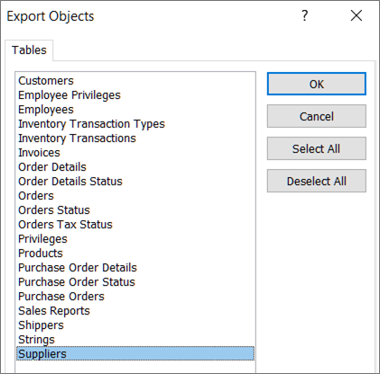
Savjet Provjerite jesu li svi otvoreni objekti programa Access zatvoreni jer brava može spriječiti migraciju tablice. 4. Desnom tipkom miša kliknite tablicu u navigacijskom oknu i odaberite Izvoz>podataka verse. 5. U dijaloškom okviru Izvoz objekata odaberite sve tablice koje želite izvesti, a poništite odabir tablica koje ne želite izvesti. 6. Odaberite U redu.
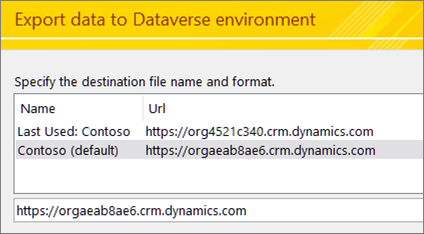
 7. U dijaloškom okviru Izvoz podataka u okruženje Dataverse odaberite URL instance s popisa koji pruža servis Global Discovery.
Napomena U servisu Power Apps URL instance predstavlja određenu sesiju okruženja Power Apps. Nemojte ga miješati s URL-om web-stranice. Komponenta niza, "crm.dynamics", prijenos je iz prethodnih verzija Power Apps.
Dodatne informacije potražite u članku Početak postavljanja okruženja Dataverse.
Migracija: odlučivanje o povezanim tablicama, povezanim tablicama i pretpregledu tablica
Sljedeći je korak donošenje važnih odluka o načinu migracije. Primijetite da su zadane vrijednosti najčešće.
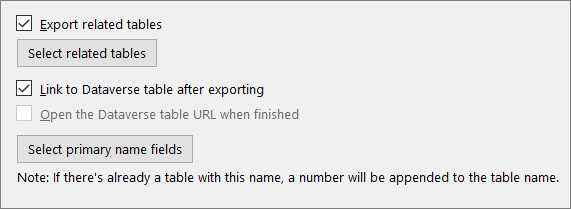
Da biste izvezli povezane tablice odabranih tablica, odaberite Izvoz svih povezanih tablica.
Napomena Trenutno su prilikom izvoza povezanih tablica obuhvaćene samo izravne podređene tablice. Ako želite uvrstiti sve odnose, pomoću dijaloškog okvira Izvoz objekata odaberite sve tablice koje želite migrirati.
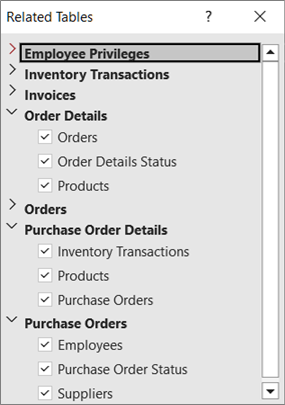
Da biste vidjeli te tablice, odaberite Pogledajte povezane tablice. Pojavit će se dijaloški okvir Povezane tablice .
Odnosi između tablica prikazuju se u hijerarhijskom prikazu u dva stupca: u lijevom stupcu prikazuju se odabrane tablice, a u desnom stupcu povezane tablice.
Napomena
U programu Access možete stvoriti odnos jedan-prema-više, a polje vanjskog ključa u referenciranoj tablici može biti bilo koje polje. No u usluzi Dataverse polje vanjskog ključa u referenciranoj tablici mora biti primarni ključ referencirane tablice. Ako vanjski ključ programa Access nije primarni ključ u referenciranoj tablici, postupak izvoza u Dataverse neće uspjeti. Da biste uspješno izvezli podatke, provjerite je li vanjski ključ programa Access primarni ključ u referenciranoj tablici.
Da biste stvorili veze na tablice u programu Access za svaku tablicu Dataverse stvorenu postupkom izvoza, odaberite Poveži se s tablicom Dataverse nakon izvoza.
Da biste pretpregledali rezultate, odaberite Otvori URL tablice Dataverse kada završite.
Ta mogućnost nije dostupna ako izvozite u Dataverse u aplikaciji Teams.
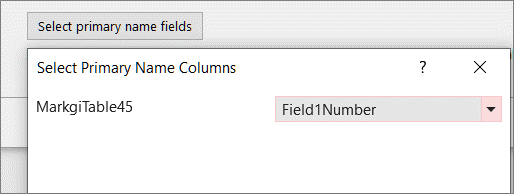
Da biste izričito postavili polje kao stupac primarnog naziva, odaberite Odabir polja primarnog naziva, a zatim odaberite polje s padajućeg popisa.
Ako ne navedete stupac koji će se koristiti, prvi stupac s tekstom slijeva koristit će se kao stupac primarnog naziva. Ako nema stupca Tekst, stvara se stupac rezerviranog mjesta za primarni naziv s vrijednosti null.
Odaberite Dalje.
Migracija: provjera valjanosti izvezenih podataka
Postupak provjere valjanosti automatski započinje kada se prikaže dijaloški okvir s natpisom "Izvodi se alat za provjeru valjanosti..." pri vrhu. Ako je postupak provjere valjanosti uspješan, u drugoj se poruci prikazuje "Provjera valjanosti dovršena", a zatim možete odabrati U redu.
Obratite pozornost na ove poruke:
| Poruka | Objašnjenje |
|---|---|
| "Retrieving list of tables from OData source" | Proces migracije je počeo. |
| "Izvoz odabranih objekata" | Tablice koje ste odabrali migriraju se na Dataverse. |
| "Sve tablice koje nisu naišle na pogrešku uspješno su izvezene." | Ako se u tablici pojavi jedna pogreška, ona se ne izvozi. U suprotnom je postupak izvoza tablice dovršen. Da biste nastavili, odaberite Zatvori. |
| "Uvoz odabranih tablica i svih povezanih tablica" | Ovisno o načinu izvoza tablica, stvaraju se povezane tablice, mijenjaju nazive izvornih tablica te se u programu Access stvara i povezuje nekoliko tablica sustava Dataverse. |
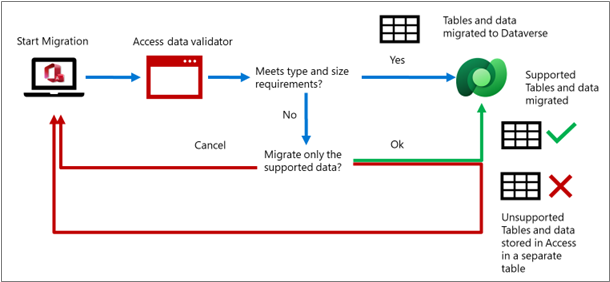
Ako tijekom postupka provjere valjanosti postoje nepodržana polja, Access identificira nepodržane vrste podataka ili retke koji premašuju ograničenja i stvara tablicu pogrešaka provjere valjanosti stupca Dataverse , koja u svakom retku pohranjuje naziv izvezene tablice i polja koja nisu podržana. Možete odabrati migraciju svih podržanih vrsta podataka, a vi odabrati da ne migrirate nepodržane vrste podataka. Ako se ne odlučite za migraciju, podaci će ostati u programu Access.
Što se događa s nepodržanim vrstama podataka i prekoračenim ograničenjima
Migracija: rezultati pretpregleda u programu Access
Ako ste odabrali povezivanje tablica, provjerite jesu li rezultati u skladu s očekivanjima. Obratite pozornost na ovu poruku "Dohvaćanje popisa tablica iz okruženja Dataverse". Izvorne tablice ostaju no njihovi su nazivi promijenjeni. Povezane tablice sada bi trebale imati izvorne nazive tablica da bi svi objekti pristupnog kraja nastavili funkcionirati kao prije. Primarni ključ programa Access (automatsko numeriranje) je sačuvan. Dodaje se novi stupac koji odgovara primarnom ključu (GUID-u) komponente Dataverse, a naziv stupca je naziv tablice.
Access dodaje i dodatne povezane tablice iz platforme Dataverse pod nazivom Timovi, korisnici i poslovne jedinice. Ove tablice sustava sadrže sljedeće korisne informacije:
- Korisnici Adresa e-pošte, puno ime i prezime, telefon, vrsta licence, poslovna jedinica i tako dalje.
- Timovi Tim, naziv tima, članstvo i tako dalje.
- Poslovna jedinica Centar troškova, web-mjesto, kreditno ograničenje i tako dalje.
- Valuta Pojedinosti o valuti za sve valute transakcije, uključujući vrijednosti kao što su tečaj, naziv, simbol, kôd itd. Ta se tablica prikazuje samo ako Access ima vrstu podataka valute koju ste migrirali na Dataverse.
Te dodatne informacije možete koristiti da biste poboljšali svoje rješenje za Access. Te tablice možete održavati u obrascu ili ih dodati u izvješće. Dodatne informacije potražite u tablicama i stupcima sustava Dataverse.
Migracija: rezultati pretpregleda u usluzi Dataverse
Preporučujemo da pregledate i potvrdite postupak migracije ispitivanjem svake tablice i polja u okruženju servisa Dataverse. Nazivi tablice i polja programa Dataverse trebaju odgovarati nazivima tablice i stupaca programa Access. Access automatski otvara okruženje Dataverse za prvu migriranu tablicu.

Tablice programa Access prikazuju se u usluzi Dataverse kao tablice s odgovarajućim zaslonskim nazivom i vrstom podataka:
- U stupcu "Zaslonski naziv" trebao bi biti naveden svaki naziv svih polja programa Access u tablici.
- Oblik polja "Naziv" sadrži prefiks, podvlaku i naziv tablice, primjerice, cr444_<naziv tablice>. To se naziva logičkim nazivom u usluzi Dataverse.
- Sva migrirana polja programa Access prikazuju se kao "Prilagođeno" u stupcu Vrsta, pokraj automatski generiranog GUID-a i postojećih vrsta podataka polja Dataverse.
Napomena Ako već postoji tablica Dataverse istog naziva kao i izvezeni naziv tablice programa Access, broj se dodaje novoj tablici Dataverse.
Po zadanom, Access postavlja prvi tekstni stupac (slijeva nadesno) kao primarni naziv programa Dataverse. Ako tablica nema tekstnih polja, Access dodaje prazan tekstni stupac kao zadnje polje u tablici i postavlja to polje kao primarni naziv aplikacije Dataverse. Kao primarni naziv možete postaviti i određeno polje. Taj je stupac vidljiv u programu Access i i usluzi Dataverse.
Dodatne informacije potražite u članku Rad s bilo kojim podacima u usluzi Dataverse.
Migracija: načini prikaza tablica platforme Dataverse
Kada migrirate tablice programa Access u Dataverse, u bilo kojem trenutku možete pregledati tablice i stupce u usluzi Dataverse i programu Access. Imajte na umu da se u platformi Dataverse polja prikazuju abecednim redoslijedom, a ne izvornim redoslijedom u programu Access.
Dataverse/Power Apps Informacije o prikazu i radu s tablicama u programu Dataverse potražite u odjeljku Uređivanje tablice u usluzi Power Apps.
Napomena Klikom desnom tipkom miša na migriranu, povezanu tablicu u programu Access otvara se na portalu Power Apps Maker u pregledniku. U zadanom prikazu portala Power Apps ne prikazuju se polja sustava, što omogućuje jednostavniji prikaz u kojem se prikazuju migrirani stupci programa Access.
Dataverse za Teams Tablice i stupce možete prikazati na nekoliko načina:
- Stvorite brzu aplikaciju Power App da biste pregledali ili ažurirali podatke.
- Na izborniku sastavljanje odaberite Prikaži sve u odjeljku "Stavke stvorene za..." , a zatim kliknite tablicu koju želite pogledati.
- Koristite Table Designer u aplikaciji Teams. Dodatne informacije potražite u odjeljku Stvaranje tablice u aplikaciji Teams.
Savjet Bilo bi korisno da u pregledniku knjižnom oznakom označite URL adresu željenog prikaza tablice.
Savjet Podatke možete prikazati i u programu Excel tako da odaberete padajuću naredbu Podaci, a zatim Uredi u programu Excel. Dodatne informacije potražite u članku Uređivanje podataka tablice u programu Excel.
Dodatne informacije potražite u tablicama i stupcima sustava Dataverse.
Pozadinske informacije o primarnim ključevima i odnosima
Sljedeći odjeljci sadrže dodatni pregled i konceptualne informacije.
Razumijevanje primarnih ključeva i primarnih naziva
Primarni ključevi služe za prepoznavanje redaka podataka u bazi podataka. Access i Dataverse imaju različite ključne strukture. Tijekom migracije Dataverse i Access automatski upravljaju koordinacijom između dva proizvoda s vlastitim jedinstvenim ključevima i bez interakcije korisnika.
Tijekom planiranja i postupka migracije potrebno je znati dva primarna ključa i jedno dodatno primarno polje:
Pristup automatskom numeriranju Access često koristi vrstu podataka s automatskim numeriranjem, koja automatski inkrementira jedinstveni broj, kao primarni ključ za tablicu. To je polje stvoreno u usluzi Dataverse kao polje cijelog broja s primijenjenim oblikom automatskog numeriranja. Tijekom migracije početni broj u usluzi Dataverse postavljen je kao sljedeći sekvencijalni broj na temelju redaka programa Access. Access i dalje koristi stupac Automatsko numeriranje za prepoznavanje redaka podataka, čak i ako Dataverse koristi drugačiji ključ.
Važno Dataverse stvara polje Automatsko numeriranje kao neobavezno, ali to je zadano. Dataverse generira svoj serijski broj prilikom spremanja zapisa. Ako je ta vrijednost postavljena na obavezno, klijenti aplikacije Dataverse zahtijevat će unos vrijednosti prije spremanja, što sprječava automatsko numeriranje. Ako polje ostane prazno, uvijek se generira automatsko numeriranje.
GUID komponente Dataverse Dataverse koristi vrstu podataka Globalno jedinstveni identifikator (GUID) kao primarni ključ, koji se automatski stvara kao jedinstveni identifikator i obavezan je u svakoj tablici. Dataverse ne zahtijeva da uvezeni podaci imaju primarni ključ, već automatski stvara GUID za vas.
Primarni naziv aplikacije Dataverse Dataverse uključuje i drugi stupac koji se zove Primarni naziv. To je neslužbeni naziv koji se koristi za prepoznavanje redaka kao alternativa korištenju GUID-a. To polje mora biti prisutno, a ovisno o postavkama u klijentima sustava Power Platform, može zahtijevati popunjavanje stupca. Taj preduvjet možete ručno promijeniti. Primarni naziv po zadanom nije jedinstven. Na primjer, ime klijenta može biti primarno ime koje odgovara jedinstvenom ID-u klijenta. Možda postoje dva klijenta s imenom "Jones", ali svaki od njih ima jedinstven korisnički ID.
Smjernice za donošenje odluka o primarnim ključevima
Primarni ključ programa Access, primarni ključ aplikacije Dataverse i stupac Primarni naziv stvaraju se automatski prema zadanim postavkama. No možete odabrati kako rukovati s tri primarna ključa. Evo nekoliko smjernica koje će vam pomoći pri odlučivanju:
Primarni ključ Ako je primarni ključ programa Access (automatsko numeriranje) ujedno i poslovni ključ, kao što je broj dijela, vjerojatno biste ga trebali zadržati jer se koristi za otkrivanje objekata u stvarnom svijetu. No ako se primarni ključ programa Access (automatsko numeriranje) koristi isključivo za stvaranje odnosa, onda se može zamijeniti primarnim ključem (GUID) komponente Dataverse.
Napomene
- Ponekad tablica programa Access sadrži stupac s automatskim numeriranjem koji se ne koristi kao primarni ključ. U tom ga slučaju Dataverse pretvara u polje s cijelim brojevima i mogućnost automatskog numeriranja je uklonjena.
- Dataverse ima i ekvivalent polja automatskog numeriranja u programu Access, koje se naziva polje Samonumeriranje, koje se koristi za generiranje uzastopnih brojeva i pohranjuje se kao vrijednost niza. To polje može sadržavati i prefiks (kao što je niz ili datum) broja, što omogućuje fleksibilnost načina korištenja polja. Taj se stupac temelji na vrsti podataka s automatskim sekvenciranjem sustava SQL Server. Dodatne informacije potražite u članku Automatsko numeriranje stupaca u programu Microsoft Dataverse.
Primarni naziv Dataverse zahtijeva postojanje stupca Primarni naziv. Primarni naziv mora sadržavati vrijednosti niza znakova. Tijekom migracije korisnici mogu odrediti koji će tekstni stupac u programu Access koristiti kao primarni naziv. Ako korisnik ne navede stupac koji će se koristiti, prvi tekstni stupac slijeva koristi se kao stupac primarnog naziva. Ako nema stupca s tekstom, dodat će se novi stupac pod nazivom Rezervirano mjesto za primarni naziv koji će ispunjavati preduvjet aplikacije Dataverse. Taj je stupac postavljen na Neobavezno i ne može se popuniti.
Dodatne informacije potražite u članku Stvaranje stupca primarnog imena.
Usporedba primarnih ključeva i primarnih naziva
| Opis | Primarni ključ programa Access | Primarni ključ za Dataverse | Primarni naziv aplikacije Dataverse |
|---|---|---|---|
| Vrsta podataka | Automatsko numeriranje (ili bilo koji stupac koji se može indeksirati) | GUID | String |
| Sadržaj | Jednostavan, uzastopni broj | Nasumični brojevi i slova jedinstveni za okruženje | Vrijednosti niza koje ljudi mogu pročitati |
| Primjer | 234 | 123e4567-e89b-12d3-a456-426655440000 | Ime, npr. "Juhan". Cijeli broj, npr. 234, ili kombinacija, npr. Narudžba9071 |
| Preduvjet | Često se koristi, ali nije obavezan | Svaka tablica mora imati jedan | Svaka tablica mora imati jedan |
| Može se izmijeniti | Polje Automatsko numeriranje nije moguće mijenjati, a druge vrste polja mogu se mijenjati | Ne | Da |
| Jedinstveni identifikator | Uvijek | Uvijek | Samo kao zamjenski ključ |
| Složeni ključ | Podržan i često kombiniran s automatskim numeriranjem | Nije podržano | Nije podržano |
| Vidljivost | Obično je to prvi stupac tablice | Obično je skriveno, no može se prikazati. | Vidljivost po zadanom |
| Indeksiranje | Može se indeksirati. Dodatne informacije potražite u članku Stvaranje i korištenje indeksa radi poboljšanja performansi. |
Automatsko indeksiranje | Automatsko indeksiranje |
| Komentari | Kada definirate i unesete podatke, ne možete promijeniti nijedno drugo polje u vrstu podataka s automatskim numeriranjem. | Ne može ih stvoriti korisnik ni tijekom operacije uvoza podataka. | Koristi se i s automatski generiranim poljima na podatkovnim karticama, obrascima utemeljenima na modelu te s pretraživanjima prilikom stvaranja obrazaca. |
Napomene
- Indeksi programa Access ne pretvaraju se automatski u indekse programa Dataverse.
- U pozadini Dataverse koristi Azure SQL Server za automatsko stvaranje indeksa na temelju uzoraka korištenja podataka. Indeksi za primarne i zamjenske ključeve uvijek se stvaraju, a ostali će biti dodani ili uklonjeni na temelju načina na koji koristite podatke.
Razumijevanje odnosa programa Access i programa Dataverse
Važno je razumjeti kako želite upravljati odnosima između tablica zajedno s primarnim ključevima. Za tablice koje odaberete za migraciju možete odabrati automatsko premještanje svih povezanih tablica s odabranim tablicama ili zanemarivanje tijekom migracije te jednostavno ostaviti povezane tablice u programu Access. U oba slučaja možete se odlučiti i za povezivanje tablica koje migrirate radi održavanja trenutnih odnosa u programu Access.
Tijekom postupka izvoza podataka tablice programa Access s odnosima jedan-prema-više mogu se ponovno stvoriti kao odnosi jedan-prema-više u usluzi Dataverse. Kao i Access, Dataverse ima referencijalni integritet, kao što su kaskadna ažuriranja povezanih polja i kaskadna brisanja povezanih zapisa. Ako baza podataka programa Access sadrži dijagram odnosa, on će se sačuvati. No izvorne lokalne tablice zamjenjuju se novim povezanim tablicama.
Access i Dataverse podržavaju pretraživanje između dviju tablica u odnosu jedan-na-više. Tijekom postupka migracije pretraživanja programa Access ponovno se stvaraju u aplikaciji Dataverse, kao što je prikazano u sljedećem primjeru:
- Dvije tablice programa Access, Klijenti i Narudžbe, imaju primarne ključeve IDKlijenta i IDNarudžbe na temelju vrste podataka Automatsko numeriranje. Tablica Narudžbe u programu Access sadrži vanjski ključ koji sadrži vrijednosti primarnog ključa programa Access u tablici Kupci.
- Tijekom postupka izvoza oba se primarna ključa programa Access čuvaju i održavaju kao cjelobrojni stupci s automatskim numeriranjem, ali se ne koriste kao stupci primarnog ključa u tablici Dataverse. Svaka tablica sadrži novi stupac GUID-a koji postaje primarni ključ u tablici Dataverse.
- U tablici Narudžbe stvara se pretraživanje vanjskog ključa IDKlijenta radi pronalaženja odgovarajućeg primarnog ključa IDKlijenta u tablici Klijenti. Kada se tablice migriraju na Dataverse, ako izmijenite stupac za traženje vanjskog ključa koji je nedavno dodan u tablicu Narudžbe, ažurirat će se i izvorni stupac vanjskog ključa. Vaša aplikacija programa Access može nastaviti koristiti vanjski ključ programa Access umjesto vanjskog ključa programa Dataverse. Ako se vanjski ključ programa Access izmijeni u povezanoj tablici u programu Access, ažurirat će se i vanjski ključ komponente Dataverse. Međutim, vanjski ključ programa Access bit će samo za čitanje u usluzi Dataverse.
- U ovom primjeru odnosa jedan-prema-više primarni ključ Orders se ne koristi, ali se, naravno, može koristiti za druge odnose.
Napomena
U programu Access možete stvoriti odnos jedan-prema-više, a polje vanjskog ključa u referenciranoj tablici može biti bilo koje polje. No u usluzi Dataverse polje vanjskog ključa u referenciranoj tablici mora biti primarni ključ referencirane tablice. Ako vanjski ključ programa Access nije primarni ključ u referenciranoj tablici, postupak izvoza u Dataverse neće uspjeti. Da biste uspješno izvezli podatke, provjerite je li vanjski ključ programa Access primarni ključ u referenciranoj tablici.
Dodatne informacije potražite u videozapisu: Stvaranje odnosa pomoću čarobnjaka za dohvaćanje vrijednosti i stvaranje odnosa između tablica pomoću stupca s vrijednostima.
Smjernice za odluke o ključevima i odnosima
Da biste lakše odlučili koji je odabir najbolji za vas, slijedi sažetak uobičajenih mogućnosti prilikom migracije:
Migracija podataka uz zanemarivanje odnosa Odlučili ste ukloniti stupac primarni ključ programa Access (automatsko numeriranje) jer ne postoje druge tablice programa Access s referencama ili odnosima koji ovise o njemu, pa bi bilo zbunjujuće imati ga u tablici Dataverse uz primarni ključ (GUID) komponente Dataverse.
Migracija podataka i odnosa pomoću povezanih tablica Zadani je scenarij zadržavanje izvornog primarnog ključa programa Access (automatsko numeriranje), ali se on ne koristi kao primarni ključ u usluzi Dataverse. Sada se oslanjate na primarni ključ (GUID) komponente Dataverse i koristite ga u tablici usluge Dataverse kao jedinstveni identifikator. Access stvara povezane tablice radi očuvanja odnosa programa Access. Imajte na umu da ne možete izbrisati primarni ključ (GUID) komponente Dataverse.
U odnosu možete uređivati vrijednosti vanjskog ključa (u programu Access ili u okruženju programa Dataverse). Možete uređivati i vanjske ključeve koji se odnose na primarni ključ programa Access u povezanoj tablici programa Access, a time će se automatski ažurirati vanjski ključ Dataverse koji se odnosi na primarni ključ programa Dataverse u vanjskoj tablici.
Migracija podataka bez povezanih tablica i ponovno stvaranje odnosa u usluzi Dataverse Budući da se tablice više ne koriste u programu Access, odnose u usluzi Dataverse možete ponovno stvoriti pomoću primarnog ključa (GUID-a) komponente Dataverse, dodavanjem pretraživanja komponente Dataverse i odabirom tekstnog polja u svakoj tablici kao primarnog naziva tijekom postupka migracije.
Saznajte kako stvoriti aplikaciju sustava Power Platform
Kada dovršite migraciju podataka programa Access na Dataverse, možete stvoriti aplikaciju na platformi Power Platform koja se pokreće na webu, tabletu, telefonu ili čak stolnom računalu. Platforma Power prilično je opsežna. Sljedeći sažetak sadržaja može vam pomoći da dobijete pregled osnovnih odabira i odredite koja vam vrsta aplikacije najbolje odgovara.
Dodatne informacije
Uvod u uvoz i izvoz podataka u programu Access te povezivanje s njima
Upravljanje povezanim tablicama
Katalog za učenje za App Maker
Priče korisnika servisa Power Apps