
Makronaredbe programa Access omogućuju stvaranje prilagođenih izbornika prečaca koji se prikazuju kada desnom tipkom miša kliknete obrasce, izvješća ili pojedinačne kontrole. Možete stvoriti i prilagođene izbornike koji se prikazuju na vrpci za određene obrasce ili izvješća.
Da biste stvorili izbornik pomoću makronaredbi, poduzmite tri glavna koraka:
- Stvorite objekt makronaredbe s podmakronaredbama koje sadrže naredbe izbornika.
- Stvaranje drugog objekta makronaredbe koji stvara sam izbornik.
- Izbornik priložite kontroli, obrascu, izvješću ili bazi podataka u cjelini.
Sljedeći odjeljci detaljno će vas voditi kroz te korake.
Savjet
Ako želite saznati kako stvoriti prilagođene izbornike prečaca u programu Access pomoću koda programa Visual Basic for Applications (VBA), pročitajte članak Stvaranje izbornika prečaca za obrazac, kontrolu obrasca ili izvješće.
Prvi korak: stvaranje objekta makronaredbe s podmakronaredbama koje sadrže naredbe izbornika
U ovom ćete koraku stvoriti objekt makronaredbe s podmakronaredbama, od kojih će svaka podmakronaredba biti zasebna naredba na izborniku prečaca.
Što je podmakronaredba?
Pomoću podmakronaredbi u objektu makronaredbe možete definirati skup akcija makronaredbi. Podmakronaredbe unutar objekta makronaredbe moguće je pozvati odvojeno od različitih događaja kontrola i objekata. Svaka pojedinačna podmakronaredba unutar objekta makronaredbe ima jedinstven naziv i može sadržavati akcije makronaredbi ili više njih.
Na kartici Stvaranje u grupi Makronaredbe i kod kliknite Makronaredba.
Za svaku naredbu koju želite imati na prilagođenom izborniku prečaca:
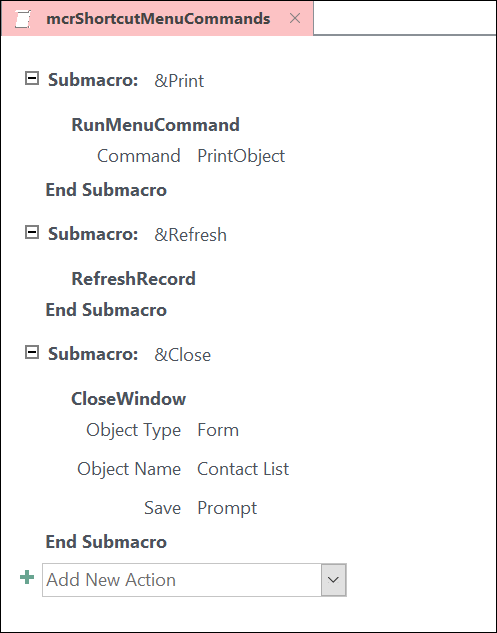
U prozor za dizajniranje makronaredbe dodajte naredbu podmakronaredbe i dodijelite joj naziv onoga što želite da se prikazuje na izborniku prečaca (npr. "Ispis" ili "Osvježi").
Savjet
Da biste stvorili pristupnu tipku da biste mogli koristiti tipkovnicu za odabir naredbe, upišite znak (&) prije slova koje želite da bude pristupna tipka u nazivu naredbe (na primjer, "&Osvježi"). To će slovo na izborniku biti podcrtano.
U podmakronaredbi odaberite prvu akciju koju želite izvesti kada kliknete naredbu na izborničkom prečacu.
Ako postoji više akcija koje želite izvesti kada odaberete tu naredbu, dodajte ih kao zasebne akcije makronaredbi unutar iste podmakronaredbe.
Spremite i dodijelite naziv objektu makronaredbe, npr. mcrShortcutMenuCommands.
Na sljedećoj ilustraciji prikazan je primjer objekta makronaredbe s tri podmakronaredbe za prilagođeni izbornik ili izbornik prečac.
Drugi korak: stvaranje drugog objekta makronaredbe koji stvara izbornik
Taj se korak možda čini suvišnim, no da biste izbornik prečaca stvorili od objekta makronaredbe koji ste stvorili u prvom koraku, morate stvoriti drugi objekt makronaredbe koji sadrži akciju makronaredbe AddMenu. Ta se akcija makronaredbe ponekad naziva "makronaredba izbornika".
- Na kartici Stvaranje u grupi Makronaredbe i kod kliknite Makronaredba.
- U kombiniranom okviru Dodavanje nove akcije u prozoru dizajna makronaredbe odaberite AddMenu.
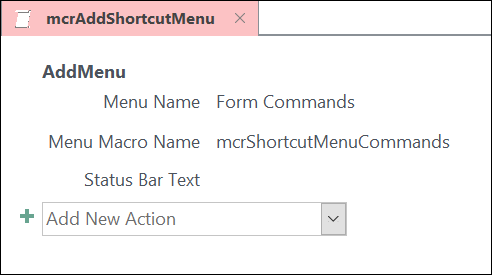
- U okvir argumenta Naziv izbornika za akciju makronaredbe AddMenu upišite naziv izbornika (npr. "Form Commands" (Naredbe obrasca). Taj argument nije obavezan, ali se preporučuje ako u trećem koraku izbornik planirate dodati na karticu vrpce (npr. na karticu Dodaci obrasca ili izvješća). Ako je izbornik dodan kao izbornik prečaca u trećem koraku, argument Naziv izbornika se zanemaruje.
- U okvir argumenta Naziv makronaredbe izbornika unesite naziv objekta makronaredbe koji ste stvorili u prvom koraku.
- Spremite i dodijelite naziv drugom objektu makronaredbe, npr. mcrAddShortcutMenu.
Na sljedećoj je ilustraciji prikazan primjer objekta makronaredbe izbornika koji stvara izbornik koji smo osmislili u prvom koraku.
Treći korak: dodavanje izbornika kontroli, obrascu, izvješću ili bazi podataka
Ovisno o tome gdje želite da se izbornik pojavi, primijenite jedan ili više postupaka u nastavku.
Dodavanje izbornika na karticu Add-Ins obrasca ili izvješća
Ovaj postupak koristite ako želite da se izbornik prikaže na kartici Dodaci za određeni obrazac ili izvješće.
- U navigacijskom oknu desnom tipkom miša kliknite obrazac ili izvješće na mjestu na kojem želite da se pojavi izbornik, a zatim kliknite Prikaz dizajna.
- Na kartici Dizajn u grupi Alati kliknite List svojstava.
- Odaberite cijeli objekt tako da na popisu pri vrhu okna zadatka List svojstava odaberete Obrazac ili Izvješće .
- Na kartici Ostalo na listu svojstava u okvir svojstva trake izbornika upišite naziv objekta makronaredbe koji ste stvorili u drugom koraku (u ovom primjeru "mcrAddShortcutMenu").
- Spremite promjene obrasca ili izvješća.
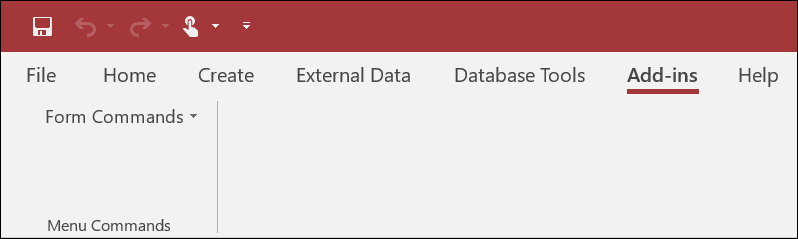
Kada sljedeći put otvorite obrazac ili izvješće, na vrpci će se pojaviti kartica Dodaci . Kliknite karticu da biste vidjeli izbornik, kao što je prikazano na sljedećoj slici:
Dodatne informacije o tehnikama prilagodbe vrpce, kao što su dodavanje prilagođenih kartica ili skrivanje zadanih kartica, potražite u članku Stvaranje prilagođene vrpce u programu Access.
Dodavanje izbornika kao izbornika prečaca za obrazac, izvješće ili kontrolu
Ovaj postupak koristite ako želite da se izbornik prikaže kada desnom tipkom miša kliknete određeni obrazac, izvješće ili kontrolu.
- U navigacijskom oknu desnom tipkom miša kliknite obrazac ili izvješće na mjestu na kojem želite da se pojavi izbornik prečaca, a zatim kliknite Prikaz dizajna.
- Na kartici Dizajn u grupi Alati kliknite List svojstava.
- Odaberite kontrolu ili objekt kojem želite pridružiti izbornik prečaca.
Da biste odabrali cijeli objekt, na popisu pri vrhu okna zadatka List svojstava odaberite Obrazac ili Izvješće . - Na kartici Ostalo na listu svojstava u okvir svojstva trake izbornika prečaca upišite naziv objekta makronaredbe koji ste stvorili u drugom koraku (u ovom primjeru "mcrAddShortcutMenu").
- Provjerite je li svojstvo izbornika prečaca postavljeno na Da.
- Spremite promjene obrasca ili izvješća.
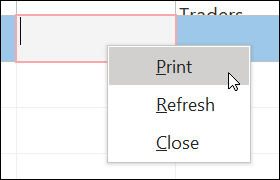
Kada sljedeći put otvorite obrazac ili izvješće, a zatim desnom tipkom miša kliknete obrazac, izvješće ili kontrolu, vidjet ćete izbornik prečaca s pridruženim naredbama, kao što je prikazano na sljedećoj slici:
Dodavanje izbornika kao globalnog izbornika prečaca
Ovim se postupkom zamjenjuju svi zadani izbornici prečaca u trenutnoj bazi podataka. To ne utječe na prilagođene izbornike prečace koje ste priložili određenim obrascima, izvješćima ili kontrolama.
- KlikniteMogućnosti datoteke>.
- U dijaloškom okviru Mogućnosti programa Access kliknite Trenutna baza podataka.
- U odjeljku Mogućnosti vrpce i alatne trake u okvir Traka izbornika prečaca upišite naziv makronaredbe koju ste stvorili u drugom koraku (u ovom primjeru "mcrAddShortcutMenu").
- Kliknite U redu da biste spremili promjene u dijaloškom okviru Mogućnosti programa Access .
- Zatvorite pa ponovno otvorite bazu podataka da bi promjene stupile na snagu.
Prilagođeni izbornički prečaci zamjenjuju zadane izbornike prečaca za objekte kojima su priloženi. Ako želite zadržati određene naredbe programa Access za korištenje na tim izbornicima, pomoću akcije makronaredbe RunCommand te naredbe smjestite u objekte makronaredbi za izbornike u koje ih želite uvrstiti.
Prilagođeni izbornik prečac priložen kontroli zamjenjuje sve druge prilagođene izbornike prečaca definirane u bazi podataka. Prilagođeni izbornik prečac priložen obrascu ili izvješću zamjenjuje prilagođeni globalni izbornik prečac.
Kada odredite makronaredbu izbornika za obrazac, izvješće ili bazu podataka, Access izvodi tu makronaredbu izbornika svaki put kada se obrazac, izvješće ili baza podataka otvori. Ako promijenite objekt makronaredbe izbornika ili objekt makronaredbe koji definira njegove naredbe dok su obrazac, izvješće ili baza podataka otvoreni, morate zatvoriti i ponovno otvoriti obrazac, izvješće ili bazu podataka da biste vidjeli promjene.
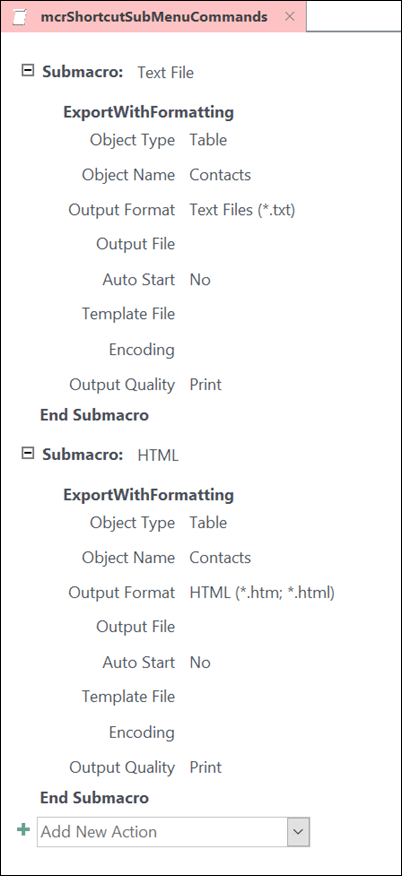
Da biste na popisu naredbi na izborniku prečaca stvorili podizbornik, slijedite prvi korak da biste stvorili zaseban objekt makronaredbe koji sadrži samo naredbe podizbornika, kao što je prikazano na sljedećoj slici:
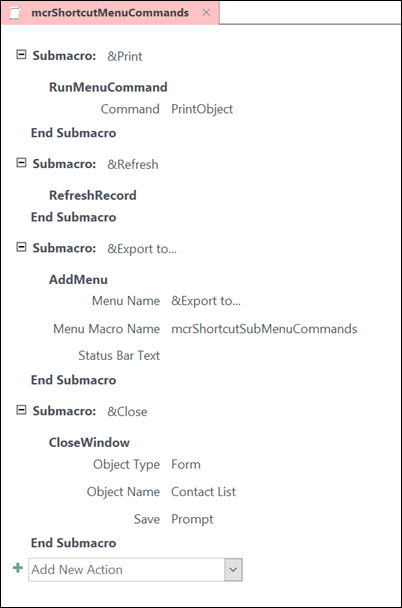
Zatim ponovno slijedite 1. korak da biste definirali naredbe za objekt izbornika više razine. Dodajte podizbornik kao stavku u objekt makronaredbe više razine pomoću akcije makronaredbe AddMenu . Na sljedećoj je ilustraciji prikazan objekt makronaredbe za izbornik koji sadrži podizbornik. Treća podmakronaredba u ovom primjeru objekta makronaredbe stvara podizbornik Izvoz u... (mcrShortcutSubMenuCommands).
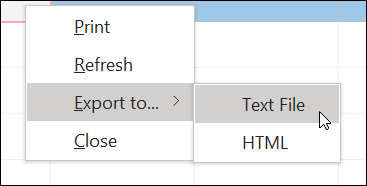
Na sljedećoj je slici prikazan izbornik prečaca koji je rezultat dovršena s podizbornikom:
Možete stvoriti više razina podizbornika pomoću akcija makronaredbi AddMenu u objektima makronaredbi za svaku razinu izbornika. Obavezno navedite vrijednost za argument Naziv izbornika za svaku akciju AddMenu jer će se u suprotnom podizbornik prikazati kao prazan redak na izborniku više razine.
Uvjeti izraza makronaredbe koji koriste blokove If/Then/Else podržani su samo u objektu makronaredbe izbornika najviše razine. Drugim riječima, možete koristiti izraz uvjeta u objektu makronaredbe izbornika da biste odredili hoće li se prikazivati određeni izbornik ili izbornik prečaca, ali samo za izbornike najviše razine. Pomoću izraza uvjeta ne možete prikazati ili sakriti naredbe ili podizbornike na izbornicima. Pomoću izraza uvjeta možete sakriti ili prikazati prilagođeni izbornik prečac ili globalni izbornik prečac.
Ako želite, makronaredba izbornika koju ste stvorili u drugom koraku može biti dio objekta makronaredbe. Ako, primjerice, imate nekoliko izbornika prečaca za različite objekte ili kontrole, možete stvoriti jedan objekt makronaredbe koji sadrži sve potrebne makronaredbe izbornika. Svakoj podmakronaredbi svakako dodajte jedinstven naziv. U trećem koraku upotrijebite sljedeću oznaku da biste se pozvali na makronaredbu: NazivObjektaMakronaredbe.NazivPodmakronaredbe. Na primjer, mcrAddShortcutMenus.AddMenu2.