
Podatke na obrascima ili u izvješćima u bazama podataka programa Access za računala jednostavnije je pročitati ako istaknete najvažnije dijelove. U tome vam može pomoći uvjetno oblikovanje. U bazi podataka programa Access za računala možete postaviti pravila za kontrole koje će automatski istaknuti bitne dijelove.
Napomena
Uvjetno se oblikovanje ne može koristiti u bazama podataka programa Access na webu, kao ni u web-aplikacijama programa Access.
Pogledajte ovaj videozapis da biste saznali kako istaknuti podatke na obrascima pomoću uvjetnog oblikovanja.
Pogledajte ovaj videozapis da biste saznali kako se služiti uvjetnim oblikovanjem u izvješćima.
Otvorite obrazac ili izvješće u prikazu izgleda te odaberite kontrolu na koju želite primijeniti uvjetno oblikovanje.
Dodatne informacije o izradi obrazaca potražite u članku Stvaranje obrazaca programa Access.Savjet
Da biste primijenili ista pravila oblikovanja na veći broj kontrola, pritisnite i držite tipku CTRL pa kliknite svaku kontrolu.
Na kartici Oblikovanje kliknite Uvjetno oblikovanje.
Savjet
Da biste oblikovali jednu kontrolu, kliknite strelicu u polju Pokaži pravila oblikovanja za
U dijaloškom okviru Upravitelj pravila uvjetnog oblikovanja kliknite Novo pravilo i odaberite vrstu pravila.
Odaberite mogućnost u rubrici Uređivanje opisa pravila.
Odaberite oblikovanje koje želite primijeniti pa kliknite U redu.
Da biste novo pravilo dodali istom polju ili poljima, kliknite Novo pravilo i ponovite postupak od četvrtog koraka.
U sljedećem primjeru u gornjem je dijelu vidljiv Upravitelj pravila uvjetnog oblikovanja koji je postavljen tako da svaku stavku čiji iznos prekoračuje 1000 USD prikazuje ispisanu crvenim slovima. U dijelu ispod prikazuje se kako izgleda to uvjetno oblikovanje.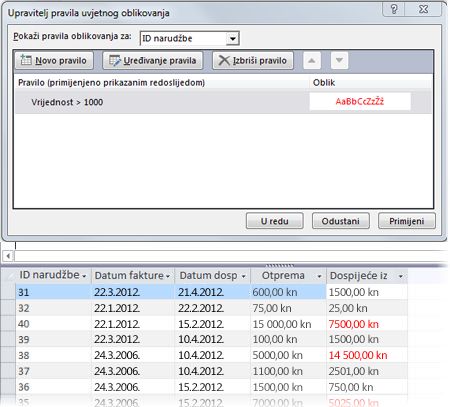
Napomena
Kada Access pronađe pravilo koje odgovara vrijednosti, primijenit će oblikovanja i prestati tražiti dodatna pravila.