
Povezivanje s vanjskim izvorima podataka i stvaranje rješenja na temelju različitih skupova podataka prednost su programa Office Access. Upravitelj povezanim tablicama središnje je mjesto za prikaz svih izvora podataka i povezanih tablica u bazi podataka programa Access te upravljanje njima. S vremena na vrijeme morat ćete osvježiti, ponovno povezati, pronaći, urediti ili izbrisati povezane tablice jer se mjesto izvora podataka, naziv tablice ili shema tablice promijene. Ako, primjerice, prelazite iz testnog okruženja u proizvodno okruženje, morate promijeniti mjesto izvora podataka. Ako se uvjeti rješenja promijene, možete i dodati ili izbrisati povezane tablice.
Napomena
Dijaloški okvir Upravitelj povezanih tablica funkcionira drugačije ovisno o verziji programa Access koju imate. U sustavu Microsoft 365 taj dijaloški okvir možete koristiti za osvježavanje, ponovno povezivanje, dodavanje, uređivanje, pretraživanje i brisanje povezanih tablica, ali ne možete izvesti podatke u Excel. U programu Access 2016 i novijim verzijama dijaloški je okvir mnogo jednostavniji, no podatke je moguće izvesti u Excel.
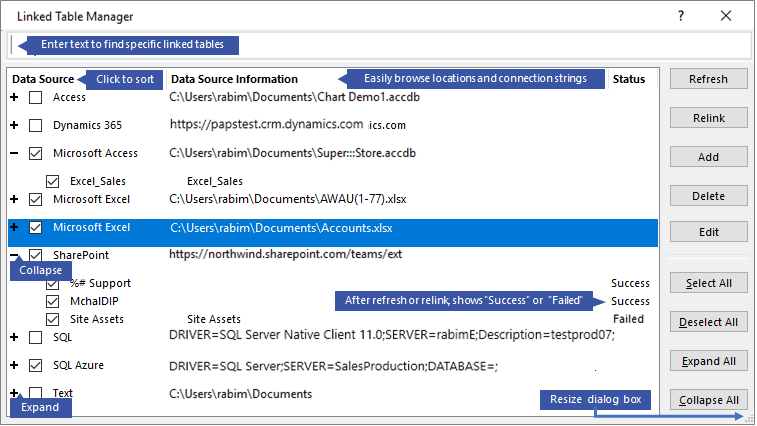
Održavanje svakog izvora podataka i njegovih povezanih tablica pomoću upravitelja povezanih tablica
- Prije nego što započnete
- Osvježavanje izvora podataka i njegovih povezanih tablica
- Ponovno povezivanje izvora podataka ili povezane tablice
- Traženje povezane tablice
- Uređivanje izvora podataka
- Dodavanje izvora podataka i povezanih tablica
- Brisanje izvora podataka ili povezane tablice
Prije početka
Postoji nekoliko načina korištenja upravitelja povezanih tablica, ali preporučujemo sljedeći slijed kao najbolju praksu:
- Osvježite izvor podataka da biste bili sigurni da su veze uspješne i prepoznali problemi.
- Ako postoji problem s izvorom podataka, unesite odgovarajuće mjesto kada se to od vas zatraži ili uredite izvor podataka da biste riješili probleme.
- ponovno povezivanje pojedinačnih tablica sa statusom Neuspjelo . Access automatski osvježava status da bi označio uspjeh ili neuspjeh.
- Ponavljajte korake 1 do 3 dok se svi problemi ne otklone.
Osvježavanje izvora podataka i njegovih povezanih tablica
Osvježite izvor podataka i njegove povezane tablice da biste bili sigurni da je izvor podataka dostupan i da povezane tablice ispravno funkcioniraju.
OdaberiteUpravitelj povezanih tablicas vanjskim podacima>. Savjet: Da biste osvježili određenu povezanu tablicu iz navigacijskog okna, kliknite je desnom tipkom miša, a zatim odaberite Osvježi vezu. Možete i zadržati pokazivač miša na nazivu povezane tablice da biste vidjeli niz za povezivanje i druge informacije.
U dijaloškom okviru Upravitelj povezanih tablica odaberite izvor podataka ili pojedinačne povezane tablice. Odabirom izvora podataka odabiru se sve povezane tablice. Proširite
+() unose u izvoru podataka da biste odabrali pojedinačne povezane tablice.Odaberite Osvježi.
Ako postoji problem s mjestom izvora podataka, unesite odgovarajuće mjesto ako se to od vas zatraži ili uredite izvor podataka.
Provjerite je li stupac Stanje vidljiv (možda ćete se morati pomaknuti u stranu), a zatim ga provjerite da biste vidjeli rezultate:
- Uspjeh Povezane tablice uspješno su osvježene.
- Nije uspjelo Postoji problem s jednom ili više povezanih tablica. Najčešći razlozi neuspjelog statusa obuhvaćaju nove vjerodajnice ili promjenu naziva tablice. Da biste riješili problem, ponovno povežite izvor podataka ili povezanu tablicu.
Ponovno odaberite Osvježi dok ne ispravite svaku neuspjelu povezanu tablicu i dok stupac Status ne prikazuje Uspjeh.
Ponovno povezivanje izvora podataka ili povezane tablice
Ponovno povežite izvor podataka da biste promijenili njegovo mjesto i povezanu tablicu da biste promijenili njegov naziv.
OdaberiteUpravitelj povezanih tablicas vanjskim podacima>. Savjet: Na navigacijskoj traci možete zadržati pokazivač na nazivu povezane tablice da biste vidjeli niz za povezivanje i druge informacije.
U dijaloškom okviru Upravitelj povezanih tablica odaberite izvor podataka ili pojedinačne povezane tablice. Možda ćete morati proširiti (
+) unose u stupcu Izvor podataka .Odaberite Ponovno poveži.
Bez obzira na to pronalazi li Access izvor podataka ili ne, od vas će zatražiti novo mjesto izvora podataka. Kada unesete odgovarajuće mjesto, možete zadržati postojeće nazive povezanih tablica ili odabrati nove nazive tablice.
Provjerite je li stupac Stanje vidljiv (možda ćete se morati pomaknuti u stranu), a zatim ga provjerite da biste vidjeli rezultate:
- Uspjeh Povezane tablice uspješno su ponovno povezane.
- Nije uspjelo Postoji problem s jednom ili više povezanih tablica.
Zatražit će se da unesete novi naziv tablice. U nekim ćete slučajevima možda morati s popisa tablica odabrati novu tablicu. Ako se od vas zatraži niz za povezivanje, unesite ga u okvir Niz za povezivanje. Access automatski osvježava status da bi označio uspjeh ili neuspjeh.
Ponovno odaberite Ponovno poveži sve dok ne ispravite svaku neuspjelu povezanu tablicu i dok se u stupcu Status ne prikaže Uspjeh.
Traženje povezane tablice
Ako imate mnogo povezanih tablica, pomoću okvira za pretraživanje pri vrhu dijaloškog okvira Upravitelj povezanih tablica potražite ono što želite.
- Unesite tekst u okvir Pretraživanje. Access će pretraživati stupce Naziv izvora podataka i Informacije o izvoru podataka da bi pronašao podudaranje. U pretraživanju se ne razlikuju velika i mala slova, pa se za popis podudarnih naziva povezanih tablica koriste upisivanje unaprijed.
- Da biste ponovno postavili zaslon, očistite okvir za pretraživanje .
Uređivanje izvora podataka
Ovisno o izvoru podataka, možete promijeniti zaslonski naziv, put izvora podataka, naziv datoteke, lozinku ili niz za povezivanje.
- OdaberiteUpravitelj povezanih tablicas vanjskim podacima>.
Savjet
Na navigacijskoj traci možete zadržati pokazivač na nazivu povezane tablice da biste vidjeli niz za povezivanje i druge informacije.
U dijaloškom okviru Upravitelj povezanih tablica odaberite izvor podataka, postavite pokazivač miša na izvor podataka, a zatim odaberite Uredi.
Promijenite podatke u dijaloškom okviru Uređivanje veze .
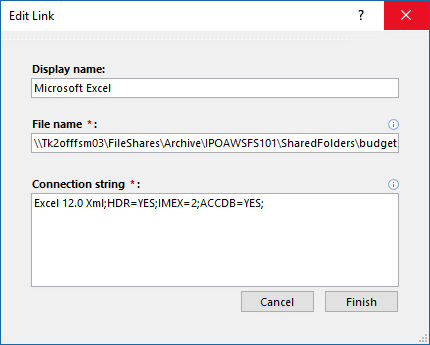
Uređivanje podataka o izvoru podataka programa Excel
Odaberite Gotovo.
Dodavanje izvora podataka i povezanih tablica
Možete dodati sljedeće vrste izvora podataka: Access, SQL (Server i Azure), Excel ili Prilagođeni (tekst, Microsoft Dynamics, popis sustava SharePoint, ODBC).
Savjet
Ako nizove za povezivanje unosite u VBA kod, umjesto izravne revizije koda ili pisanja složenog koda koji automatski mijenja nizove za povezivanje unosite u dijaloški okvir Upravitelj povezanih tablica, razmislite o dodavanju i uređivanju niz za povezivanje.
OdaberiteUpravitelj povezanih tablicas vanjskim podacima>.
U dijaloškom okviru Upravitelj povezanih tablica odaberite Dodaj.
Da biste pojednostavnili pronalaženje i razumijevanje imena, unesite ime u okvir Zaslonsko ime . Zadani zaslonski naziv jest vrsta izvora podataka. Taj se naziv prikazuje u stupcu Izvor podataka . Taj stupac možete sortirati, a zatim naziv možete koristiti za kategorizaciju izvora podataka, što je osobito korisno ako imate mnogo izvora podataka.
Učinite nešto od sljedećeg:
- Odaberite SQL (Server/Azure), zatim Dalje, a potom unesite podatke za prijavu i DSN za SQL Server. Dodatne informacije potražite u članku Uvoz podataka ili povezivanje s podacima u bazi podataka sustava SQL Server i Povezivanje s podacima iz baze podataka sustava Azure SQL Server i uvoz podataka iz baze podataka.
- Odaberite Pristup, zatim Dalje, a potom unesite naziv datoteke i lozinku u dijaloški okvir Dodavanje nove veze. Dodatne informacije potražite u članku Uvoz podataka ili povezivanje s podacima u drugoj bazi podataka programa Access
- Odaberite Excel, a zatim u dijaloški okvir Dodaj novu vezu unesite naziv datoteke. Dodatne informacije potražite u članku Uvoz podataka iz radne knjige programa Excel ili povezivanje s njima.
- Odaberite Prilagođeno (tekst, Dynamics, popis sustava SharePoint, ODBC), a zatim u dijaloški okvir Dodavanje nove veze unesite put izvora podataka i niz za povezivanje. Dodatne informacije potražite u odjeljku Sintaksa niza za povezivanje.
Odaberite Zatvori.
Brisanje izvora podataka ili povezane tablice
Možda ćete izvor podataka ili povezanu tablicu htjeti izbrisati jer više nisu potrebni ili zato što želite raščistiti sadržaj dijaloškog okvira Upravitelj povezanih tablica .
- OdaberiteUpravitelj povezanih tablicas vanjskim podacima>.
- U dijaloškom okviru Upravitelj povezanih tablica odaberite jedan ili više izvora podataka ili povezanih tablica.
Možda ćete morati proširiti (
+) unose u stupcu Izvor podataka . - Odaberite Izbriši.
- Kada se zatraži potvrda, odaberite U redu. Brisanjem povezane tablice uklanjaju se samo informacije korištene za otvaranje tablice u izvoru podataka, a ne i sama tablica.
Pogledajte i sljedeće
Izvoz informacija o povezanim izvorima podataka u programu Excel
Uvod u uvoz i izvoz podataka u programu Access te povezivanje s njima