
Pomoću dijaloškog okvira Mogućnosti navigacije pokazujte ili skrivajte grupe objekata baze podataka koje se prikazuju u navigacijskom oknu, upravljajte prilagođenim kategorijama i grupama, postavljajte mogućnosti prikaza i otvarajte objekte baze podataka u navigacijskom oknu jednim klikom ili dvoklikom tipke miša.
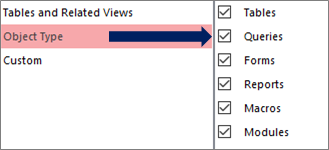 Odaberite kategoriju s lijeve strane da bi se dodijeljene grupe prikazale s desne strane.
Osnovne informacije potražite u članku Korištenje navigacijskog okna i Prilagodba navigacijskog okna.
Mogućnosti grupiranja
Pomoću ovih mogućnosti možete prikazati ili sakriti grupe u unaprijed definiranim kategorijama te stvoriti prilagođene kategorije i grupe pa njima upravljati.
Kategorije
Da biste upravljali unaprijed definiranim i prilagođenim kategorijama u navigacijskom oknu, učinite sljedeće:
Da biste vidjeli grupe dodijeljene u kategoriju u odjeljku Grupe za <naziv> kategorije, odaberite kategoriju.
Ako, primjerice, u odjeljku Kategorije odaberete Tablice i povezani prikazi, vidjet ćete popis dodijeljenih objekata u odjeljku Grupe za "Tablice i povezani prikazi".Da biste promijenili redoslijed popisa prilagođenih kategorija, ako su definirane, odaberite jednu, a zatim kliknite strelicu prema gore ili prema dolje. U sljedećem primjeru imate prilagođenu kategoriju za sve objekte tvrtke Northwind Traders:

Napomena Unaprijed definiranim kategorijama tablica, povezanih prikaza i vrsta objekata , koje se obično prikazuju na vrhu popisa Kategorije i u navigacijskom oknu, ne možete promijeniti redoslijed.
Da biste izmijenili prilagođene kategorije, učinite sljedeće:
- Dodavanje Da biste stvorili novu prilagođenu kategoriju, odaberite Dodaj stavku pa unesite naziv u okvir.
- Izbriši Da biste uklonili prilagođenu kategoriju, odaberite Izbriši stavku, a zatim potvrdite postupak.
- Preimenuj Da biste promijenili naziv prilagođene kategorije, odaberite Preimenuj stavku pa unesite naziv.
Napomena Ne možete izmijeniti unaprijed definirane kategorije, tablice, povezane prikaze i vrstu objekta.
Grupe za <naziv kategorije>
Da biste upravljali grupama dodijeljenima u kategoriju odabranu u odjeljku Kategorije , učinite sljedeće:
Da biste prikazali ili sakrili grupu u navigacijskom oknu, potvrdite ili poništite potvrdni okvir pokraj unaprijed definiranog naziva ili naziva grupe.
Da biste promijenili redoslijed grupa u prilagođenoj kategoriji, odaberite grupu koju želite pomaknuti pa kliknite strelicu prema gore ili prema dolje koja će se pojaviti uz nju. U sljedećem primjeru imate prilagođenu grupu za sve objekte povezane s dobavljačima:

Da biste izmijenili grupe u prilagođenoj kategoriji, učinite sljedeće:
- Dodavanje Da biste stvorili prilagođenu grupu, odaberite Dodaj grupu.
- Izbriši Da biste uklonili kategoriju, odaberite prilagođenu grupu, zatim Izbriši grupu, a potom potvrdite postupak.
- Preimenuj Da biste promijenili naziv kategorije, odaberite prilagođeni naziv grupe, zatim Preimenuj grupu, a potom unesite naziv.
Napomena Ne možete mijenjati grupe dodijeljene unaprijed definiranim kategorijama Tablice i Prikazi te Vrsta objekta .
Mogućnosti prikaza
Da biste postavili mogućnosti prikaza, učinite sljedeće:
- Prikaz skrivenih objekata Odaberite da bi se skriveni objekti baze podataka prikazali u navigacijskom oknu. Ta je postavka po zadanom poništena.
-
Prikaz objekata sustava Odaberite da biste prikazali tablice i druge objekte sustava u navigacijskom oknu. Ta je postavka po zadanom poništena.
Po zadanom, u programu Access neki su objekti sustava skriveni. Da biste vidjeli sve objekte sustava, omogućite i mogućnost Pokaži skrivene objekte .
Otvaranje objekata
Da biste odredili koliko klikova otvara objekt, učinite sljedeće:
- Jednostruki klik Odaberite za otvaranje jednim klikom tipke miša.
- Dvoklik Odaberite za otvaranje dvoklikom tipke miša. To je zadana mogućnost.