
Tražite način praćenja objekata baze podataka i upravljanja njima? Navigacijsko okno glavni je način prikaza svih objekata baze podataka i pristupa svim objektima baze podataka, a po zadanom se prikazuje na lijevoj strani prozora programa Access.
Napomena o 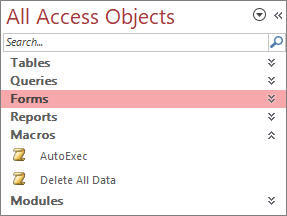 Navigacijsko se okno može prilagoditi na razne načine. Dodatne informacije potražite u članku Prilagodba navigacijskog okna.
Sadržaj članka
- Uobičajeni zadaci
- Odaberite unaprijed definiranu kategoriju
- Filtriranje po grupi
- Sortiranje objekata
- Traženje objekata
- Promjena načina prikaza objekata
- Skrivanje i otkrivanje objekata i grupa
Uobičajeni zadaci
Izgled navigacijskog okna i rad s objektima baze podataka možete prilagoditi na sljedeće načine:
| Za | Učinite ovo |
|---|---|
| Otvaranje i zatvaranje navigacijskog okna | Kliknite gumb Otvori/zatvori traku zatvarača,  ili pritisnite F11. ili pritisnite F11.Ako F11 ne funkcionira, provjerite jesu li na prijenosnom računalu omogućene funkcijske tipke (Fn). Tipka F11 poseban je ključ te može biti onemogućena u bazi podataka programa Access. Ako navigacijsko okno nije vidljivo, možda je isključeno u bazi podataka programa Access. Da biste saznali više, pročitajte članak Postavljanje korisničkih mogućnosti za trenutnu bazu podataka. |
| Promijenili širinu navigacijskog okna | Postavite pokazivač iznad desnog ruba navigacijskog okna, a zatim kada se promijeni u dvosmjernu strelicu  , povucite rub da biste povećali ili smanjili širinu. , povucite rub da biste povećali ili smanjili širinu.Ako ne možete promijeniti širinu, pročitajte članak Navigacijsko okno programa Access preusko je i ne mogu ga proširiti. |
| Otvaranje objekta | Prema zadanim postavkama dvokliknite objekt. Tu mogućnost možete promijeniti u jedan klik u dijaloškom okviru Mogućnosti navigacije . Dodatne informacije potražite u dijaloškom okviru Mogućnosti navigacije. |
| Izvođenje drugih naredbi, primjerice otvaranje objekta u prikazu dizajna | Kliknite objekt desnom tipkom miša. Ako izbornik koji se otvara desnom tipkom miša u navigacijskom oknu ne funkcionira, možda je onemogućen u bazi podataka programa Access. Da biste saznali više, pročitajte članak Postavljanje korisničkih mogućnosti za trenutnu bazu podataka. |
Napomena Navigacijsko okno nije dostupno u web-aplikaciji programa Access ni web-bazi podataka kada se prikazuje u pregledniku. Iako u web-aplikaciji programa Access otvorenoj u programu Access navigacijsko okno možete koristiti, možete samo prikazati, sakriti, sortirati i pretraživati objekte baze podataka.
Odaberite unaprijed definiranu kategoriju
Pri stvaranju nove baze podataka, kategorija koja se prikazuje po zadanom jestTablice i povezani prikazi, a grupa Sve tablice. Kada odaberete kategoriju, stavke se raspoređuju u grupe koje kategorija sadrži. Kada, primjerice, odaberete vrstu objekta, vidjet ćete sve objekte baze podataka grupirane prema vrsti objekta. Osim toga, Access nudi dvije dodatne unaprijed definirane kategorije na temelju vremena stvaranja ili izmjene objekata
Da biste otvorili izbornik Kretanje do kategorije , kliknite naslovnu traku navigacijskog okna.
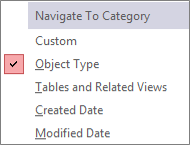
Odaberite unaprijed definiranu kategoriju:
Kategorija Opis Prilagođeno Koristi se za prilagodbu navigacijskog okna. Vrsta objekta Pogledajte sve objekte u bazi podataka poredane po vrsti: tablice, upite, obrasce, izvješća, makronaredbe i module. Tablice i povezani prikazi Raspoređuje stavke po jednoj grupi po tablici, a svaka od tih grupa sadrži prečace do svih objekata koji koriste tablicu – upita, obrazaca, izvješća i tako dalje. Ako objekt sadrži više tablica, prikazuje se u svim relevantnim grupama. Datum stvaranja Pronađite objekte stvorene određenog datuma silaznim redoslijedom ili u određenom razdoblju. Možete filtrirati i po Danas ili Svi datumi. Datum promjene Pronađite objekte koji su izmijenjeni određenog datuma silaznim redoslijedom ili u rasponu datuma. Možete filtrirati i po Danas ili Svi datumi.
Svaka unaprijed definirana kategorija obuhvaća i globalnu grupu koja sadrži sve objekte u bazi podataka. Globalnu grupu za kategoriju možete jednostavno pronaći ako potražite riječ Sve ispred naziva grupe. Na primjer, ako odaberete kategoriju Tablice i povezani prikazi, naziv globalne grupe je Sve tablice.
Filtriranje po grupi
Da biste lakše usmjerili pozornost, preporučujemo da se pritom prikaže samo podskup objekata baze podataka.
Da biste prikazali izbornik Filtriraj prema grupi , kliknite naslovnu traku navigacijskog okna.
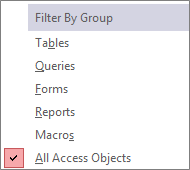
Odaberite grupu.
Access po zadanom prikazuje tablice, upite, obrasce i izvješća. Možda ćete vidjeti i makronaredbe, module i prilagođene grupe, ako su definirane u bazi podataka.Da biste uklonili filtar grupe, odaberite Svi objekti programa Access.
Sortiranje objekata
Prema zadanome program Access sortira objekte u navigacijskom oknu po vrsti objekta u uzlaznom abecednom redoslijedu, ali sortiranje možete promijeniti tako da odgovara vašim potrebama na sljedeći način:
Desnom tipkom miša kliknite vrh navigacijskog okna da biste prikazali izbor prečaca, a zatim učinite sljedeće:
- Da biste promijenili redoslijed sortiranja, pokažite na Sortiraj po i odaberite odgovarajuću mogućnost sortiranja.
- Da biste ručno sortirali i prilagodili redoslijed prikazivanja, kliknite Sortiraj po, a zatim kliknite Ukloni automatsko sortiranje.
Traženje objekata u bazi podataka
Dok upisujete tekst u okvir za pretraživanje, Access u kategoriji traži grupe koje sadrže objekt ili prečac na objekt koji se podudara s traženim pojmom. Grupe koje ne sadrže traženu stavku sažete su.
Program Access pretražuje objekte samo u kategorijama i grupama koje su trenutno prikazane u navigacijskom oknu. Da biste određeni objekt pretražili u cijeloj bazi podataka, odaberite jednu od unaprijed definiranih kategorija u navigacijskom oknu, poput Tablice i povezani prikazi ili Vrsta objekta. Ovim osiguravate da su sve grupe vidljive u navigacijskom oknu.
- Ako okvir Pretraživanje nije već vidljiv pri vrhu navigacijskog okna, desnom tipkom miša kliknite traku izbornika pri vrhu navigacijskog okna i kliknite Traka za pretraživanje.
- Upišite dio ili cijeli naziv objekta ili prečaca u okvir Traka za pretraživanje.
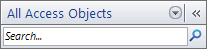
Prilikom unosa znakova Access pretražuje i uklanja zaglavlja grupa koje ne sadrže traženu stavku. - Da biste pokrenuli drugo pretraživanje, kliknite Očisti niz za pretraživanje
 ili pritisnite BACKSPACE da biste izbrisali znakove, a zatim upišite novi tekst za pretraživanje.
Kad očistite okvir trake za pretraživanje , navigacijsko okno ponovo prikazuje sve dostupne objekte.
Promjena načina prikaza objekata
Možete odabrati način prikaza objekata iz baze podataka u navigacijskom oknu. Na primjer, možete dodati datume stvaranja ili izmjene ili prikazati objekte kao ikone ili popise. Da biste odredili način prikaza objekata, učinite sljedeće:
Desnom tipkom miša kliknite vrh navigacijskog okna da biste prikazali izbor prečaca, a zatim učinite nešto od sljedećeg:
- Da biste promijenili način prikaza objekata, pokažite na Prikaz po, a zatim kliknite Pojedinosti, Ikona ili Popis. Možda ćete morati proširiti navigacijsko okno da biste vidjeli sve informacije.
- Da biste vidjeli sve grupe u bazi podataka, kliknite Prikaži sve grupe.
Skrivanje i otkrivanje objekata i grupa
Skrivanje objekta ili grupe može biti bolje rješenje od brisanja kad se objekt ili grupa ne koriste ili kad želite ograničiti pristup. Skrivanje objekta ne mijenja bazu podataka, dok brisanje objekta ili grupe (čak i ako su dvostruki) može ugroziti neke ili sve funkcionalnosti baze podataka.
Skrivanje objekta ili grupe
- Da biste sakrili objekt, kliknite ga desnom tipkom miša pa kliknite Sakrij u ovoj grupi.
- Da biste sakrili cijelu grupu, kliknite je desnom tipkom miša pa kliknite Sakrij.
Skrivanje blijedih objekata ili grupa
- Desnom tipkom miša kliknite traku izbornika na vrhu navigacijskog okna, a zatim kliknite Mogućnosti navigacije.
- U dijaloškom okviru Mogućnost navigacije isključite potvrdni okvir Prikaži skrivene objekte i kliknite U redu.
Prikaz skrivenih objekata ili grupa
Sljedeći postupak ne omogućuje pristup objektima.
- Desnom tipkom miša kliknite traku izbornika na vrhu navigacijskog okna, a zatim kliknite Mogućnosti navigacije.
- U dijaloškom okviru Mogućnost navigacije uključite potvrdni okvir Prikaži skrivene objekte i kliknite U redu.
Omogućivanje blijedih objekata ili grupa
Slijedećim postupkom omogućuje se pristup objektima.
- Da biste prikazali objekt, kliknite ga desnom tipkom miša pa kliknite Otkrij u ovoj grupi.
- Da biste prikazali grupu, kliknite je desnom tipkom miša pa kliknite Otkrij.