U ovom se članku opisuju tipkovni prečaci, funkcijske tipke i neki drugi česti tipkovni prečaci u programu Excel za Windows.
Sadržaj teme
Često korišteni prečaci
U ovoj su tablici prikazani najčešće korišteni tipkovni prečaci u programu Excel.
| Akcija |
Tipke |
| Zatvorite radnu knjigu. |
Ctrl + W |
| Otvorite radnu knjigu. |
Ctrl + O |
| Prelazak na karticu Polazno . |
Alt + H |
| Spremanje radne knjige. |
Ctrl + S |
| Kopiranje odabira. |
Ctrl + C |
| Lijepljenje odabira. |
Ctrl + V |
| Poništavanje nedavne akcije. |
Ctrl + Z |
| Uklanjanje sadržaja ćelije. |
Tipka Delete |
| Odaberite boju ispune. |
ALT + H, H |
| Izrezivanje odabira. |
Ctrl + X |
| Idite na karticu Umetanje. |
ALT + N |
| Primjena oblikovanja Podebljano. |
Ctrl + B |
| Centralno poravnanje sadržaja ćelije. |
Alt+H, A, C |
| Prelazak na karticu Izgled stranice . |
Alt + P |
| Prelazak na karticu Podaci . |
Alt + A |
| Prelazak na karticu Prikaz . |
ALT + W |
| Otvaranje kontekstnog izbornika. |
Shift+F10 ili
Tipka izbornika sustava Windows |
| Dodavanje obruba. |
ALT + H, B |
| Brisanje stupca. |
Alt+H, D, C |
|
Prelazak na karticu Formula. |
Alt + M |
| Skrivanje odabranih redaka. |
Ctrl + 9 |
| Skrivanje odabranih stupaca. |
Ctrl + 0 |
Vrh stranice
Tipkovni prečaci za vrpcu
Na vrpci su povezane mogućnosti grupirane na karticama. Na kartici Polazno , primjerice, grupa Broj obuhvaća mogućnost Oblik broja . Pritisnite tipku Alt da bi se prečaci vrpce, zvani savjeti za tipke, prikazali kao slova u malim sličicama uz kartice i mogućnosti kao što je prikazano na slici u nastavku.

Slova savjeta za tipke možete kombinirati s tipkom Alt da biste stvarali prečace zvane pristupne tipke za mogućnosti vrpce.
Pritisnite Alt+H da biste, primjerice, otvorili karticu Polazno, a Alt+Q da biste prešli na polje za pretraživanje. Ponovno pritisnite Alt za prikaz savjeta za tipke za mogućnosti odabrane kartice.
Ovisno o verziji okruženja Microsoft 365 koju koristite, tekstno polje za pretraživanje pri vrhu prozora aplikacije može se zvati Reci mi . Obje značajke nude vrlo slično sučelje, ali neke mogućnosti i rezultati pretraživanja mogu se razlikovati.
U novijim verzijama sustava Office većina starih prečaca izbornika tipke Alt i dalje funkcionira. No morate znati cijeli prečac. Na primjer, pritisnite Alt, a zatim jednu od starih tipki izbornika, na primjer E (uređivanje), V (prikaz), I (umetanje) i tako dalje. Prikazat će se skočni prozor s obavijesti da koristite pristupni ključ iz starije verzije okruženja Microsoft 365. Ako znate cijeli redoslijed tipki, samo naprijed i upotrijebite ga. Ako ga ne znate, pritisnite tipku Esc pa umjesto toga upotrijebite savjete za tipke.
Upotreba pristupnih tipki za kartice vrpce
Da biste izravno pristupili kartici na vrpci, pritisnite jedan od sljedećih tipkovnih prečaca. Dodatne kartice mogu se prikazati ovisno o vašem odabiru na radnom listu.
| Akcija |
Tipke |
| Premjestite se na polje za pretraživanje na vrpci i upišite pojam za pretraživanje radi traženja pomoći ili sadržaja pomoći. |
ALT+Q, a zatim unesite pojam za pretraživanje. |
| Otvaranje izbornika Datoteka. |
Alt + F |
| Otvaranje kartice Polazno , oblikovanje teksta i brojeva te korištenje alata za traženje. |
Alt + H |
| Otvaranje kartice Umetanje radi umetanja zaokretnih tablica, grafikona, dodataka, minigrafikona, slika, oblika, zaglavlja ili tekstnih okvira. |
ALT + N |
| Otvaranje kartice Izgled stranice radi rada s temama, postavljanjem stranice, skaliranjem i poravnanjem. |
Alt + P |
| Otvaranje kartice Formule radi umetanja, praćenja i prilagodbe funkcija i izračuna. |
Alt + M |
| Otvaranje kartice Podaci radi povezivanja s podacima, njihova sortiranja, filtriranja i analiziranja te rada s njima. |
Alt + A |
| Otvaranje kartice Pregled i provjeravanje pravopisa, dodavanje bilješki i komentara te zaštita listova i radnih knjiga. |
Alt + R |
| Otvaranje kartice Prikaz radi pretpregleda prijeloma i izgleda stranica, pokazivanja i skrivanja crta rešetke i naslova, postavljanje uvećanja zuma, upravljanje prozorima i oknima te pregledavanja makronaredbi. |
ALT + W |
Vrh stranice
Rad na vrpci pomoću tipkovnice
| Akcija |
Tipke |
| Odabir aktivne kartice na vrpci i aktiviranje tipkovnih prečaca. |
Alt ili F10. Na drugu se karticu prebacite pomoću tipkovnih prečaca ili tipki sa strelicom. |
| Premještanje fokusa na naredbe na vrpci ili u oknu s dodacima. |
Tipka tabulatora ili Shift + tipka tabulatora |
| Kretanje po stavkama na vrpci prema dolje, prema gore, ulijevo ili udesno, tim redoslijedom. |
Tipke sa strelicom |
| Prikaz opisa elementa vrpce koji je trenutačno u fokusu. |
Ctrl + Shift + F10 |
| Aktiviranje odabranog gumba. |
Razmaknica ili Enter |
| Otvaranje popisa za odabranu naredbu |
Tipka sa strelicom dolje |
| Otvaranje izbornika za odabrani gumb. |
Alt + tipka sa strelicom dolje |
| Premještanje na sljedeću naredbu kada je otvoren izbornik ili podizbornik. |
Tipka sa strelicom dolje |
| Proširivanje ili sažimanje vrpce |
Ctrl + F1 |
| Otvaranje kontekstnog izbornika. |
Shift + F10
Ili, na tipkovnici sustava Windows tipku izbornika sustava Windows (obično između tipke Alt Gr i desne tipke Ctrl) |
| Premještanje na podizbornik kada je otvoren ili odabran glavni izbornik. |
Tipka sa strelicom lijevo |
| Premještanje iz jedne grupe kontrola u drugu. |
Ctrl + tipka sa strelicom lijevo ili desno |
Vrh stranice
Tipkovni prečaci za kretanje po ćelijama
| Akcija |
Tipke |
| Prelazak na prethodnu ćeliju na radnom listu ili na prethodnu mogućnost u dijaloškom okviru. |
Shift + tabulator |
| Pomicanje za jednu ćeliju prema gore u radnom listu. |
Tipka sa strelicom gore |
| Pomicanje za jednu ćeliju prema dolje u radnom listu. |
Tipka sa strelicom dolje |
| Pomicanje za jednu ćeliju ulijevo u radnom listu. |
Tipka sa strelicom lijevo |
| Pomicanje za jednu ćeliju udesno u radnom listu. |
Tipka sa strelicom desno |
| Prijelaz na rub trenutnog područja podataka u radnom listu. |
Ctrl + tipka sa strelicom |
| Ulazak u način kraja , prelazak u sljedeću ispunjenu ćeliju u istom stupcu ili retku kao aktivnu ćeliju te isključivanje načina kraja . Ako su ćelije prazne, prijeđite na zadnju ćeliju u stupcu ili retku. |
End, tipka sa strelicom |
| Prelazak na zadnju ćeliju u radnom listu do najnižeg iskorištenog retka krajnjeg desnog iskorištenog stupca. |
Ctrl + End |
| Širenje odabira ćelija do zadnje iskorištenje ćelije na radnom listu (donji desni kut). |
Ctrl + Shift + End |
| Prelazak na ćeliju u gornjem lijevom kutu prozora kada je uključena mogućnost Scroll Lock. |
Home + Scroll lock |
| Prelazak na početak retka. |
Ctrl + Home |
| Prebacivanje za jedan zaslon dolje na radnom listu. |
Tipka Page down |
| Prelazak na sljedeći list u radnoj knjizi. |
Ctrl + Page down |
| Prebacivanje za jedan zaslon udesno na radnom listu. |
Alt + Page down |
| Prebacivanje za jedan zaslon prema gore na radnom listu. |
Tipka Page up |
| Prebacivanje za jedan zaslon ulijevo na radnom listu. |
Alt + Page up |
| Prelazak na prethodni list u radnoj knjizi. |
Ctrl + Page up |
| Pomicanje za jednu ćeliju udesno na radnom listu ili pomicanje između nezaključanih ćelija na zaštićenom radnom listu. |
Tabulator |
| Otvorite popis odabira provjere valjanosti na ćeliji na koju je primijenjena mogućnost provjere valjanosti podataka. |
Alt + tipka sa strelicom dolje |
| Pregledavajte plutajuće oblike, kao što su tekstni okviri ili slike. |
Ctrl + Alt + 5, a zatim pritišćite tipku Tab |
| Zatvorite navigaciju plutajućih oblika i vratite se u normalnu navigaciju. |
Esc |
| Pomicanje vodoravno. |
Ctrl + Shift, zatim kotačić miša pomaknite prema gore da biste išli ulijevo, dolje da biste išli udesno |
| Povećavanje. |
Ctrl+Alt+znak jednakosti (=) |
| Smanjivanje. |
Ctrl + Alt + znak minusa (-) |
Vrh stranice
| Akcija |
Tipke |
| Otvaranje dijaloškog okvira Oblikovanje ćelija . |
Ctrl + 1 |
| Oblikovanje fontova pomoću dijaloškog okvira Oblikovanje ćelija . |
Ctrl + Shift + F |
| Uređivanje aktivne ćelije i postavljanje točke unosa na kraj njezina sadržaja. Ako je pak uređivanje isključeno za ćeliju, premještanje točke unosa u traku formule. Ako je riječ o uređivanju formule, uključivanje i isključivanje načina rada točke radi korištenja tipki sa strelicama za stvaranje reference. |
F1 |
Umetanje bilješke.
Otvaranje i uređivanje bilješke uz ćeliju |
Shift + F2
Shift + F2 |
Umetanje komentara organiziranog kao razgovor.
Otvaranje komentara organiziranog kao razgovor i odgovaranje na njega. |
Ctrl + Shift + F2
Ctrl + Shift + F2 |
| Otvaranje dijaloškog okvira Umetanje radi umetanja praznih ćelija. |
Ctrl + Shift + znak plus (+) |
| Otvaranje dijaloškog okvira Brisanje radi brisanja odabranih ćelija. |
Ctrl + znak minus (-) |
| Unos trenutnog vremena. |
Ctrl + Shift + dvotočka (:) |
| Unos trenutnog datuma. |
Ctrl + točka sa zarezom (;) |
| Izmjena prikaza vrijednosti ćelija i prikaza formula na radnom listu. |
Ctrl+gravis (') |
| Kopiranje formule iz ćelije iznad aktivne u ćeliju ili traku formule. |
Ctrl + apostrof (') |
| Premještaj odabranih ćelija. |
Ctrl + X |
| Kopiranje odabranih ćelija. |
Ctrl + C |
| Lijepljenje sadržaja u točki unosa, zamjena svakog odabira. |
Ctrl + V |
| Otvaranje dijaloškog okvira Posebno lijepljenje . |
Ctrl + Alt + V |
| Prebacivanje teksta u kurziv ili uklanja kurziva. |
Ctrl + I ili Ctrl + 3 |
| Podebljavanje teksta ili uklanjanje podebljanja. |
Ctrl + B ili Ctrl + 2 |
| Podcrtavanje teksta ili uklanjanje podcrtavanja. |
Ctrl + U ili Ctrl + 4 |
| Primjena ili uklanjanje precrtavanja. |
Ctrl + 5 |
| Prebacivanje između skrivanja objekata, prikaza objekata i prikaza zamjenskih mjesta za objekte. |
Ctrl + 6 |
| Primjena vanjskog obruba na odabrane ćelije. |
Ctrl+Shift+znak ampersanda (&) |
| Uklanjanje vanjskog obruba s odabranih ćelija. |
Ctrl+Shift+Podvlaka (_) |
| Prikaz ili skrivanje simbola strukture. |
Ctrl + 8 |
| Korištenje naredbe Ispuni prema dolje radi kopiranja sadržaja i oblikovanja iz najviše ćelije odabranog raspona u ćelije ispod nje. |
Ctrl + D |
| Primjena općenitog oblika broja. |
Ctrl+Shift+tilda (~) |
| Primjena oblika valute s dva decimalna mjesta (negativni brojevi u zagradama). |
Ctrl+Shift+znak dolara ($) |
| Primjena oblik postotka bez decimalnih mjesta. |
Ctrl+Shift+znak postotka (%) |
| Primjena znanstvenog oblika broja s dva decimalna mjesta. |
Ctrl+Shift+znak kareta (^) |
| Primjena oblika datuma s danom, mjesecom i godinom. |
Ctrl+Shift+brojčani znak (#) |
| Primjena oblika vremena sa satom, minutama i oznakom za prijepodne i poslijepodne. |
Ctrl+Shift+znak (@) |
| Primjena oblik broja s dva decimalna mjesta, razdjelnikom tisućica i znakom minus (-) za negativne vrijednosti. |
Ctrl+Shift+uskličnik (!) |
| Otvaranje dijaloškog okvira Umetanje hiperveze . |
Ctrl + K |
| Provjera pravopisa na aktivnom radnom listu ili unutar odabranog raspona. |
F7 |
| Prikaz mogućnosti brze analize za odabrane ćelije koje sadrže podatke. |
Ctrl + Q |
| Prikaz dijaloškog okvira Stvaranje tablice . |
Ctrl + L ili Ctrl + T |
| Otvaranje dijaloškog okvira Workbook Statistics. |
Ctrl + Shift + G |
Vrh stranice
Tipkovni prečaci u dijaloškom okviru Posebno lijepljenje u programu Excel
U programu Excel pomoću mogućnosti posebnog lijepljenja možete zalijepiti određeni aspekt kopiranih podataka, primjerice njihovo oblikovanje ili vrijednost. Kada kopirate podatke, pritisnite Ctrl+Alt+V ili Alt+E+S da biste otvorili dijaloški okvir Posebno lijepljenje .
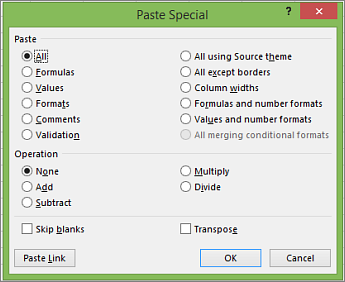
Savjet
Možete odabrati i Polazno>Zalijepi>posebno lijepljenje.
Da biste odabrali neku mogućnost u dijaloškom okviru, pritisnite pripadajuće joj podcrtano slovo. Da biste, primjerice, odabrali mogućnost Komentari, pritisnite slovo M.
| Akcija |
Tipke |
| Lijepi sav sadržaj i oblikovanje ćelije. |
A |
| Lijepi samo formule unesene u traku formule. |
F |
| Lijepi samo vrijednosti (ne i formule). |
V |
| Lijepi samo kopirano oblikovanje. |
U |
| Lijepi samo komentare i bilješke priložene ćeliji. |
C |
| Lijepi samo postavke provjere valjanosti podataka iz kopiranih ćelija. |
N |
| Lijepi sav sadržaj i oblikovanje ćelije iz kopiranih ćelija. |
H |
| Lijepi sav sadržaj i oblikovanje ćelije bez obruba. |
X |
| Lijepi samo širine stupaca iz kopiranih ćelija. |
Pobjede |
| Lijepi samo formule i oblikovanje brojeva iz kopiranih ćelija. |
R |
| Lijepi samo vrijednosti (ne i formule) i oblikovanje brojeva iz kopiranih ćelija. |
U |
Vrh stranice
| Akcija |
Tipke |
| Odabir cijelog radnog lista. |
Ctrl + A ili Ctrl + Shift + razmaknica |
| Odabir trenutnog i sljedećeg radnog lista u radnoj knjizi. |
Ctrl+Shift+Page down |
| Odabir trenutnog i prethodnog radnog lista u radnoj knjizi. |
Ctrl+Shift+Page up |
| Proširenje odabira ćelija za jednu ćeliju. |
Shift + tipka sa strelicom |
| Proširivanje odabira ćelija do posljednje popunjene ćelije u istom stupcu ili retku u kojem se nalazi aktivna ćelija ili, ako je sljedeća ćelija prazna na sljedeću popunjenu ćeliju. |
Ctrl + Shift + tipka sa strelicom |
| Uključivanje načina proširivanja i korištenje tipki sa strelicama radi proširenja odabira. Ponovno pritisnite da biste isključili. |
F8 |
| Dodavanje nesusjednih ćelija ili raspona u odabir ćelija pomoću tipki sa strelicama. |
Shift + F8 |
| Započinjanje novog retka u istoj ćeliji. |
Alt + Enter |
| Ispunjavanje odabranog raspona ćelija trenutnim unosom. |
Ctrl + Enter |
| Dovršavanje unosa u ćeliju i odabir ćelije iznad. |
Shift + Enter |
| Odabir cijelog stupca na radnom listu. |
Ctrl + razmaknica |
| Odabir cijelog retka na radnom listu. |
Shift + razmaknica |
| Kada je odabran neki objekt, odabir svih objekata na radnom listu. |
Ctrl + Shift + razmaknica |
| Proširivanje odabira ćelija na početak radnog lista. |
Ctrl + Shift + Home |
| Odabir trenutnog područja ako radni list sadrži podatke. Pritisnite drugi put da biste odabrali trenutno područje i njegove sažete retke. Pritisnite treći put da biste odabrali cijeli radni list. |
Ctrl + A ili Ctrl + Shift + razmaknica |
| Odabir trenutnog područja oko aktivne ćelije. |
Ctrl+Shift+znak zvjezdice (*) |
| Odabir prve naredbe na izborniku kada je vidljiv izbornik ili podizbornik. |
Home |
| Ponavljanje zadnje naredbe ili radnje, ako je to moguće. |
Ctrl + Y |
| Poništavanje zadnje akcije. |
Ctrl + Z |
| Proširivanje grupiranih redaka ili stupaca. |
Dok držite pokazivač iznad sažetih stavki, pritisnite i držite tipku Shift i pomaknite se prema dolje. |
| Sažimanje grupiranih redaka ili stupaca. |
Dok držite pokazivač iznad proširenih stavki, pritisnite i držite tipku Shift i pomičite se prema gore. |
Vrh stranice
| Akcija |
Tipke |
| Uključivanje ili isključivanje opisa elemenata za provjeru formula izravno u traci formule ili u ćeliji koju uređujete. |
Ctrl + Alt + P |
| Uređivanje aktivne ćelije i postavljanje točke unosa na kraj njezina sadržaja. Ako je pak uređivanje isključeno za ćeliju, premještanje točke unosa u traku formule. Ako je riječ o uređivanju formule, uključivanje i isključivanje načina rada točke radi korištenja tipki sa strelicama za stvaranje reference. |
F2 |
| Proširivanje ili sažimanje trake formule. |
Ctrl + Shift + U |
| Poništavanje unosa u ćeliji ili na traci formule. |
Esc |
| Završavanje unosa na traci formule i odabir donje ćelije. |
Enter |
| Premještanje pokazivača na kraj teksta u traci formule. |
Ctrl + End |
| Odabir cijelog teksta u traci formule od položaja pokazivača do kraja. |
Ctrl + Shift + End |
| Izračun svih radnih listova u svim otvorenim radnim knjigama. |
F9 |
| Izračun aktivnog radnog lista. |
Shift + F9 |
| Izračun svih radnih listova u svim otvorenim radnim knjigama, bez obzira na to jesu li se promijenile od zadnjeg izračuna. |
Ctrl + Alt + F9 |
| Ponovna provjera zavisne formule, a zatim ponovni izračun svih ćelija u svim otvorenim radnim knjigama, uključujući ćelije koje nisu označene za izračun. |
Ctrl + Alt + Shift + F9 |
| Prikaz izbornika ili poruke za gumb za provjeru pogrešaka . |
Alt + Shift + F10 |
| Prikaz dijaloškog okvira Argumenti funkcije kada je točka unosa s desne strane naziva funkcije u formuli. |
Ctrl + A |
| Umetanje naziva argumenata i zagrada kada je točka unosa s desne strane naziva funkcije u formuli. |
Ctrl + Shift + A |
| Umetanje formule zbroja |
ALT+ZNAK JEDNAKOSTI (=) |
| Pozivanje značajke pregleda predloženih unosa radi automatskog prepoznavanja uzoraka u susjednim stupcima i popunjavanja trenutnog stupca. |
Ctrl + E |
| Ako je u formuli odabrana referenca ili raspon ćelije, provjera svih kombinacija apsolutnih i relativnih referenci. |
F4 |
| Umetanje funkcije. |
Shift + F3 |
| Kopiranje vrijednosti iz ćelije iznad aktivne ćelije u ćeliju ili traku formule. |
Ctrl+Shift+ravni navodnik (") |
| Stvaranje ugrađenog grafikona od podataka u trenutnom rasponu. |
Alt + F1 |
| Stvaranje grafikona od podataka u trenutnom rasponu na zasebnom listu grafikona . |
F11 |
| Definiranje naziva za korištenje u referencama. |
Alt + M, M, D |
| Lijepljenje naziva iz dijaloškog okvira Lijepljenje naziva (ako su u radnoj knjizi definirani nazivi). |
F3 |
| Prelazak na prvo polje u sljedećem zapisu podatkovnog obrasca. |
Enter |
| Stvaranje, pokretanje, uređivanje ili brisanje makronaredbe. |
Alt + F8 |
| Otvaranje alata Microsoft Visual Basic For Applications Editor. |
Alt + F11 |
| Otvaranje uređivač dodatka Power Query |
Alt+F12 |
Vrh stranice
Tipkovni prečaci za osvježavanje vanjskih podataka
Pomoću sljedećih tipki osvježite podatke iz vanjskih izvora podataka.
| Akcija |
Tipke |
| Zaustavljanje postupka osvježavanja. |
Tipka Esc |
| Osvježavanje podataka na trenutnom radnom listu. |
Ctrl+F5 |
| osvježavanje svih podataka u radnoj knjizi. |
Ctrl + Alt + F5 |
Vrh stranice
Tipkovni prečaci za Power Pivot
Koristite sljedeće tipkovne prečace uz Power Pivot u sustavima Microsoft 365 i Office.
| Akcija |
Tipke |
| Otvaranje kontekstnog zbornika za odabranu ćeliju, stupac ili redak. |
Shift + F10 |
| Odabir cijele tablice. |
Ctrl + A |
| Kopiranje odabranih podataka. |
Ctrl + C |
| Brisanje tablice. |
Ctrl + D |
| Premještanje tablice. |
Ctrl + M |
| Preimenovanje tablice. |
Ctrl + R |
| Spremanje datoteke. |
Ctrl + S |
| Ponavljanje posljednje radnje. |
Ctrl + Y |
| Poništavanje zadnje akcije. |
Ctrl + Z |
| Odabir trenutnog stupca. |
Ctrl + razmaknica |
| Odabir trenutnog retka. |
Shift + razmaknica |
| Odabir svih ćelija od trenutnog mjesta do posljednje ćelije u stupcu. |
Shift + Page down |
| Odabir svih ćelija od trenutnog mjesta do prve ćelije u stupcu. |
Shift + Page up |
| Odabir svih ćelija od trenutnog mjesta do posljednje ćelije u retku. |
Shift + End |
| Odabir svih ćelija od trenutnog mjesta do prve ćelije u retku. |
Shift + Home |
| Pomicanje na prethodnu tablicu. |
Ctrl + Page up |
| Pomicanje na sljedeću tablicu. |
Ctrl + Page down |
| Pomicanje na prvu ćeliju u gornjem lijevom kutu odabrane tablice. |
Ctrl + Home |
| Pomicanje na zadnju ćeliju u donjem desnom kutu odabrane tablice. |
Ctrl + End |
| Pomicanje na prvu ćeliju odabranog retka. |
Ctrl + tipka sa strelicom lijevo |
| Pomicanje na zadnju ćeliju odabranog retka. |
Ctrl + tipka sa strelicom desno |
| Pomicanje na prvu ćeliju odabranog stupca. |
Ctrl + tipka sa strelicom gore |
| Pomicanje na zadnju ćeliju odabranog stupca. |
Ctrl + tipka sa strelicom dolje |
| Zatvaranje dijaloškog okvira ili prekidanje procesa, primjerice operacije lijepljenja. |
Ctrl+Esc |
| Otvaranje dijaloškog okvira izbornika automatskog filtra . |
Alt + tipka sa strelicom dolje |
| Otvaranje dijaloškog okvira Idi na. |
F5 |
| Ponovno računanje svih formula u prozoru dodatka Power Pivot. Dodatne informacije potražite u članku Ponovni izračun formula u dodatku Power Pivot. |
F9 |
Vrh stranice
Copilot u programu Excel
Koristite sljedeće tipkovne prečace uz Copilot u programu Excel u sustavu Windows.
| Akcija |
Koristite značajku |
| Pošaljite upit u oknu zadatka Copilot u programu Excel. |
Tipka Enter |
| Zaustavite ili otkažite zahtjev za Copilot u programu Excel. |
Tipka Esc |
| Prihvatite promjene koje je Copilot unio u programu Excel. |
Ctrl + Enter |
| Prebacivanje između načina rada za uređivanje, čavrljanje i planiranje u oknu zadatka Copilot u programu Excel. |
Ctrl + Shift + M |
| Krećite se između odgovora na čavrljanje u oknu zadatka Copilot u programu Excel. |
Alt + C |
| Potvrdite korištenje odabranih datoteka u oknu zadatka Copilot u programu Excel. |
Ctrl + J |
| Pokrenite diktiranje za Copilot u programu Excel. |
Alt+Shift+H |
| Otvorite okno zadatka Copilot u programu Excel. |
Alt + C |
| Premještanje fokusa između rešetke programa Excel i okna zadatka Copilot u programu Excel. |
F6 |
Vrh stranice
Funkcijske tipke
| Tipka |
Opis |
|
F1 |
- Samo F1: prikazivanje okna zadatka Pomoć za Excel.
- Ctrl + F1: prikazivanje ili sakrivanje vrpce.
- Alt + F1: stvaranje ugrađenog grafikona od podataka u trenutnom rasponu.
- Alt + Shift + F1: umetanje novog radnog lista.
- Ctrl+Shift+F1: uključivanje i isključivanje načina prikaza na cijelom zaslonu
|
|
F2 |
- Samo F2: uređivanje aktivne ćelije i postavljanje točke unosa na kraj njezina sadržaja. Ako je pak uređivanje isključeno za ćeliju, premještanje točke unosa u traku formule. Ako je riječ o uređivanju formule, uključivanje i isključivanje načina rada točke radi korištenja tipki sa strelicama za stvaranje reference.
- Shift+F2: dodavanje ili uređivanje bilješke u ćeliji.
- Ctrl+F2: uređivanje aktivne ćelije u traci formule. Ako već uređujete aktivnu ćeliju, premjestite fokus s formule na uređivač ćelija i obrnuto.
|
|
F3 |
- Samo F3: prikazivanje dijaloškog okvira Lijepljenje naziva. To je moguće samo ako su u radnoj knjizi definirani nazivi.
- Shift + F3: prikazivanje dijaloškog okvira Umetanje funkcije.
|
|
F4 |
- Samo F4: ponavljanje zadnje naredbe ili akcije, ako je to moguće.
Ako je u formuli odabrana referenca ili raspon ćelije, tipkom F4 provjeravaju se sve kombinacije apsolutnih i relativnih referenci. - Ctrl + F4: zatvaranje odabranog prozora radne knjige.
- Alt + F4: zatvaranje programa Excel.
|
|
F5 |
- Samo F5: prikazivanje dijaloškog okvira Idi na.
- Ctrl + F5: vraćanje odabranog prozora radne knjige na izvornu veličinu.
|
|
F6 |
- Samo F6: služi za prebacivanje između naredbi radnog lista, zumiranja , okna zadatka i vrpce. Na podijeljenom radnom listu F6 obuhvaća podijeljena okna prilikom prebacivanja između okana i područja vrpce.
- Shift+F6: prebacivanje između radnog lista, kontrola zumiranja , okna zadatka i vrpce.
- Ctrl+F6: prebacivanje između dva prozora programa Excel.
- Ctrl+Shift+F6: prebacivanje između svih prozora programa Excel.
|
|
F7 |
- Samo F7: otvaranje dijaloškog okvira Provjera pravopisa radi provjere pravopisa na aktivnom radnom listu ili unutar odabranog raspona.
- Ctrl + F7: izvršavanje naredbe Premjesti na prozoru radne knjige kada nije maksimiziran. Prozor premjestite pomoću tipki sa strelicama pa nakon dovršetka pritisnite Enter, odnosno Esc ako želite odustati.
|
|
F8 |
- Samo F8: uključivanje ili isključivanje načina rada za proširivanje. U načinu rada za proširivanje u retku statusa prikazuje se Prošireni odabir i odabir se proširuje pomoću tipki sa strelicama.
- SHIFT + F8: omogućuje dodavanje ćelija ili raspona koji nisu susjedni u odabir ćelija pomoću tipki sa strelicama.
- Ctrl+F8: izvršavanje naredbe Veličina kada radna knjiga nije maksimizirana.
- ALT + F8: prikazivanje dijaloškog okvira Makronaredba radi stvaranja, izvršavanja, uređivanja ili brisanja makronaredbe.
|
|
F9 |
- Samo F9: izračunavanje svih radnih listova u svim otvorenim radnim knjigama.
- Shift + F9: izračunavanje aktivnih radnih listova.
- Ctrl + Alt + F9: izračunavanje svih radnih listova u svim otvorenim radnim knjigama, bez obzira na to jesu li se promijenile od zadnjeg izračuna.
- Ctrl + Alt + Shift + F9: ponovno provjeravanje zavisnih formula, a zatim ponovno izračunavanje svih ćelija u svim otvorenim radnim knjigama, uključujući ćelije koje nisu označene za izračun.
- Ctrl + F9: minimiziranje prozora radne knjige na veličinu ikone.
|
|
F10 |
- Samo F10: uključivanje ili isključivanje savjeta za tipke. (pritisak tipke Alt ima isti učinak).
- Shift+F10: prikazivanje kontekstnog izbornika za odabranu stavku.
- Alt+Shift+F10: prikazivanje izbornika ili poruke za gumb za provjeru pogrešaka .
- Ctrl + F10: maksimiziranje odabranog prozora radne knjige ili njegovo vraćanje na prethodnu veličinu.
|
|
F11 |
- Samo F11: stvaranje grafikona od podataka u trenutnom rasponu na zasebnom listu grafikona .
- Shift + F11: umetanje novog radnog lista.
- Alt+F11: otvaranje alata Microsoft Visual Basic for Applications Editor, u kojem možete stvarati makronaredbe pomoću jezika Visual Basic for Applications (VBA).
|
|
F12 |
- Samo F12: prikazivanje dijaloškog okvira Spremi kao.
|
Vrh stranice
Ostale korisne tipke prečaca
| Tipka |
Opis |
|
Alt |
- Prikazuje savjete za tipke (nove prečace) na vrpci.
Na primjer:
- Tipke Alt, W, P prebacuju radni list u prikaz Izgled stranice .
- Tipke Alt, W, L prebacuju radni list u prikaz Normalno .
- Tipke Alt, W, I prebacuju radni list u prikaz Pretpregled prijeloma stranice .
|
|
Tipke sa strelicom |
- Pomicanje na radnom listu za jednu ćeliju gore, dolje, lijevo ili desno.
- Ctrl+tipka sa strelicom pomiče se na rub trenutnog područja podataka na radnom listu.
- SHIFT + tipka sa strelicom proširuje odabir ćelija za jednu ćeliju.
- Ctrl + Shift + tipka sa strelicom proširuje odabir ćelija do posljednje popunjene ćelije u istom stupcu ili retku u kojem se nalazi aktivna ćelija ili, ako je sljedeća ćelija prazna, proširuje odabir na sljedeću popunjenu ćeliju.
- Tipkom sa strelicom lijevo ili desno odabire se kartica s lijeve, odnosno desne strane kada je odabrana vrpca. Ako je otvoren ili odabran podizbornik, te tipke sa strelicama služe za prijelaz s glavnog izbornika na podizbornik i obratno. Kada je odabrana kartica vrpce, te tipke služe za kretanje između gumba na kartici.
- Strelica dolje ili gore odabiru sljedeću ili prethodnu naredbu kada je otvoren izbornik ili podizbornik. Ako je odabrana kartica vrpce, te tipke služe za kretanje prema gore ili prema dolje u grupi na kartici.
- U dijaloškom okviru tipke sa strelicama služe za pomicanje između mogućnosti na otvorenom padajućem popisu ili između mogućnosti u skupini mogućnosti.
- Tipka Dolje ili Alt+Dolje otvara odabrani padajući popis.
|
|
Razmaknica |
- Na traci formule briše jedan znak ulijevo.
- Čisti sadržaj aktivne ćelije.
- U načinu uređivanja ćelije briše znak s lijeve strane točke unosa.
|
|
Izbriši |
- Uklanja sadržaj ćelije (podatke i formule) iz odabranih ćelija ne utječući na oblikovanja ćelija, komentare organizirane kao razgovor ili bilješke.
- U načinu uređivanja ćelije briše znak s desne strane točke unosa.
|
|
Tipka End |
- End uključuje ili isključuje način kraja . U načinu kraja možete pritisnuti tipku sa strelicom da biste se pomaknuli na sljedeću ispunjenu ćeliju koja se nalazi u istom stupcu ili retku kao i aktivna ćelija.
Način kraja isključuje se automatski nakon pritiska na tipku sa strelicom. Obavezno ponovno pritisnite End prije no što pritisnete sljedeću tipku sa strelicom.
Način kraja prikazuje se na traci stanja kada je uključen.
- Ako su ćelije prazne, pritiskom na tipku End i tipku sa strelicom premještate se u posljednju ćeliju retka ili stupca.
- End odabire i zadnju naredbu na izborniku kada je vidljiv izbornik ili podizbornik.
- Ctrl + End omogućuje prelazak na zadnju ćeliju u radnom listu do najnižeg iskorištenog retka krajnjeg desnog iskorištenog stupca. Ako se pokazivač nalazi u traci formule, Ctrl + End pomiče pokazivač na kraj teksta.
- Ctrl + Shift + End proširuje odabir ćelija do zadnje iskorištenje ćelije na radnom listu (donji desni kut). Ako se pokazivač nalazi na traci formule, pritiskom tipki Ctrl + Shift + End odabire se sav tekst na traci formule od mjesta pokazivača do kraja – to ne utječe na visinu trake formule.
|
|
Enter |
- Dovršava unos u ćeliju iz ćelije ili trake formule i odabire ćeliju ispod (po zadanom).
- U obrascu podataka prelazi na prvo polje sljedećeg zapisa.
- Otvara odabrani izbornik (traku izbornika aktivirajte tipkom F10) ili izvodi akciju za odabranu naredbu.
- U dijaloškom okviru izvodi akciju zadanog gumba naredbe za taj dijaloški okvir (gumb s podebljanom konturom, često gumb U redu).
- Alt + Enter započinje novi redak u istoj ćeliji.
- Ctrl + Enter ispunjava odabrani raspon ćelija trenutnim unosom.
- Shift + Enter dovršava unos u ćeliju i odabire ćeliju iznad.
|
|
Esc |
- Poništava unos u ćeliji ili traci formule.
- Zatvara otvoreni izbornik ili podizbornik, dijaloški okvir ili prozor poruke.
|
|
Tipka Home |
- Prelazi na početak retka na radnom listu.
- Prelazi na ćeliju u gornjem lijevom kutu prozora kada je uključena mogućnost Scroll Lock.
- Odabire prvu naredbu na izborniku kada je vidljiv izbornik ili podizbornik.
- Ctrl + Home prelazi na početak radnog lista.
- Ctrl + Shift + Home proširuje odabir ćelija na početak radnog lista.
|
|
Page down |
- Pomiče se za jedan zaslon prema dolje na radnom listu.
- Tipke Alt+Page Down pomiču se za jedan zaslon udesno na radnom listu.
- Ctrl+Page down premješta se na sljedeći list u radnoj knjizi.
- Ctrl+Shift+Page down odabiru trenutni i sljedeći radni list u radnoj knjizi.
|
|
Page up |
- Pomiče se za jedan zaslon prema gore na radnom listu.
- Alt+Page up pomiče se za jedan zaslon ulijevo na radnom listu.
- Ctrl+Page up prelazi na prethodni list u radnoj knjizi.
- Ctrl+Shift+Page up odabiru trenutni i prethodni list u radnoj knjizi.
|
|
Pomak |
- Držite tipku Shift dok povlačite odabrani redak, stupac ili odabrane ćelije da biste ih premjestili, a ispustite ih da biste ih umetnuli na novo mjesto.
|
|
Razmaknica |
- U dijaloškom okviru izvodi akciju za odabrani gumb ili potvrđuje/poništava potvrdni okvir.
- Ctrl + razmaknica odabire cijeli stupac na radnom listu.
- Shift + razmaknica odabire cijeli redak na radnom listu.
- Ctrl + Shift + razmaknica odabire cijeli radni list.
- Ako radni list sadrži podatke, Ctrl + Shift + razmaknica odabire trenutno područje. Pritiskom tipki Ctrl + Shift + razmaknica po drugi put odabire se trenutno područje i reci sažetka. Pritiskom tipki Ctrl + Shift + razmaknica po treći put odabire se cijeli radni list.
- Kada je odabran neki objekt, pritiskom na kombinaciju Ctrl + Shift + razmaknica odabiru se svi objekti na radnom listu.
- Alt + razmaknica prikazuje izbornik Kontrola za prozor programa Excel.
|
|
Tabulator |
- Pomiče se za jednu ćeliju udesno na radnom listu.
- Pomiče se između nezaključanih ćelija na zaštićenom radnom listu.
- Prelazi na sljedeću mogućnost ili grupu mogućnosti u dijaloškom okviru.
- Shift + Tab prelazi na prethodnu ćeliju na radnom listu ili na prethodnu mogućnost u dijaloškom okviru.
- Tipke Ctrl + tabulator služe za prebacivanje na sljedeću karticu u dijaloškom okviru ili (ako nijedan dijaloški okvir nije otvoren) za prebacivanje između dva prozora programa Excel.
- Tipke CTRL+Shift+Tab služe za prebacivanje na prethodnu karticu u dijaloškom okviru ili (ako nijedan dijaloški okvir nije otvoren) za prebacivanje između svih prozora programa Excel.
|
Vrh stranice
Pročitajte i ovo
Pomoć & učenje za Excel
Osnovni zadaci u programu Excel pomoću čitača zaslona
Korištenje čitača zaslona za istraživanje i navigaciju u programu Excel
Podrška za čitač zaslona za Excel
U ovom su članku opisani tipkovni prečaci u programu Excel za web.
Napomena
Da biste brzo pronašli prečac, poslužite se pretraživanjem.
Pritisnite Ctrl+F, a zatim upišite riječi za pretraživanje.
- Kada koristite Excel za web, preporučujemo da kao web-preglednik koristite Microsoft Edge. Budući da se Excel za web koristi u web-pregledniku, tipkovni se prečaci razlikuju od prečaca u verziji programa za računala. Umjesto pomoću tipke F6, primjerice, s jedne naredbe na drugu prebacujete se pomoću prečaca Ctrl+F6. Uz to, uobičajeni prečaci kao što su F1 (Pomoć) i Ctrl+O (Otvori) odnose se na web-preglednik, a ne na Excel za web.
Sadržaj članka
Praktični savjeti za korištenje tipkovnih prečaca u aplikaciji Excel za web
Da biste brzo pronašli bilo koju naredbu, pritisnite Alt+tipku s logotipom sustava Windows , Q da biste prešli na polje za pretraživanje .
U okvir Pretraživanje upišite riječ ili naziv željene naredbe (dostupno samo u načinu rada za uređivanje). Potraži povezane mogućnosti i prikazuje popis. Odaberite naredbu pomoću tipke sastrelicom gore ili dolje , a zatim pritisnite Enter.
Ovisno o verziji okruženja Microsoft 365 koju koristite, tekstno polje za pretraživanje pri vrhu prozora aplikacije može se zvati Reci mi . Obje značajke nude vrlo slično sučelje, ali neke mogućnosti i rezultati pretraživanja mogu se razlikovati.
Da biste prešli na neku točno određenu ćeliju u radnoj knjizi, koristite mogućnost Idi na : pritisnite Ctrl+G, upišite referencu ćelije (npr. B14) pa pritisnite Enter.
Ako koristite čitač zaslona, otvorite izbornik s prečacima pristupačnosti (Alt+Shift+A).
Često korišteni prečaci
Ovo su najčešće korišteni tipkovni prečaci u Excel za web.
Savjet
Da biste brzo stvorili novi radni list u programu Excel za web, otvorite preglednik, upišite adresnu Excel.new traku, a zatim pritisnite Enter.
| Akcija |
Tipke |
| Prelazak na određenu ćeliju. |
Ctrl + G |
| Premjesti prema dolje. |
Tipka sa strelicom Page Down ili dolje |
| Pomicanje prema gore. |
Tipka sa strelicom Page Up ili gore |
| Ispišite radnu knjigu. |
Ctrl + P |
| Kopiranje odabira. |
Ctrl + C |
| Lijepljenje odabira. |
Ctrl + V |
| Izrezivanje odabira. |
Ctrl + X |
| Poništavanje akcije. |
Ctrl + Z |
| Otvorite radnu knjigu. |
Ctrl + O |
| Zatvorite radnu knjigu. |
Ctrl + W |
| Otvaranje dijaloškog okvira Spremi kao . |
Alt + F2 |
| Koristite naredbu Pronađi. |
Ctrk + F ili Shift + F3 |
| Primjena oblikovanja Podebljano. |
Ctrl + B |
| Otvaranje kontekstnog izbornika. |
- Tipkovnice sustava Windows: Shift+F10 ili tipka izbornika sustava Windows
- Druge tipkovnice: Shift+F10
|
| Prijeđite na pretraživanje. |
Alt + Q |
| Ponavljanje traženja prema dolje. |
Shift + F4 |
| Ponavljanje traženja prema gore. |
Ctrl + Shift + F4 |
| Umetanje grafikona. |
Alt + F1 |
| Prikaz pristupnih tipki (naredbi s vrpce) na klasičnoj vrpci kada koristite Pripovjedač. |
Alt+točka (.) |
Vrh stranice
Pristupne tipke: prečaci za korištenje vrpce
Excel za web nudi i pristupne tipke, tipkovne prečace za kretanje po vrpci. Ako ste već koristili pristupne tipke radi uštede vremena u računalnom programu Excel, vidjet ćete da su one vrlo slične i u programu Excel za web.
U aplikaciji Excel za web sve se pristupne tipke otvaraju tipkom Alt+tipka s logotipom sustava Windows, a zatim se dodaje slovo za karticu vrpce. Da biste, primjerice, otvorili karticu Pregled, pritisnite Alt+tipka s logotipom sustava Windows, R.
Ako koristite Excel za web na računalu sa sustavom Mac, pritisnite Control+Option da biste krenuli.
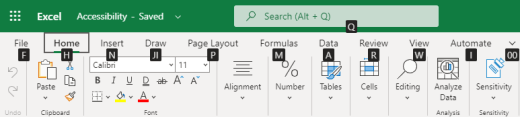
- Da biste pristupili vrpci, pritisnite Alt+tipka s logotipom sustava Windows ili Ctrl+F6 dok ne dođete do kartice Polazno .
- Da biste se kretali po karticama vrpce, pritišćite tabulator .
- Da biste sakrili vrpcu i oslobodili više prostora za rad, pritisnite Ctrl+F1. Da biste ponovno prikazali vrpcu, pritisnite Ctrl + F1.
Prelazak na pristupne tipke za vrpcu
Da biste izravno pristupili nekoj kartici na vrpci, pritisnite neku od sljedećih tipki:
| Akcija |
Tipke |
| Idite na polje za pretraživanje na vrpci i upišite pojam za pretraživanje. |
Alt+tipka s logotipom sustava Windows, Q |
| Otvaranje izbornika Datoteka . |
Alt+tipka s logotipom sustava Windows, F |
| Otvaranje kartice Polazno i oblikovanje teksta i brojeva ili korištenje drugih alata, npr. sortiranja & filtriranja. |
Alt+tipka s logotipom sustava Windows, H |
| Otvaranje kartice Umetanje i umetanje funkcije, tablice, grafikona, hiperveze ili komentara organiziranog kao razgovor. |
Alt+tipka s logotipom sustava Windows, N |
| Otvaranje kartice Podaci i osvježavanje veza ili korištenje alata za podatke |
Alt+tipka s logotipom sustava Windows, A |
| Otvaranje kartice Pregled i korištenje alata za provjeru pristupačnosti ili rad s komentarima i bilješkama organiziranima kao razgovor. |
Alt+tipka s logotipom sustava Windows, R |
| Otvaranje kartice Prikaz radi odabira prikaza, zamrzavanja redaka ili stupaca u radnom listu ili pak prikaza rešetki i zaglavlja. |
Alt+tipka s logotipom sustava Windows, W |
Vrh stranice
Rad na karticama i izbornicima na vrpci
Prečaci navedeni u ovoj tablici omogućuju vam da uštedite vrijeme prilikom rada s karticama i izbornicima vrpce.
| Akcija |
Tipke |
| Odabir aktivne kartice vrpce i aktiviranje pristupnih tipki. |
Alt+tipka s logotipom sustava Windows. Da biste se pomaknuli na drugu karticu, upotrijebite tipkovni prečac ili tipku tabulatora. |
| Premještanje fokusa na naredbe na vrpci. |
Enter, zatim tipka tabulatora ili Shift+tabulator |
| Aktiviranje odabranog gumba. |
Razmaknica ili Enter |
| Otvaranje popisa za odabranu naredbu |
Razmaknica ili Enter |
| Otvaranje izbornika za odabrani gumb. |
Alt + tipka sa strelicom dolje |
| Premještanje na sljedeću naredbu kada je otvoren izbornik ili podizbornik. |
Esc |
Vrh stranice
Tipkovni prečaci za uređivanje ćelija
Savjet
Ako se proračunska tablica otvori u načinu prikaza , naredbe za uređivanje neće funkcionirati. Da biste prešli u način rada za uređivanje , pritisnite Alt+ tipku s logotipom sustava Windows, Z, M, E.
| Akcija |
Tipke |
| Umetanje retka iznad trenutnog retka. |
Alt+tipka s logotipom sustava Windows, H, I, R |
| Umetanje stupca s lijeve strane trenutnog stupca. |
Alt+tipka s logotipom sustava Windows, H, I, C |
| Izrezivanje odabira. |
Ctrl + X |
| Kopiranje odabira. |
Ctrl + C |
| Lijepljenje odabira. |
Ctrl + V |
| Poništavanje akcije. |
Ctrl + Z |
| Ponavljanje poništene akcije |
Ctrl + Y |
| Započinjanje novog retka u istoj ćeliji. |
Alt + Enter |
| Umetanje hiperveze |
Ctrl + K |
| Umetanje tablice. |
Ctrl + L |
| Umetanje funkcije. |
Shift + F3 |
| Povećanje veličine fonta. |
Ctrl+Shift+desna uglata zagrada (>) |
| Smanjenje veličine fonta. |
Ctrl+Shift+lijeva uglata zagrada (<) |
| Primjena filtra. |
Alt+tipka s logotipom sustava Windows, A, T |
| Ponovno primijeniti filtar. |
Ctrl + Alt + L |
| Uključivanje i isključivanje automatskog filtriranja . |
Ctrl + Shift + L |
Vrh stranice
Tipkovni prečaci za unos podataka
| Akcija |
Tipke |
| Dovršavanje unosa u ćeliju i odabir donje ćelije. |
Tipka Enter |
| Dovršavanje unosa u ćeliju i odabir ćelije iznad. |
Shift + Enter |
| Dovršavanje unosa u ćeliju i odabir sljedeće ćelije u retku. |
Tabulator |
| Dovršavanje unosa u ćeliju i odabir prethodne ćelije u retku. |
Shift + tabulator |
| Otkazivanje unosa u ćeliju |
Tipka Esc |
Vrh stranice
Tipkovni prečaci za uređivanje podataka u ćeliji
| Akcija |
Tipke |
| Uređivanje odabrane ćelije. |
F1 |
| Ako su u formuli odabrani referenca ćelije ili raspon, provjerite sve kombinacije apsolutnih i relativnih referenci. |
F4 |
| Čišćenje odabrane ćelije. |
Tipka Delete |
| Čišćenje odabrane ćelije i početak uređivanja. |
Razmaknica |
| Premještanje na početak podataka u retku. |
Polazno |
| Odlazak na kraj podataka u retku. |
Tipka End |
| Odabir udesno za jedan znak. |
Shift+tipka sa strelicom desno |
| Odabir do početka podataka u ćeliji. |
Shift + Home |
| Odabir do kraja podataka u ćeliji. |
Shift + End |
| Odabir lijevo za jedan znak. |
Shift+tipka sa strelicom lijevo |
| Proširivanje odabira do posljednje popunjene ćelije u istom stupcu ili retku u kojem se nalazi aktivna ćelija ili ako je sljedeća ćelija prazna na sljedeću popunjenu ćeliju |
Ctrl+Shift+tipka sa strelicom desno ili Ctrl+Shift+tipka sa strelicom lijevo |
| Umetanje trenutnog datuma. |
Ctrl + točka sa zarezom (;) |
| Umetanje trenutnog vremena. |
Ctrl+Shift+točka sa zarezom (;) |
| Kopirajte formulu iz ćelije iznad. |
Ctrl + apostrof (') |
| Kopirajte vrijednost iz ćelije iznad. |
Ctrl+Shift+apostrof (') |
| Umetanje argumenta formule. |
Ctrl + Shift + A |
Vrh stranice
| Akcija |
Tipkovni prečac |
| Primjena oblikovanja Podebljano. |
Ctrl + B |
| Primjena oblikovanja Kurziv. |
Ctrl + I |
| Primjena oblikovanja Podcrtano. |
Ctrl + U |
| Lijepljenje oblikovanja. |
Shift + Ctrl + V |
| Primjena vanjskog obruba na odabrane ćelije. |
Ctrl+Shift+ampersand (&) |
| Primjena oblika broja. |
Ctrl + Shift + 1 |
| Primjena oblika vremena. |
Ctrl + Shift + 2 |
| Primjena oblika datuma. |
Ctrl + Shift + 3 |
| Primjena oblika valute. |
Ctrl + Shift + 4 |
| Primjena oblika postotka. |
CTRL+SHIFT+5 |
| Primjena znanstvenog oblikovanja. |
Ctrl+Shift+6 |
| Primjena vanjskog obruba. |
Ctrl+Shift+7 |
| Otvaranje dijaloškog okvira Oblik broja . |
Ctrl + 1 |
Vrh stranice
| Akcija |
Tipke |
| Pomicanje za jednu ćeliju prema gore |
Tipka sa strelicom gore ili Shift+Enter |
| Pomicanje za jednu ćeliju prema dolje. |
Tipka sa strelicom dolje ili Enter |
| Pomicanje udesno za jednu ćeliju. |
Tipka sa strelicom desno ili tabulator |
| Premještanje na početak retka. |
Polazno |
| Idite na ćeliju A1. |
Ctrl + Home |
| Prijelaz na zadnju ćeliju iskorištenog raspona. |
Ctrl + End |
| Pomicanje za jedan zaslon prema dolje (28 redaka). |
Tipka Page down |
| Pomicanje za jedan zaslon prema gore (28 redaka). |
Tipka Page up |
| Prijelaz na rub trenutnog područja podataka. |
Ctrl+tipka sa strelicom desno ili Ctrl+tipka sa strelicom lijevo |
| Premještanje s vrpce na sadržaj radne knjige i obratno |
Ctrl + F6 |
| Prelazak na neku drugu karticu vrpce. |
Tabulator
Pritisnite Enter da biste se pomaknuli na vrpcu za tu karticu. |
| Umetanje novog lista. |
Shift+F11 |
| Prijelaz na sljedeći list. |
Alt+Ctrl+Page down |
| Prijelaz na sljedeći list (u aplikaciji Microsoft Teams ili pregledniku koji nije Chrome). |
Ctrl + Page down |
| Prijelaz na prethodni list. |
Alt+Ctrl+Page up |
| Prijelaz na prethodni list (u aplikaciji Microsoft Teams ili pregledniku koji nije Chrome). |
Ctrl + Page up |
Vrh stranice
Tipkovni prečaci za rad s objektima
| Akcija |
Tipke |
| Otvaranje izbornika ili dubinska analiza prema dolje. |
Alt + tipka sa strelicom dolje |
| Zatvaranje izbornika ili dubinska analiza prema gore. |
Alt + tipka sa strelicom gore |
| Slijedite hipervezu. |
Ctrl + Enter |
| Otvaranje bilješke radi uređivanja. |
Shift + F2 |
| Otvaranje komentara organiziranog kao razgovor i odgovaranje na njega. |
Ctrl + Shift + F2 |
| Zakretanje objekta ulijevo |
Alt + tipka sa strelicom lijevo |
| Zakretanje objekta udesno. |
Alt + tipka sa strelicom desno |
Vrh stranice
Tipkovni prečaci za rad s ćelijama, recima, stupcima i objektima
| Akcija |
Tipke |
| Odaberite raspon ćelija. |
Shift + tipke sa strelicama |
| Odabir cijelog stupca. |
Ctrl + razmaknica |
| Odabir cijelog retka. |
Shift + razmaknica |
| Proširivanje odabira do posljednje popunjene ćelije u istom stupcu ili retku u kojem se nalazi aktivna ćelija ili ako je sljedeća ćelija prazna na sljedeću popunjenu ćeliju |
Ctrl+Shift+tipka sa strelicom desno ili Ctrl+Shift+tipka sa strelicom lijevo |
| Dodavanje nesusjednih ćelija ili raspona u odabir. |
Shift + F8 |
| Umetanje ćelija, redaka ili stupaca. |
Ctrl + znak plus (+) |
| Brisanje ćelija, redaka ili stupaca. |
Ctrl + znak minus (-) |
| Sakrij retke. |
Ctrl + 9 |
| Otkrivanje redaka. |
CTRL+SHIFT+9 |
| Sakrij stupce |
Ctrl+0 |
| Otkrivanje stupaca |
CTRL+SHIFT+0 |
Vrh stranice
Tipkovni prečaci za kretanje unutar odabranog raspona
| Akcija |
Tipke |
| Pomicanje odozgo prema dolje (ili prema naprijed po odabranom području). |
Tipka Enter |
| Pomicanje odozdo prema gore (ili unatrag unutar odabira). |
Shift + Enter |
| Pomicanje unaprijed kroz redak (ili dolje ako je odabran jedan stupac). |
Tabulator |
| Kretanje unatrag kroz redak (ili gore ako je odabran jedan stupac). |
Shift + tabulator |
| Prelazak u aktivnu ćeliju |
Shift+Backspace |
| Pomicanje na aktivnu ćeliju i zadržavanje odabira. |
Ctrl + Backspace |
| Zakretanje aktivne ćelije kroz kutove odabira. |
Ctrl + točka (.) |
| Pomicanje na sljedeći odabrani raspon. |
Ctrl + Alt + tipka sa strelicom desno |
| Pomicanje na prethodni odabrani raspon. |
Ctrl + Alt + tipka sa strelicom lijevo |
| Proširivanje odabira na zadnju iskorištenu ćeliju na listu. |
Ctrl + Shift + End |
| Proširivanje odabira do prve ćelije na listu. |
Ctrl + Shift + Home |
Vrh stranice
Tipkovni prečaci za izračunavanje podataka
| Akcija |
Tipke |
| Izračunavanje radne knjige (osvježavanje) |
F9 |
| Provedite potpuni izračun. |
Ctrl + Shift + Alt + F9 |
| osvježavanje vanjskih podataka |
Alt + F5 |
| Osvježavanje svih vanjskih podataka. |
Ctrl + Alt + F5 |
| Primjena automatskog zbrajanja. |
Alt+znak jednakosti ( = ) |
| Primjena ispunjavanja predloženim unosima. |
Ctrl + E |
Vrh stranice
Copilot u programu Excel
Koristite sljedeće tipkovne prečace uz Copilot u programu Excel u Excel na webu.
| Akcija |
Koristite značajku |
| Pošaljite upit u oknu zadatka Copilot u programu Excel. |
Enter ili Return |
| Zaustavite ili otkažite zahtjev za Copilot u programu Excel. |
Tipka Esc |
| Prihvatite promjene koje je Copilot unio u programu Excel. |
Ctrl+Enter ili Cmd+Return |
| Prebacivanje između načina rada za uređivanje, čavrljanje i planiranje u oknu zadatka Copilot u programu Excel. |
Ctrl+Shift+M ili Cmd+Shift+M |
| Krećite se između odgovora na čavrljanje u oknu zadatka Copilot u programu Excel. |
Alt+C ili Option+C |
| Potvrdite korištenje odabranih datoteka u oknu zadatka Copilot u programu Excel. |
Ctrl+J ili Cmd+J |
| Pokrenite diktiranje za Copilot u programu Excel. |
Alt+Shift+H ili Option+Shift+H |
| Otvorite okno zadatka Copilot u programu Excel. |
Alt+C ili Cmd+Ctrl+I |
| Premještanje fokusa između rešetke programa Excel i okna zadatka Copilot u programu Excel. |
F6 ili Shift + F6 |
Vrh stranice
Pritisnite Alt+Shift+A da biste brzo pristupili uobičajenim značajkama pomoću sljedećih prečaca:
| Akcija |
Tipke |
| Naizmjenično mijenjanje područja oznaka. |
Ctrl + F6 ili Ctrl + Shift + F6 |
| Pomicanje unutar područja oznaka. |
Tipka tabulatora ili Shift + tipka tabulatora |
| Idite na polje za pretraživanje da biste pokrenuli bilo koju naredbu. |
Alt + Q |
| Prikaz ili skrivanje savjeta za tipke ili pristup vrpci. |
Alt+tipka s logotipom sustava Windows |
| Uređivanje odabrane ćelije. |
F1 |
| Prelazak na određenu ćeliju. |
Ctrl + G |
| Prelazak na drugi radni list u radnoj knjizi. |
Ctrl+Alt+Page up ili Ctrl+Alt+Page Down |
| Otvaranje kontekstnog izbornika. |
Shift+F10 ili tipka izbornika sustava Windows |
| Čitanje zaglavlja retka. |
Ctrl + Alt + Shift + T |
| Čitanje retka do aktivne ćelije. |
Ctrl + Alt + Shift + Home |
| Čitanje retka iz aktivne ćelije. |
Ctrl + Alt + Shift + End |
| Čitanje zaglavlja stupca. |
Ctrl+Alt+Shift+H |
| Čitanje stupca do aktivne ćelije. |
Ctrl+Alt+Shift+Page up |
| Čitanje stupca od aktivne ćelije. |
Ctrl + Alt + Shift + Page down |
| Otvaranje popisa mogućnosti koje se premještaju unutar dijaloškog okvira. |
Ctrl + Alt + razmaknica |
Vrh stranice
Upravljajte tipkovnim prečacima u programu Excel za web nadjačavanjem tipkovnih prečaca preglednika
Excel za web funkcionira u pregledniku. Preglednici imaju tipkovne prečace, a neki od njih su u sukobu s prečacima koji funkcioniraju u programu Excel na radnoj površini. Promjenom postavki tipkovnih prečaca tim prečacima možete upravljati tim prečacima da bi funkcionirali jednako u obje verzije programa Excel. Nadjačavanje prečaca preglednika omogućuje vam i otvaranje pomoći za Excel za web pritiskom na tipku F1.
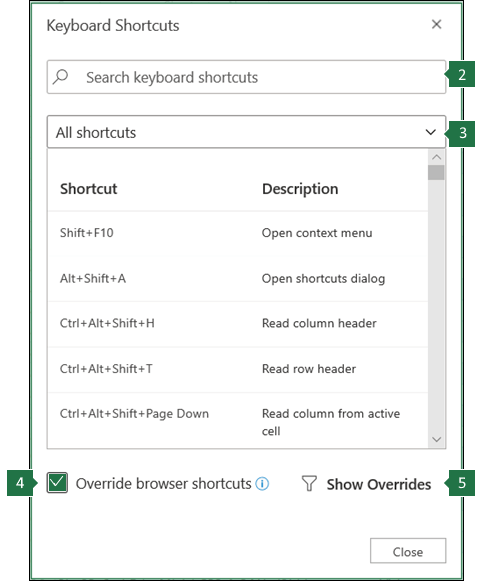
|
- U Excel za web odaberite Pomoć>Tipkovni prečaci.
- Potražite bilo koji tipkovni prečac.
- Odaberite kategoriju prečaca koji će se prikazivati na popisu.
- Odaberite Nadjačaj prečace preglednika.
- Odaberite Prikaži nadjačavanja da biste prikazali nadjačavanja prečaca u dijaloškom okviru.
- Odaberite Zatvori.
|
Vrh stranice
Pročitajte i ovo
Pomoć & učenje za Excel
Korištenje čitača zaslona za istraživanje i navigaciju u programu Excel
Izvođenje osnovnih zadataka u programu Excel pomoću čitača zaslona
Podrška za čitač zaslona za Excel

