
Skočni opisi u aplikaciji Microsoft Teams nude fleksibilniji način prikaza titlova tako što vam omogućuju da ih otvorite u zasebnom prozoru. Možete promijeniti veličinu titlova i premještati ih bilo gdje na zaslonu, pratiti ih tijekom vođenja bilješki ili pomoću drugih aplikacija i zadržati čist prikaz čak i kada je glavni zaslon sastanka pretrpan.
Sadržaj članka
Uključivanje skočnih titlova tijekom poziva
Microsoft Teams nudi fleksibilnije iskustvo sastanka pomažući vam da premjestite i promijenite veličinu prozora s titlovima neovisno o sadržaju glavnog sastanka. Ova značajka pomaže vam da ostanete angažirani u razgovoru bez propuštanja dijeljenih sadržaja ili videosažetaka.
Da biste u sastanku koristili skočne titlove, otvorite kontrole sastanka pri vrhu prozora i odaberite Više radnji
 >Više jezika i govora>Prikaži opise uživo.
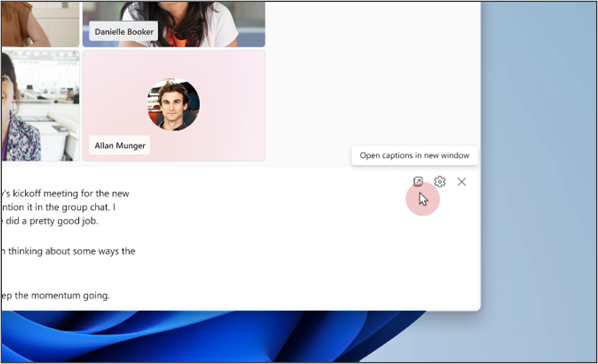
Kada se uključe opisi uživo, odaberite Otvori titlove u novom prozoru. Novom prozoru možete jednostavno promijeniti veličinu povlačenjem njegovih rubova.
Napomena
Da biste vratili titlove u prozor sastanka, zatvorite skočni prozor s titlovima.
Prijevod skočnih opisa
Natpisi uživo prikazuju se na jeziku koji se koristi tijekom sastanaka ili događaja. Ažurirajte postavke titlova da biste ih preveli na željeni jezik.
Napomena
Prevedeni titlovi uživo na sastancima dostupni su samo u sklopu Teams Premium, dodatne licence koja pruža dodatne značajke kako bi sastanci aplikacije Teams bili personaliziraniji, inteligentniji i sigurniji. Da biste pristupili servisu Teams Premium, obratite se svom IT administratoru.
- U prozoru Skočni titlovi odaberite Postavke titlova
 >jezika.
 - Provjerite je li govorni jezik sastanka postavljen na odgovarajući jezik.
- Uključite prekidač Prevedi za prebacivanje.
- Na padajućem izborniku odaberite jezik na koji želite prevesti titlove.
Prilagodba skočnih opisa
Personalizirajte skočne opise da biste poboljšali čitljivost i pristupačnost. Možete prilagoditi boju fonta, pozadinu, veličinu, visinu i položaj. Dodatne informacije potražite u članku Prilagodba titlova.
-
Odabir postavki> titlovaPostavke stilova titlova
 .
. - Odaberite željenu boju fonta, boju pozadine, veličinu, visinu i položaj fonta za prikaz teksta u stvarnom vremenu.
Vidi također
Alati pristupačnosti za Microsoft Teams
Korištenje titlova uživo u sastancima aplikacije Microsoft Teams