
- Windows 11
- Windows 10
Prvi put postavljate značajku upravljanja pogledom? Pomoć potražite u članku Početak rada s upravljanjem pogledom u sustavu Windows . A ako imate problema, pogledajte Vodič za otklanjanje poteškoća za upravljanje pogledom za dodatnu podršku.
Općenite informacije
Uključivanje upravljanja pogledom
Odaberite Start i idite na Postavke> Pristupačnost>Interakcija Upravljanje>pogledom i uključite prekidač za upravljanje pogledom.
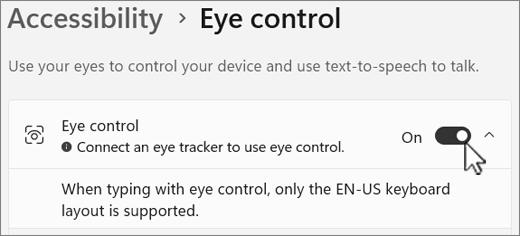
Kad uključite upravljanje pogledom, na zaslonu se prikazuje prozor za pokretanje.

Korištenje prozora za pokretanje
Da biste odabrali gumb u prozoru za pokretanje, usmjerite pogled i držite ga na njemu dok se ne aktivira. Usmjeravanje pogleda znači da gledate dio zaslona određeno vrijeme. Količina vremena naziva se vremenom usmjeravanja pogleda.
Gumbi u prozoru za pokretanje omogućuju sljedeće:
- Pomaknite prozor za pokretanje na vrh ili dno zaslona.
- Upravljajte pokazivačem miša te gumbima da biste odabrali lijevi i desni gumb miša.
- Upravljajte kotačićem miša za pomicanje da biste se pomicali web-stranicom ili aplikacijom.
- Pišite pomoću tipkovnice značajke upravljanja pogledom.
- Pomoću značajke tekst u govor (TTS) značajke upravljanja pogledom pišite riječi na zaslonu koje će vam se čitati naglas.
- Brzo pristupite izborniku Start, prikazu zadataka, kalibriranju uređaja za praćenje pogledom i postavkama praćenja pogledom.
- Pauzirajte upravljanje pogledom ako radite nešto kao što je gledanje filma i ne želite da pokret očima slučajno odabere gumbe u prozoru za pokretanje.
Upravljanje mišem
Da biste precizno upravljali mišem, usmjerite pogled na gumb preciznog miša u prozoru za pokretanje. Zatim usmjerite pogled na onaj dio zaslona na koji želite postaviti pokazivač.
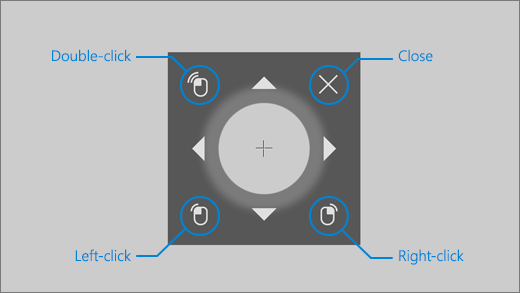
Miš značajke upravljanja pogledom omogućuje precizno definiranje položaja kursora miša, a zatim mogućnost klika desnom tipkom, lijevom tipkom ili dvoklikom miša.
Mišem možete upravljati i izravnije tako da usmjerite pogled na lijeviili desni gumb u prozoru za pokretanje, a zatim usmjerite pogled na mjesto na zaslonu na kojem želite izvršiti akciju miša.
Da biste otkazali interakciju mišem nakon što da ga odaberete, pogledajte izvan zaslona za povratak u prozor za pokretanje.
Pomicanje po web-stranicama i aplikacijama
Da biste se pomicali web-stranicama i aplikacijama, usmjerite pogled na gumb Pomicanje u prozoru za pokretanje. Zatim usmjerite pogled na onaj dio zaslona na koji želite postaviti pokazivač. Pogled možete usmjeriti na gumbe gore, dolje, lijevo ili desno da biste se pomicali u tom smjeru. Što dulje usmjeravate pogled na neki od tih gumbi, brže ćete se pomicati.
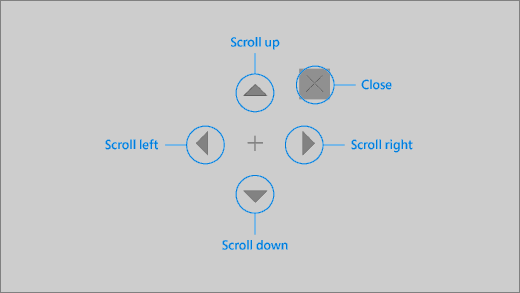
Da biste otkazali interakciju pomicanja nakon što da je odaberete, pogledajte izvan prozora da biste se vratili u prozor za pokretanje.
Pišite s pomoću tipkovnice značajke upravljanja pogledom
Da biste otvorili tipkovnicu i pisali s pomoću nje, najprije pomaknite pokazivač na polje s tekstom, zadržite pogled na gumbu tipkovnice  u prozoru za pokretanje, a zatim usmjerite pogled na znakove koje želite unijeti.
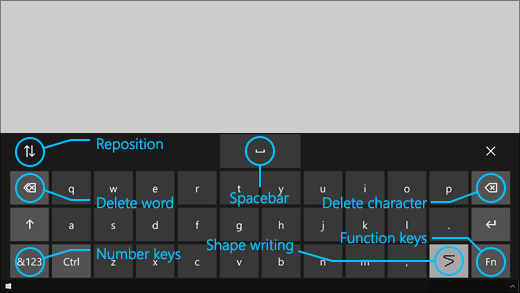
Tipkovnica značajke upravljanja pogledom sadrži gumbe koji omogućuju ponovno postavljanje tipkovnice i brisanje riječi i znakova. Na njoj se nalazi i ključ za prebacivanje poteznog pisanja i tipka razmaknice.
Dok usmjeravate pogled na pojedinačna slova, pri vrhu tipkovnice prikazuje se predviđanje teksta. Usmjerite pogled na riječ da biste je odabrali.
Da biste upisali brojeve i simbole, odaberite tipku &123. Da biste upisali druge tipke, odaberite gumb Fn.
Napomena
Upravljanje pogledom podržava samo raspored tipkovnice Engleski – SAD.
Upotreba poteznog pisanja
Brže upisujte riječi s pomoću značajke poteznog pisanja. Potezno pisanje omogućuje vam oblikovanje riječi tako da pogled zadržavate na prvom i posljednjem slovu riječi, pogledate slova između, a zatim zadržite pogled na zadnjem slovu. Ako prijedlog nije ispravan, možete odabrati drugi.
Da biste uključili pisanje oblika, usmjerite pogled na gumb postavki  upravljanja pogledom u prozoru za pokretanje. Zatim usmjerite pogled na gumb za uključivanje i isključivanje pisanja oblika da biste ga uključili. Kada je uključena značajka poteznog pisanja, možete je uključivati i isključivati s pomoću preklopnog gumba za potezno pisanje na tipkovnici.
Promjena postavki upravljanja pogledom
Upravljanje pogledom sadrži različite postavke za prilagodbu vašim potrebama. Da biste ih promijenili, usmjerite pogled na gumb Postavke upravljanja pogledom u prozoru za pokretanje. Možete promijeniti sljedeće postavke:
- Vrijeme usmjeravanja pogleda za tipkanje. Postavite vrijeme usmjeravanja pogleda za slova, brojeve i simbole.
- Općenito vrijeme usmjeravanja pogleda. Postavite vrijeme usmjeravanja pogleda za funkcijske tipke, predviđanje riječi i kontrole kursora miša.
- Potezno pisanje. Uključite i isključite pisanje oblika.
- Pokazivač pogleda. Kada usmjeravate pogled na značajke upravljanja pogledom, kao što je to prozor za pokretanje, uključite pokazivač koji pokazuje mjesto na koje je vaš pogled usmjeren.
Razgovor s osobama oko vas s pomoću značajke Tekst u govor
Značajka Tekst u govor (TTS) omogućuje vam uporabu računala za razgovor. Unesite riječi ili rečenice koje želite, a zatim ih pročitajte naglas s pomoću računala.
Napomena
Značajka TTS u prozoru za pokretanje u potpunosti podržava samo tipkovnicu na engleskom za SAD. Ako vaše računalo koristi nepodržanu tipkovnicu, značajka TTS prikazivat će tipkovnicu na engleskom jeziku za SAD.
Upisivanje i reprodukcija rečenice
U prozoru za pokretanje upravljanja pogledom usmjerite pogled na gumb Tekst u govor kako biste otvorili prozor TTS.
Upišite rečenicu koju želite reći usmjeravanjem pogleda na slova na tipkovnici pri dnu prozora. Rečenica koju pišete prikazuje se u polju za unos iznad tipkovnice.
Da biste reproducirali rečenicu, usmjerite pogled na gumb Reproduciraj s lijeve strane polja za unos.
Rečenica koju upisujete automatski se pohranjuje za kasniju upotrebu. Da biste pristupili rečenicama koje ste upisali ranije, usmjerite pogled na gumbe gore ili dolje s desne strane polja za unos.
Napomena
Ako dvaput zaredom morate zadržati pogled na gumbu (za pomicanje više koraka u popisu pohranjenih rečenica), usmjerite pogled na gumb dok se on ne aktivira i potom brzo pogledajte u stranu i onda opet usmjerite pogled na gumb. Ako zadržite pogled na istom gumbu nakon njegove aktivacije, gumb se neće ponovno aktivirati.
Da biste zatvorili prozor TTS, usmjerite pogled na gumb X u gornjem desnom kutu prozora.
Reprodukcija i uređivanje brzih izraza
Brzi su izrazi unaprijed određene fraze (kao što su „Da” ili „Bok”) koje se prikazuju pri vrhu prozora TTS.
Za korištenje brzog izraza, usmjerite pogled na izraz. Računalo trenutačno čita izraz naglas.
Za uređivanje zbirke brzih izraza:
Usmjerite pogled na gumb Uređivanje u gornjem lijevom kutu prozora. Aktivira se način uređivanja i gumb postaje plav.
Usmjerite pogled na brzi izraz koji želite izmijeniti. Odabrani brzi izraz prikazuje se u polju za unos u sredini prozora.
Izmijenite brzi izraz s pomoću tipkovnice pri dnu prozora.
Napomena
Ako dvaput zaredom morate zadržati pogled na gumbu (radi, primjerice, brisanja slova), usmjerite pogled na gumb dok se on ne aktivira i potom brzo pogledajte u stranu i onda opet usmjerite pogled na gumb. Ako zadržite pogled na istom gumbu nakon njegove aktivacije, gumb se neće ponovno aktivirati.
Da testirali kako zvuči unesena fraza, usmjerite pogled na gumb Reproduciraj s lijeve strane polja za unos.
Za spremanje promjena i deaktivaciju načina uređivanja, usmjerite pogled na gumb Uređivanje u gornjem lijevom kutu prozora. Gumb postaje siv.
Slanje i čitanje e-pošte s pomoću aplikacije Pošta za Windows
Stvaranje i slanje poruke e-pošte
E-poštu možete jednostavno pisati i slati iz aplikacije Pošta za Windows s pomoću praćenja pogleda.
Zadržite pogled na gumbu Lijevi klik u prozoru za pokretanje sve dok se gumb ne aktivira, a zatim usmjerite pogled na gumb Nova pošta ili simbol + u gornjem lijevom kutu zaslona. S desne se će se strane pojaviti okno poruke.
Definiranje primatelja e-pošte, subjekta i tijela poruke:
Zadržite pogled na gumbu za lijevi klik u prozoru za pokretanje sve dok se gumb ne aktivira, a zatim usmjerite pogled na polje u koje želite upisati tekst.
Savjet
Ako nađete na poteškoće prilikom klika na ispravno polje ili gumb, upotrijebite mogućnost Precizni miš za još preciznije upravljanje mišem. Usmjerite pogled na gumb Precizni miš u prozoru za pokretanje, potom fokusirajte pogled na mjesto na zaslonu na koje želite postaviti pokazivač. Zatim možete precizno podesiti položaj usmjeravanjem pogleda na radnju Lijevi klik u donjem desnom kutu pokazivača preciznog miša.
Za unos teksta aktivirajte tipkovnicu. Zadržite pogled na gumbu Tipkovnica upravljanja pogledom u prozoru za pokretanje sve dok se gumb ne aktivira. Upišite tekst usmjeravanjem pogleda na slova na tipkovnici pri dnu zaslona.
Da biste zatvorili tipkovnicu, usmjerite pogled na X u gornjem desnom kutu tipkovnice na zaslonu.
Kada ste spremni poslati e-poštu, zadržite pogled na gumbu za lijevi klik u prozoru za pokretanje sve dok se gumb ne aktivira, a zatim usmjerite pogled na gumb Pošalji u gornjem desnom kutu zaslona.
Čitanje i odgovaranje na poruku e-pošte
Poruku e-pošte možete pročitati i na nju odgovoriti s pomoću praćenja pogleda.
Za pomicanje po popisu poruka:
- Zadržite pogled na gumbu za pomicanje u prozoru za pokretanje, a zatim usmjerite pogled na popis poruka. Pojavit će se pokazivač klizača.
- Za pomicanje po popisu poruka u željenom smjeru usmjerite pogled na strelice prema gore ili dolje na pokazivaču.
- Za zatvaranje pokazivača klizača usmjerite pogled na X u gornjem desnom kutu pokazivača.
Za otvaranje poruke e-pošte:
- Zadržite pogled na gumbu za lijevi klik u prozoru za pokretanje sve dok se gumb ne aktivira.
- Usmjerite pogled na poruku e-pošte koju želite pročitati. Poruka e-pošte otvara se u oknu za čitanje.
Za pomicanje po e-pošti:
- Zadržite pogled na gumbu za pomicanje u prozoru za pokretanje, a zatim usmjerite pogled na tijelo poruke e-pošte.
- Za pomicanje po popisu poruka u željenom smjeru na zaslonu usmjerite pogled na strelice prema gore ili dolje na pokazivaču.
- Za zatvaranje pokazivača klizača usmjerite pogled na X u gornjem desnom kutu pokazivača.
Za odgovor na poruku e-pošte:
- Zadržite pogled na gumbu za lijevi klik u prozoru za pokretanje sve dok se gumb ne aktivira.
- Usmjerite pogled na gumb Odgovori pri vrhu zaslona.
Savjet
Ako morate kliknuti nešto pri dnu ili vrhu zaslona, pomoću gumba Premjesti u prozoru za pokretanje možete premjestiti prozor za pokretanje na dno ili vrh. To smanjuje udaljenost na koju morate pomaknuti pogled nakon zadržavanja na lijevom ili desnom kliku.
Pregledavanje weba aplikacijom Microsoft Edge
Za pregledavanje weba s pomoću praćenja pogleda:
Zadržite pogled na gumbu za lijevi klik u prozoru za pokretanje sve dok se gumb ne aktivira, a zatim usmjerite pogled na polje adrese u vašem pregledniku.
Zadržite pogled na gumbu Tipkovnica u prozoru za pokretanje sve dok se gumb ne aktivira i zatim unesite URL web-mjesta s pomoću tipkovnice značajke upravljanja pogledom.
Za pomicanje po web-mjestu:
- Zadržite pogled na gumbu Pomicanje u prozoru za pokretanje, a zatim usmjerite pogled na tijelo web-mjesta. Pojavit će se pokazivač klizača.
- Za pomicanje po popisu poruka u željenom smjeru na zaslonu usmjerite pogled na strelice prema gore ili dolje na pokazivaču.
- Za zatvaranje pokazivača klizača usmjerite pogled na X u gornjem desnom kutu pokazivača.
Da biste kliknuli vezu na web-mjestu, zadržite pogled na gumbu za lijevi klik u prozoru za pokretanje sve dok se gumb ne aktivira, a zatim usmjerite pogled na vezu koju želite kliknuti.
Savjet
- Ako imate problema s klikom na vezu, pokušajte u načinu rada preciznog miša u prozoru za pokretanje upravljanja pogledom. Usmjerite pogled na gumb Precizni miš u prozoru za pokretanje, potom fokusirajte pogled na vezu koju želite kliknuti. Na mjestu u koje gledate pojavljuje se pokazivač preciznog miša. Ako je potrebno, lokaciju ciljnika preko veze možete precizno podesiti usmjeravanjem pogleda na gumbe strelica. Da biste kliknuli vezu, usmjerite pogled na gumb Lijevi klik na pokazivaču.
- Ako možete koristiti tipkovnicu uređaja u nekim kapacitetima i koristite softver Tobii Eye Tracking, možete i jednostavnije kliknuti vezu tako da omogućite značajku Warp na tipku. Da biste omogućili ovu značajku:
- Otvorite praćenje pogleda Tobii Eye Tracking, idite na Interakcije>miša.
- Kliknite Warp na tipku i odaberite tipku na tipkovnici koju želite koristiti.
- Omogućite potvrdni okvir Izvrši klik pri otpuštanju tipke .
- Sada usmjerite pogled na vezu ili neku drugu naredbu i pritisnite odabranu tipku za pomicanje pokazivača na to mjesto te kliknite na to mjesto.
Brzi savjeti za pregledavanje weba
Na nekim web-mjestima tipkovnica prozora za pokretanja ili značajke upravljanja pogledom može prekriti veze ili dijelove korisničkog sučelja. Da biste riješili ovaj problem, pomičite se po web-stranici ili usmjerite pogled na gumb Premjesti u prozoru za pokretanje radi premještanja na suprotnu stranu zaslona.
Za jednostavnije radnje klika na veze na web-stranici možete upotrijebiti naredbu zumiranja u aplikaciji Microsoft Edge. Otvorite tipkovnicu značajke upravljanja pogledom i usmjerite pogled na tipku &123 za pristup brojevima i posebnim znakovima. Zatim zadržite pogled na tipki Ctrl kako biste je aktivirali i na kraju usmjerite pogled na tipku + (plus) za povećanje prikaza. Da biste se vratili na prethodnu veličinu, usmjerite pogled na tipku Ctrl kako biste je aktivirali, a zatim usmjerite pogled na tipku - (minus).
Budite pažljivi pri unosu lozinke za web-mjesto s pomoću tipkovnice upravljanja pogledom jer ne možete vidjeti znakove koje unosite. Dodatne informacije potražite u Vodiču za otklanjanje poteškoća za upravljanje pogledom.