
U ovom ćete vodiču pronaći zbirku uputa, savjeta i trikova koji će vam pomoći u korištenju značajke upravljanja pogledom u sustavu Windows. Nekoliko brzih napomena:
- Ako vam je potrebna pomoć za postavljanje, idite na odjeljak Početak rada s upravljanjem pogledom u sustavu Windows 10.
- Ako vam je potrebna dodatna pomoć, možete nam se obratiti putem usluge Answer Desk za osobe s posebnim potrebama.
- Ovo smo testirali na uređaju Tobii Eye Tracker 4C, ali trebalo bi raditi na sličan način i s drugim podržanim uređajima.
- Za neke od zadataka u nastavku možda će vam trebati pomoć prijatelja, člana obitelji ili njegovatelja.
Početak rada
Što je značajka upravljanja pogledom sustava Windows?
Upravljanje pogledom u sustavu Windows omogućuje vam da s pomoću tehnologije za praćenje pokreta očiju upravljate pokazivačem miša, pišete s pomoću zaslonske tipkovnice i komunicirate s ljudima s pomoću značajke pretvaranja teksta u govor.
Trebam li neku određenu verziju sustava Windows za korištenje značajke upravljanja pogledom?
Upravljanje pogledom dostupno je u sustavu Windows 10 od ažuriranja Fall Creators Update (verzija 1709). To funkcionira na svim PC-jevima sa sustavom Windows 10, uključujući tablete. Upravljanje pogledom nije podržano u sustavu Windows 10 S. Da biste dobili dodatne informacije o sustavu Windows 10 S i pomoćnim tehnologijama za osobe s posebnim potrebama, pročitajte članak Korištenje sustava Windows 10 u S načinu rada s pomoćnom tehnologijom za osobe s posebnim potrebama: najčešća pitanja. Za provjeru verzije sustava Windows na vašem PC-ju:
- Idite na Start>postavke sustava>>o.
- Provjerite broj verzije. Trebao bi biti 1709 ili veći.
Ažuriranje verzije sustava Windows
- Idite na Start>Postavke>, ažuriranje & sigurnost.
- Na stranici Windows Update odaberite Provjeri ima li ažuriranja. Windows će preuzeti i instalirati dostupna ažuriranja.
- Ponovno pokrenite računalo.
- Ponavljajte gore navedene korake sve dok više ne bude dostupnih ažuriranja za PC.
Imajte na umu da je vaša tvrtka ili ustanova možda odgodila objavljivanje potrebnog ažuriranja. Za pomoć se obratite IT odjelu vaše tvrtke ili organizacije.
Mogu li koristiti upravljanje pogledom na svom jeziku?
Upravljanje pogledom dostupno je globalno na svim tržištima. No tipkovnica značajke upravljanja pogledom podržava samo raspored tipkovnice na engleskom za SAD. Osim toga, dio teksta u postavkama upravljanja pogledom dostupan je samo na engleskom.
Trebam li neki poseban uređaj za korištenje značajke upravljanja pogledom u sustavu Windows?
Ako koristite tipično ili komercijalno računalo ili monitor, trebat će vam uređaj za praćenje pogleda montiran na računalo ili monitor. Neka prijenosna računala i monitori imaju integrirana rješenja za praćenje pogleda. Ako niste sigurni imate li ga, pogledajte korisnički priručnik za prijenosno računalo ili monitor.
Koji su uređaji za praćenje pogleda podržani na vašem uređaju?
Trenutno podržavamo sljedeće uređaje:
Tobii
- Tobii Eye Tracker 4C
- Tobii EyeX
- Tobii Dynavox PCEye Plus
- Tobii Dynavox EyeMobile Mini
- Tobii Dynavox EyeMobile Plus
- Tobii Dynavox PCEye Mini
- Tobii Dynavox PCEye Explore
- Tobii Dynavox I-Series+
- Prijenosna računala i monitori koji omogućuju integraciju praćenja pogledom
EyeTech
- TM5 Mini
Moram li preuzeti neki softver za korištenje uređaja za praćenje pogleda?
Da, uz većinu uređaja za praćenje pogleda morate na svoje računalo preuzeti i instalirati najnoviji softver uređaja kako biste mogli koristiti uređaj. S pomoću aplikacije uređaj možete kalibrirati i promijeniti mu postavke Za pojedinosti proučite priručnik koji ste dobili s uređajem. Da biste preuzeli najnoviji softver za Tobii Eye tracker 4C, idite na tobiigaming.com/getstarted.
Zašto ne mogu za korištenje PC-ja s pomoću pogleda jednostavno koristiti značajku upravljanja pogledom u sustava Windows? Zašto mi je za to potreban uređaj?
Upravljanje pogledom u sustavu Windows ponaša se kao novi način unosa za računalo. Da biste koristili ovu novu metodu, potreban vam je uređaj koji može pratiti i razumjeti pokrete očiju.
Funkcionira li upravljanje pogledom ako nosim naočale ili ako se PC nalazi uz prozor?
Ovisno o uređaju za upravljanje pogledom, upravljanje pogledom možda neće dobro funkcionirati na mjestima s mnogo sunčeve svjetlosti. Osim toga, upravljanje pogledom funkcionira različito ovisno o boji očiju, veličini očiju ili obliku očiju. Na točnost upravljanja pogledom mogu utjecati i drugi čimbenici. Da biste bolje razumjeli ograničenja uređaja za upravljanje pogledom, pogledajte dokumentaciju isporučenu s uređajem.
Prikuplja li Microsoft podatke o upravljanju pogledom?
Microsoft ne prikuplja, pohranjuje niti dijeli podatke o upravljanju pogledom.
Montirajte uređaj
Mogu li ponovno namjestiti položaj magneta nakon pričvršćivanja?
Ljepilo magneta nosača vrlo je jako. Ako pokušate ukloniti magnet nakon pričvršćivanja, možete oštetiti magnet, računalo ili monitor. Prije postavljanja magneta na računalo ili monitor, proučite priručnik koji ste dobili uz uređaj. Isplanirajte položaj uređaja prije nego što zalijepite magnet i budite oprezni prilikom postavljanja magneta.
Kako mogu izbjeći da se uređaj odvoji od magneta?
Unaprijed isplanirajte položaj uređaja u odnosu na USB priključak kako biste izbjegli odvajanje uređaja prilikom pomicanja ili savijanja kabela. Možda ćete morati upotrijebiti produžni kabel za USB. Produžni kabel prodaje se zasebno.
Mogu li uređaj montirati na prijenosno računalo ili trebam zaseban monitor?
Uređaj možete montirati na prijenosno računalo. Kalibrirajte praćenje očiju, a zatim (idealno) nemojte pomicati računalo i pokušajte zadržati što je moguće stabilniji položaj. Ako morate premjestiti računalo ili značajno promijeniti položaj, ponovno kalibrirajte praćenje pogleda.
Povezivanje uređaja
Izbornik aplikacije Tobii Eye Tracking prikazuje poruke o pogreškama i uređaj se ne povezuje. Kako ovo mogu popraviti?
Za vodič za otklanjanje poteškoća s vezom za Tobii Eye Tracker idite na odjeljak Ne povezuje li se vaš Eye Tracker 4C?
Prekinuo sam vezu USB kabela uređaja za praćenje očiju s računalom, a kada sam ga ponovno povezao, u sustavu Windows prikazala se poruka o pogrešci u kojoj se navodi da hardver nije prepoznat. Što da učinim?
Otvorite aplikaciju za praćenje Tobii Eye Tracking i provjerite prikazuju li se vaše "oči" pri dnu glavnog izbornika. Ako se prikazuju, možete zanemariti poruku. Ako se ne prikazuju, najprije provjerite jeste li isprobali sve USB 2.0 i 3.0 priključke. Ako i dalje dobivate poruku o pogrešci, deinstalirajte i ponovno instalirajte aplikaciju. Za upute za deinstaliranje aplikacije idite na Kako deinstalirati aplikaciju za praćenje pogleda? Upute za instalaciju potražite u članku Početak rada s upravljanjem pogledom u sustavu Windows.
Koju verziju upravljačkog programa za USB koristiti?
Upravljački program trebao bi biti iz 2014. ili noviji.
Kako provjeriti i ažurirati verziju upravljačkog programa za USB?
- Da biste otvorili izbornik Start sustava Windows, pritisnite tipku s logotipom sustava Windows.
- Upišite Device manager, a zatim pritisnite Enter. Ako vam se prikaže dijaloški okvir za potvrdu, odaberite Da.
- Proširite stavku Kontroleri univerzalne serijske sabirnice.
- Pronađite kontroler upravljačkog programa i provjerite datum i verziju upravljačkog programa.
- Da biste ažurirali upravljački program, desnom tipkom miša kliknite upravljački program i odaberite Ažuriraj upravljački program. Slijedite upute i poruke na zaslonu.
- Ponovno pokrenite računalo.
Uključivanje uređaja
Moj uređaj nije uključen iako sam sve instalirao i ponovno pokrenuo računalo. Što učiniti?
Kada je uređaj za praćenje pogleda uključen, trebali biste vidjeti crvena svjetla na uređaju. Najprije provjerite je li uređaj uključen.
- Odaberite Pokreni>praćenje pogleda Tobii Eye Tracking.
- U aplikaciji provjerite stanje gumba u gornjem lijevom kutu. Ako je gumb postavljen na ISKLJUČENO, prebacite ga na ON.
Ako se svjetla i dalje ne uključuju, pokušajte isključiti uređaj i ponovno ga uključiti. Jednostavno odspojite USB kabel s računala i pričekajte nekoliko sekundi. Zatim ponovno priključite USB kabel.
Ako se uređaj i dalje ne uključuje, deinstalirajte i ponovno instalirajte aplikaciju za praćenje pogleda. Za upute za deinstaliranje aplikacije za praćenje pogleda idite na odjeljak Kako deinstalirati aplikaciju za praćenje pogleda? Upute za instalaciju potražite u članku Početak rada s upravljanjem pogledom u sustavu Windows.
Interakcija s računalom s pomoću očiju
Kada uključim upravljanje pogledom, pojavljuje se prozor za pokretanje i uključuje se uređaj za praćenje pogleda, ali zaslon ne reagira na pokrete očiju. Kako ovo mogu popraviti?
Pokrenite aplikaciju za praćenje pogleda Tobii Eye Tracking i provjerite prikazuju li se vaše „oči” pri dnu glavnog izbornika aplikacije. Trebale bi se prikazivati vaše "oči". Ako se uz poruku Kliknite za postavljanje zaslona prikaže uskličnik, sustav mora postaviti zaslon. Odaberite tu poruku i slijedite upute. Taj se problem može pojaviti ako je uređaj za praćenje pogleda pomaknut i više nije poravnat sa zaslonom kao prije.
Upravljanje pogledom je uključeno, ali ništa se na zaslonu ne ističe kada usmjerim pogled, a pokazivač miša ne prati moje oči. Što učiniti?
Značajka upravljanja pogledom u sustavu Windows funkcionira drugačije od značajke upravljanja pogledom u aplikaciji Tobii Eye Tracking.
- Kada koristite aplikaciju, stavke aplikacije istaknute su na temelju mjesta na koje gledate, a odabire možete izvršiti pritiskom na razmaknicu.
- Kada općenito koristite sustav Windows uz uključeno upravljanje pogledom u sustavu Windows, ništa na zaslonu ne reagira na pokrete očiju sve dok iz prozora za pokretanje ne odaberete ono što želite učiniti.
Što znače gumbi u prozoru za pokretanje?
Evo jednostavnog dijagrama prozora za pokretanje i gumba u njemu:

Za informacije o tome što znače gumbi u prozoru za pokretanje, idite na Početak rada s upravljanjem pogledom u sustavu Windows.
Kako se prebacivati između aplikacija ili zadataka? Kada odaberem gumb "Prikaz zadataka" u prozoru za pokretanje prikazuju se dostupni prozori zadataka, ali prozor zadatka koji gledam ne prikazuje se istaknuto.
Da biste odabrali prozor zadatka u prikazu zadataka, odaberite mogućnost "Lijevi klik" u prozoru za pokretanje, a zatim pogledajte željeni zadatak. Osim toga, između zadataka i aplikacija možete se prebacivati i s pomoću alata za prebacivanje aplikacija. Jednostavno pritisnite Alt + Tab, otpustite tipku Tab, pogledajte zadatak na koji se želite prebaciti i kada se označi, otpustite tipku Alt.
Sustav je prebrz i misli je moj pogled usmjeren na nešto i odabire tu mogućnost iako ja još uvijek nisam fokusirao pogled i tražim ispravno mjesto na koje ću usmjeriti pogled. Što da učinim?
Možete jednostavno povećati vrijeme koje je potrebno sustavu za prepoznavanje toga da želite odabrati neku mogućnost, a ne samo pregledavati. U prozoru za pokretanje odaberite "Postavke upravljanja pogledom" i postavite vrijeme usmjeravanja pogleda na Općenito na Sporo ili Najsporije.
Kako nastaviti s upravljanjem pogledom nakon odabira gumba "Pauziraj upravljanje pogledom" u prozoru za pokretanje?
Kada odaberete gumb, prozor za pokretanje nestaje, a umjesto njega prikazuje se znak pauze. Da biste nastavili s upravljanjem pogledom, zadržite pogled na znaku pauze.
Zašto znak pauze ne reagira kada na njemu zadržim pogled?
Ako ste nakon odabira stavke "Pauziraj upravljanje pogledom" u prozoru za pokretanje promijenili svoj položaj, sustav možda više neće moći pratiti vaš pogled i zadržavanje pogleda na znaku pauze nema učinka. Da biste ovo ispravili, morate ponovno kalibrirati uređaj za praćenje pogleda. Upute potražite u članku Početak rada s upravljanjem pogledom u sustavu Windows.
Da biste provjerili prati li sustav vaš pogled, aktivirajte pokazivač pogleda. U prozoru za pokretanje odaberite "Postavke upravljanja pogledom" i prebacite pokazivač pogleda na Uključeno. Pokazivač pogleda možete vidjeti kao malu crvenu točku na zaslonu. Pokazuje vam mjesto na koje sustav misli da gledate. Ako pokušavate nastaviti upravljanje pogledom i usmjeriti pogled na znak pauze, znate da je vaš položaj promijenjen ako se crvena točkica ne pomiče ili je uopće ne možete vidjeti.
Kako premjestiti prozor za pokretanje?
Ako morate odabrati nešto pri dnu ili vrhu zaslona, ali vam smeta prozor za pokretanje, možete koristiti gumb "Premjesti prozor za pokretanje" za premještanje prozora na suprotnu stranu zaslona. Na taj način možete smanjiti udaljenost na koju morate pomaknuti pogled nakon zadržavanja na gumbu "Desni klik" ili "Lijevi klik".
Kako zatvoriti izbornik aplikacije Tobii Eye Tracking?
Možete jednostavno prijeći na neki drugi prozor ili aplikaciju na zaslonu. Za to možete koristiti mogućnost "Prikaz zadataka" u prozoru za pokretanje ili alat za prebacivanje aplikacija. Upute potražite u članku Kako se prebacivati između aplikacija ili zadataka?
Premjestio sam prijenosno računalo s uređajem za praćenje pogleda u drugu sobu i upravljanje pogledom je prestalo raditi. Kako ovo mogu popraviti?
Morate ponovno kalibrirati uređaj za upravljanje pogledom. Ponovna kalibracija je potrebna nakon značajne promjene vašeg položaja ili položaja vašeg računala, primjerice ako koristite prijenosno računalo.
Upravljanje mišem
Kada u prozoru za pokretanje odaberem "Lijevi klik" ili "Desni klik" i potom pokušam pomaknuti pokazivač miša na mjesto koje želim kliknuti, otežano je pomicanje miša do mjesta klika.
Umjesto odabira "Lijevi klik" ili "Desni klik" u prozoru za pokretanje, odaberite "Precizni miš". Ovo vam omogućuje precizno podešavanje lokacije pokazivača prije klika.
Što je to precizan miš i kako ga koristiti?
Za precizno upravljanje mišem odaberite gumb "Precizni miš" u prozoru za pokretanje. Zatim usmjerite pogled na onaj dio zaslona na koji želite postaviti pokazivač. Zatim možete precizno odrediti mjesto i odabrati željenu radnju (klik lijevom tipkom, dvoklik, klik desnom tipkom ili zatvaranje).
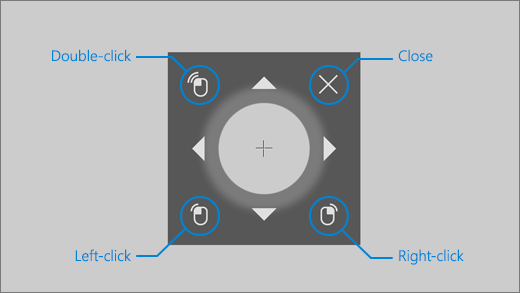
Mišem možete upravljati i izravnije tako da usmjerite pogled na gumbe "Lijevi klik" ili "Desni klik" u prozoru za pokretanje, a zatim usmjerite pogled na mjesto na zaslonu na kojem želite izvršiti akciju miša. Da biste otkazali interakciju mišem nakon što da ga odaberete, pogledajte izvan zaslona za povratak u prozor za pokretanje.
Upišite tekst
Kako uključiti potezno pisanje?
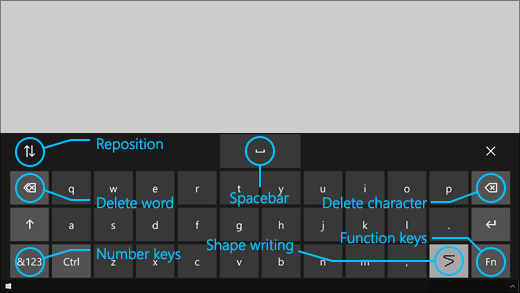
Zadržite pogled na gumbu "Postavke upravljanja pogledom" u prozoru za pokretanje. U prozoru postavki prebacite gumb Potezno pisanje na Uključeno.
Potezno pisanje ne radi prilikom unosa u prozor Tekst u govor (TTS). Što da učinim?
Kako bi značajka poteznog pisanja radila, prvo provjerite je li uključena. Zatim u tipkovnici TTS prozora provjerite je li potezno pisanje odabrani način unosa. Mogućnost "Potezno pisanje" u donjem retku siva je pri odabiru. Ako je gumb crn, možete ga odabrati usmjeravanjem pogleda na gumb.
Kako tipkati dvostruka slova s pomoću značajke poteznog pisanja?
Ako riječ koju tipkate sadrži dvostruka slova, pogledajte odgovarajuće slovo na tipkovnici samo jednom. Nemojte ga pogledati dvaput ili zadržati pogled na njemu.
- Da biste upisali, primjerice riječ "pillow", zadržite pogled na slovu "p", pogledajte slova "i", "l" i "o" i zadržite pogled na slovu "w".
- Da biste upisali, primjerice riječ "skill", zadržite pogled na slovu "s", pogledajte slova "k" i "i" i zadržite pogled na slovu "l".
Pokušavam upisati lozinku, ali zbog toga što je skrivena pravim mnogo pogrešaka pri tipkanju. Što mogu učiniti?
Najprije probajte upotrijebiti potezno pisanje oblika i povećati vrijeme zadržavanja pogleda. Upute potražite u odjeljku Kako uključiti potezno pisanje? i Sustav je prebrz. Ako se nalazite na sigurnom mjestu i dostupna je mogućnost prikaza lozinke pokraj polja za lozinku, odaberite je tako da možete vidjeti što upisujete.
Ažuriranje softvera aplikacije za praćenje pogleda
Kako ažurirati softver aplikacije Tobii Eye Tracking?
U aplikaciji Tobii Eye Tracking odaberite Interakcije>o Provjeri>ima li ažuriranja. Za instalaciju ažuriranja slijedite upute i poruke na zaslonu. Zatim ponovno pokrenite računalo.
Pokušao sam provjeriti ima li ažuriranja softvera aplikacije Tobii Eye Tracking, ali mi se prikazala sljedeća poruka: "Žao nam je. Pojavio se problem pri dohvaćanju ažuriranja"? Što da učinim?
Ovo znači da trenutačno nema novih dostupnih ažuriranja i da je vaš softver ažuriran. Možete nastaviti koristiti značajku upravljanja pogledom kao i dosad.
Deinstalacija aplikacije za praćenje pogleda
Kako deinstalirati aplikaciju za praćenje pogleda?
- Otvorite izbornik Start u sustavu Windows.
- Upišite naziv aplikacije, na primjer: Tobii
- Desnom tipkom miša kliknite ikonu aplikacije u izborniku Start.
- U kontekstnom izborniku odaberite Deinstaliraj, a zatim slijedite upute i poruke na zaslonu.
- Ponovno pokrenite računalo.
Nećete izgubiti svoje postavke ni profile. Ako želite ukloniti i postavke i profile, upute za obavljanje čiste instalacije potražite na web-mjestu za podršku proizvođača uređaja.
Ako ponovno instalirate aplikaciju, također ćete morati i ponovno kalibrirati uređaj. Upute potražite u članku Početak rada s upravljanjem pogledom u sustavu Windows.
Isključivanje upravljanja pogledom ili uređaja za praćenje pogleda
Slučajno sam uključio upravljanje pogledom. Postoji li jednostavan način da ga ponovno isključim?
Trenutačno ne postoje prečaci za uključivanje ili isključivanje upravljanja pogledom. Da biste je isključili, odaberitePostavke>izbornika Start>Olakšani pristup>Upravljanje pogledom, a zatim prebacite gumb na Isključeno.
Isključio sam upravljanje pogledom, ali svjetla na uređaju još uvijek su upaljena. Kako isključiti uređaj za praćenje pogleda Tobii Eye Tracking?
Kada isključite upravljanje pogledom u sustavu Windows, trebao bi se isključiti i uređaj. Da biste uređaj isključili zasebno, otvorite aplikaciju za praćenje pogleda Tobii, a zatim prebacite gumb u gornjem lijevom kutu glavnog izbornika aplikacije iz UKLJUČENO u ISKLJUČENO.
Je li vam potrebna dodatna pomoć?
Slobodno nam se obratite. Za dodatnu pomoć sa značajkom upravljanja pogledom sustava Windows obratite se službi Answer Desk za osobe s posebnim potrebama. Ako vam je potrebna dodatna pomoć s hardverom ili softverom vašeg uređaja, na web-mjestu za podršku proizvođača potražite podatke za kontakt, najčešća pitanja, pomoć i korisničke priručnike. Primjerice, provjerite sljedeće resurse podrške za uređaj za praćenje pogleda Tobii Eye Tracker 4C:
- Najčešća pitanja
- Početak rada s upravljanjem pogledom u sustavu Windows
- Imate problema s postavljanjem sustava Windows za upravljanje pogledom?