
- Windows 11
- Windows 10
Odaberite prikaz: na cijelom zaslonu, leća ili usidreni
Povećalo ima tri prikaza. Svaki od njih odgovara drugom zadatku i možete se u bilo kojem trenutku prebaciti s jednog na drugi.
| Prikaz | Funkcija | Najbolje za | Prečac |
|---|---|---|---|
| Prikaz preko cijelog zaslona | Povećava cijeli zaslon. Pomičete se pomicanjem. | Čitanje dugog sadržaja, opća upotreba | Ctrl + Alt + F |
| Leća | Pomični povećali "pravokutnik" koji povećava sve što se nalazi ispod njega; Ostatak zaslona ostaje normalne veličine. | Provjera jednog područja uz zadržavanje konteksta | Ctrl + Alt + L |
| Usidrena | Prikvačuje povećanu traku na jedan rub zaslona; ostalo ostaje normalno. | Gledanje određene regije (npr. broja uživo) dok radite | CTRL + ALT + D |
- Naizmjenično biranje prikaza radi brze usporedbe: Ctrl+Alt+M.
Pogledajte svaki prikaz
Snimke zaslona u nastavku prikazuju isti dokument pa možete predočiti kako se ta tri prikaza razlikuju.
Prikaz preko cijelog zaslona povećava cijeli zaslon. Sve se na zaslonu povećava, a pomičete se panoramskim pomicanjem po zaslonu.
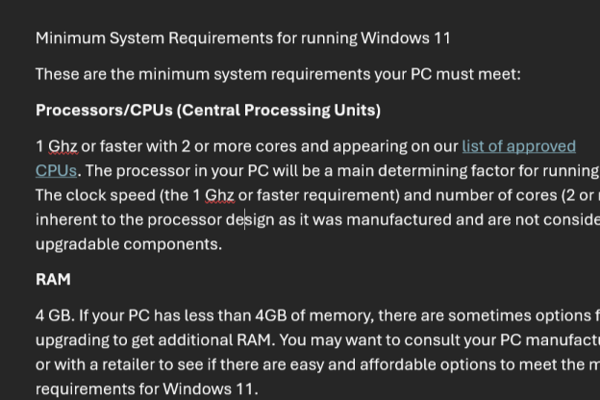
Lens postavlja pomični pravokutnik za povećanje iznad zaslona. Područje ispod leće se povećava, dok sve oko njega ostaje u normalnoj veličini.
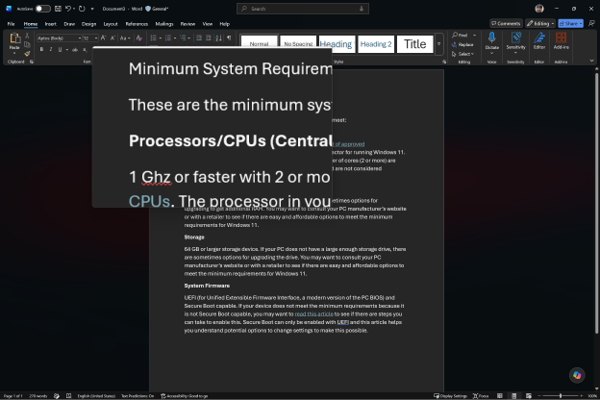
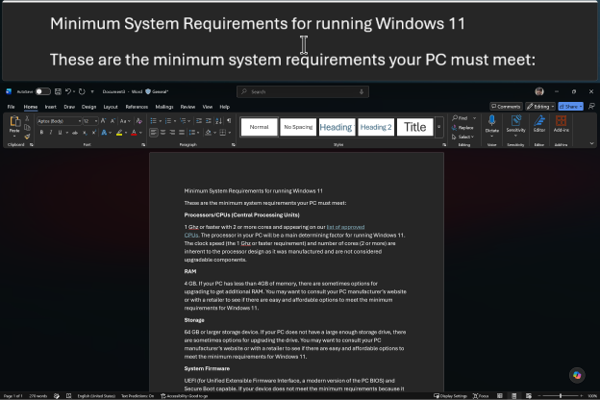
Usidrena prikvačuje povećanu traku na jedan rub zaslona (ovdje gornji rub). Traka povećava sve što pokažete, dok ostatak zaslona ostaje normalan.
Precizna prilagodba svakog prikaza
Svaki je prikaz moguće dodatno prilagoditi. UPovećalupristupačnosti>postavki> odaberite pločicu Prikaz da biste otvorili zaslon s detaljnim postavkama prikaza koji trenutno koristite.

Uz Pripovjedača i tipkovnicu:
- Pritisnite tipku s logotipom sustava Windows
 + Ctrl+M da biste otvorili postavke Povećala.
- Pritišćite tabulator dok ne čujete "Prikaz", nakon čega slijedi trenutni prikaz (na primjer, "Cijeli zaslon"), a zatim pritisnite Enter da biste otvorili postavke prikaza.
- Da biste promijenili prikaze, tabulatorom se pomaknite na padajući izbornik Prikaz , pritisnite Alt+strelica dolje da biste ga otvorili, upotrijebite tipku sa strelicom gore ili dolje da biste odabrali prikaz, a zatim pritisnite Enter. Mogućnosti ispod padajućeg izbornika mijenjaju se u skladu s odabranim prikazom.
Prije početka morate imati na umu sljedeće:
Sve mogućnosti za pojedini prikaz nalaze se na jednom mjestu: Postavke>Pristupačnost>Prikaz povećala>.
Na ploči se prikazuju samo mogućnosti za prikaz u kojem se trenutno nalazite. Da biste konfigurirali neki drugi prikaz, najprije se prebacite na njega, bilo putem padajućeg izbornika Prikaz pri vrhu okna ili pomoću prečaca (Ctrl+Alt+F za cijeli zaslon, Ctrl+Alt+L za leću, Ctrl+Alt+D za usidreni). Dostupne se postavke mijenjaju u skladu s odabranim prikazom.
Povećalo prati vas (na cijelom zaslonu i usidreno)
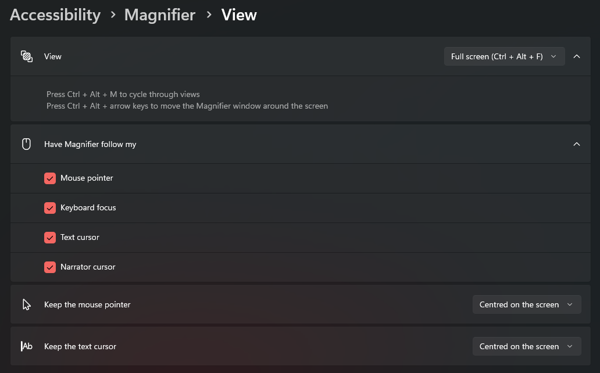
U prikazu preko cijelog zaslona i usidrenom prikazu možete odabrati što povećava prikaz tijekom rada. U odjeljku Povećalo prati moje odaberite ili izbrišite bilo koju kombinaciju:
- Pokazivač miša: prikaz prati mjesto na kojem pomičete miš.
- Fokus tipkovnice: prikaz skače na gumb, vezu ili kontrolu do koje pritisnite tabulator.
- Pokazivač teksta: prikaz prati trepćuću točku unosa dok tipkate ili uređujete.
- Pokazivač Pripovjedača: prikaz prati Pripovjedača dok čita.
Uz Pripovjedača i tipkovnicu:
- Otvorite postavke prikaza (pogledajte prethodne korake) i provjerite je li odabran prikaz preko cijelog zaslona ili usidreno .
- Pritišćite tabulator dok ne čujete "Neka povećalo prati moj", a zatim nastavite pritiskati tabulator da biste se kretali po potvrdnim okvirima. Pripovjedač će pročitati svaku od njih, na primjer "Mouse pointer, checkbox, checked" (pokazivač miša, potvrdni okvir, potvrđeno).
- Pritisnite razmaknicu da biste uključili ili isključili odabranu mogućnost. Pripovjedač će izgovoriti "potvrđeno" ili "poništeno".
Sva četiri su uključena prema zadanim postavkama, pa se povećani prikaz pomiče da bi se pratio onaj koji je aktivan. Očistite one koje ne koristite. Ako se, primjerice, uglavnom krećete pomoću tipkovnice, čišćenjem pokazivača miša prikaz prekida se skakanje prikaza prilikom svakog udarca miša.
Konfiguriranje prikaza preko cijelog zaslona
Kada je na padajućem izborniku Prikaz odabran Cijeli zaslon, imate dvije dodatne mogućnosti koje upravljaju načinom pomicanja prikaza da bi pokazivač ili pokazivač ostali vidljivi.
Postavite način kretanja povećanog prikaza pomoću pokazivača miša:
- Unutar rubova zaslona: Vidno polje ostaje nepomično sve dok pokazivač ne dođe do ruba zaslona. Da biste se kretali, pomaknite pokazivač prema rubu i povećani prikaz pomicat će se u tom smjeru. Time će prikaz biti stabilan dok čitate.
- U sredini zaslona: okvir prikazuje pokazivač uvijek u sredini povećanog prikaza, a pomiče sadržaj oko njega dok se pomičete. (Kada dođete do samog ruba zaslona, pokazivač može putovati do ruba dok vidno polje ne pomiče.)
Neka pokazivač teksta funkcionira na isti način za kursor za tipkanje (tekst), nudeći iste postavke unutar rubova zaslona i centrirano na izborima zaslona .
Uz Pripovjedača i tipkovnicu:
- Otvorite postavke prikaza i provjerite je li odabran prikaz preko cijelog zaslona .
- Pritišćite tabulator dok ne čujete "Zadrži pokazivač miša", nakon čega slijedi trenutna mogućnost (na primjer, "Unutar rubova zaslona").
- Pritisnite Alt+strelica dolje da biste otvorili padajući izbornik, pomoću strelice gore ili dolje odaberite unutar rubova zaslona ili centrirano na zaslonu, a zatim pritisnite Enter.
- Pritisnite tabulator da biste zadržali pokazivač teksta i ponovite treći korak da biste ga postavili.
Konfiguriranje usidrenog prikaza
Kada je odabrana mogućnost Usidreno , ploča Prikaz nudi istu mogućnost Povećalo prati moje mogućnosti kao i preko cijelog zaslona, ali ne i dodatne postavke. Umjesto toga, sidrište oblikujete izravno na zaslonu:
- Premještanje sidrišta na drugi rub: pritisnite Ctrl+Alt+tipka sa strelicom za poravnanje sidrišta na tu stranu. Na primjer, Ctrl+Alt+strelica lijevo prikvačuje sidrište za lijevi rub umjesto zadanog vrha.
- Promjena veličine sidrišta: Povucite unutarnji rub sidrišta kako biste povećali ili smanjili povećanu traku.
- Premještanje ili oslobađanje sidrišta: Pokažite na povećano sidrište, zatim ga povucite. Ispustite je naslonjeno na lijevi, gornji, desni ili donji rub da biste je tamo usidrili ili je ostavite da pluta na sredini zaslona da ne bi bila odsidrana, što je zaseban prozor koji možete postaviti i promijeniti joj veličinu bilo gdje.
Konfiguriranje prikaza leće
Kada odaberete mogućnost Leća , u oknu Prikaz prikazuje se kontrola za promjenu veličine leće . Povlačenjem klizača postavite širinu i visinu pravokutnika leće tako da pokriva koliki ili manji dio zaslona želite.
Uz Pripovjedača i tipkovnicu:
- Otvorite postavke prikaza i provjerite je li odabrana mogućnost Lens .
- Pritisnite tabulator da biste se pomaknuli na klizač širine leće, a zatim na klizač za visinu. Pripovjedač čita naziv i trenutnu vrijednost svakog klizača.
- Pritisnite tipku sa strelicomlijevo ili desno da biste povećali ili proširili leću (ili je pak kraću ili podignuli). Pripovjedač izgovara svaku novu vrijednost.
Prethodno poglavlje: 1. poglavlje: uvod u povećalo
Sljedeće poglavlje: 3. poglavlje: Zumiranje i panoramski prikaz
Vratite se na Prikaz sadržaja