
Fluidno diktiranje nova je značajka u glasovnom pristupu na Copilot+ PC-jevima, koja glasovno diktiranje čini glatkijim i pametnijim. Automatski ispravlja gramatiku, interpunkciju i dopunjuje riječi dok govorite, čime se smanjuje potreba za ručnim uređivanjem. Ovo je iskustvo pogonjeno malim jezičnim modelima (SLM-ovima) na uređaju kako bi se osigurala brza i privatna obrada.
Napomena
To je značajka Copilot + PC i dostupna je na svim engleskim regionalnim shemama.
Postavljanje Fluidnog diktiranja
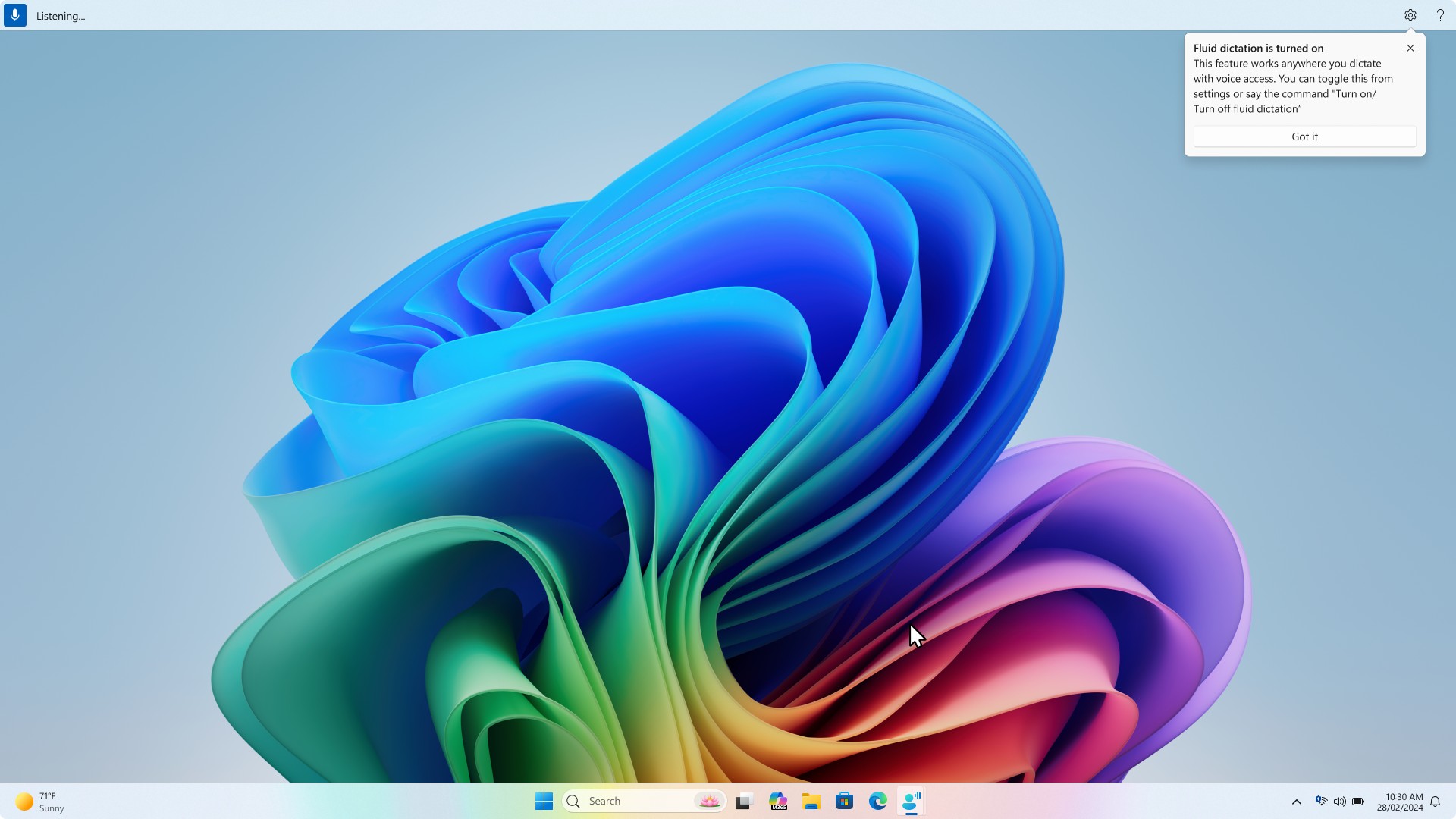
Da bi diktiranje fluidom funkcioniralo, moramo osigurati da su potrebni SLM-ovi instalirani u vaš sustav. To se automatski događa u pozadini prilikom pokretanja glasovnog pristupa i dok se preuzimanje modela ne dovrši, mogućnost Diktiranje putem značajke Fluid u postavkama Glasovnog pristupa bit će zatamnjena. Napredak modela možete provjeriti tako da kliknete prikaz napretka u savjetu za podučavanje, koji se pojavljuje prilikom pokretanja glasovnog pristupa o postavljanju novih značajki ili izravno idite na Postavke>,Windows Update i provjerite napredak na modelu AI Phi Silica.

Kada se preuzimanje modela uspješno dovrši, bit ćete obaviješteni putem savjeta za podučavanje i vidjet ćete dostupnu mogućnost Fluidno diktiranje.
Napomena
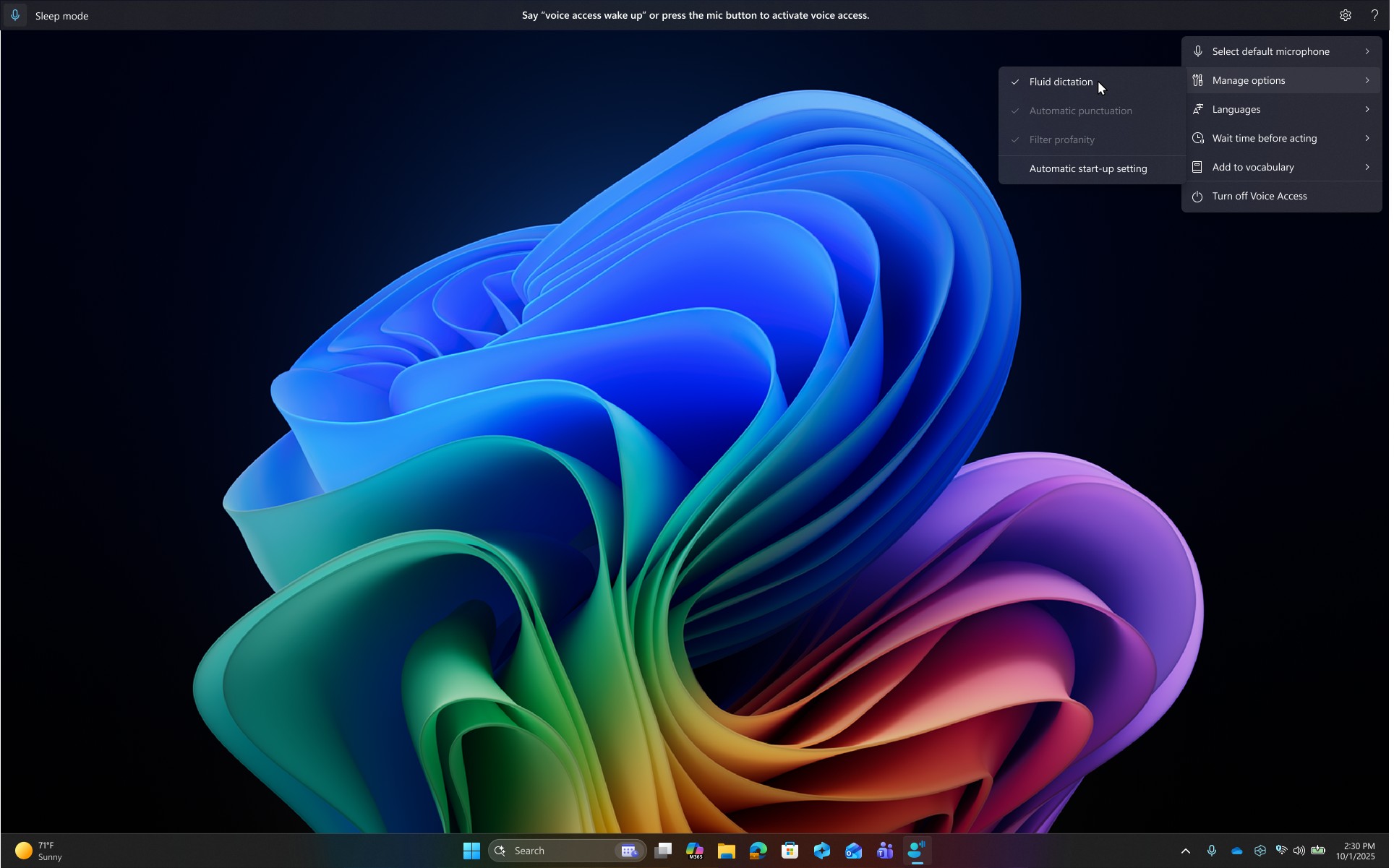
Fluidno diktiranje omogućeno je prema zadanim postavkama. Možete ga isključiti u postavkama >glasovnog pristupa, upravljati mogućnostima ili upotrijebiti naredbe "isključi/uključi diktiranje tekućine".
Korištenje fluidnog diktiranja
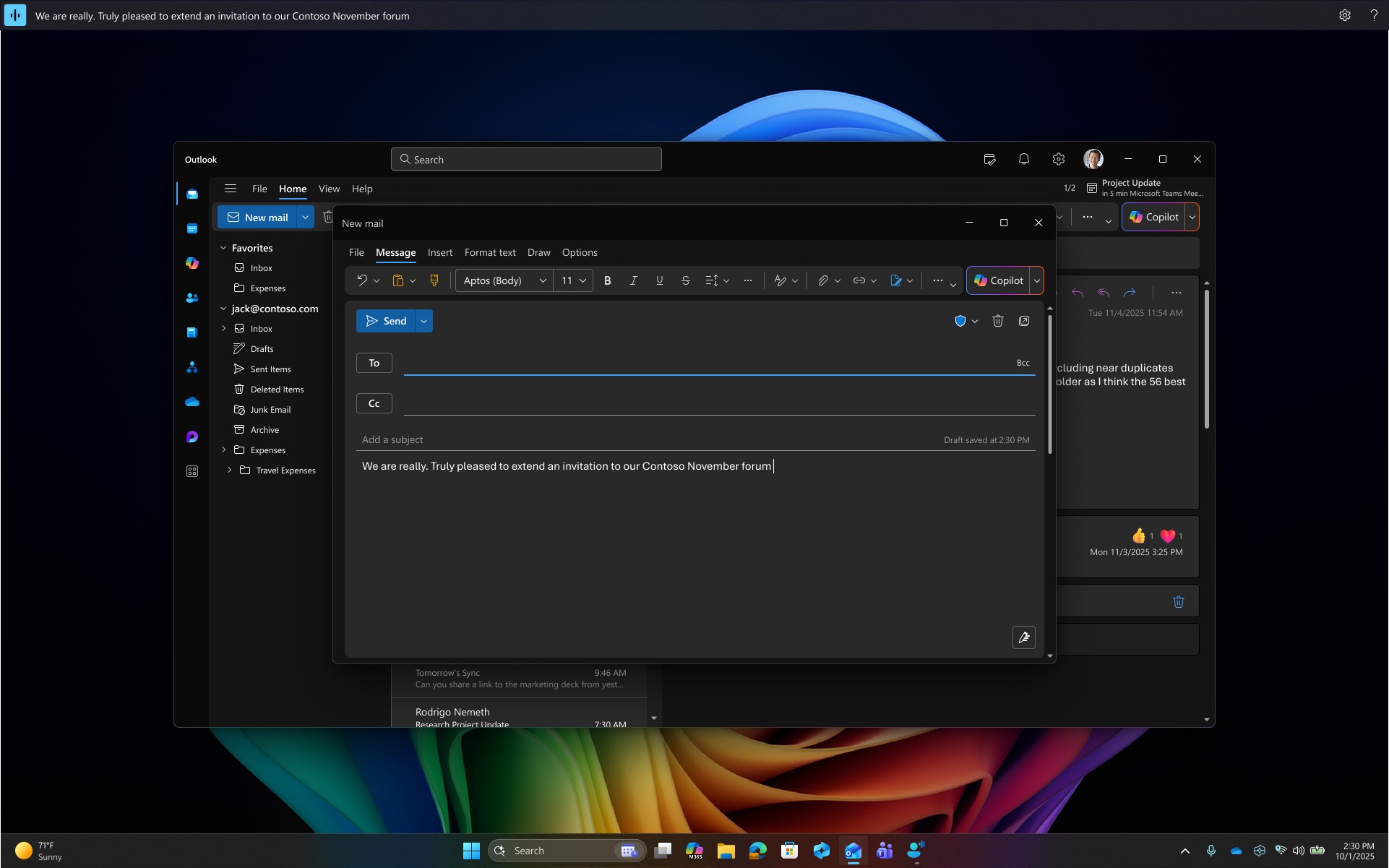
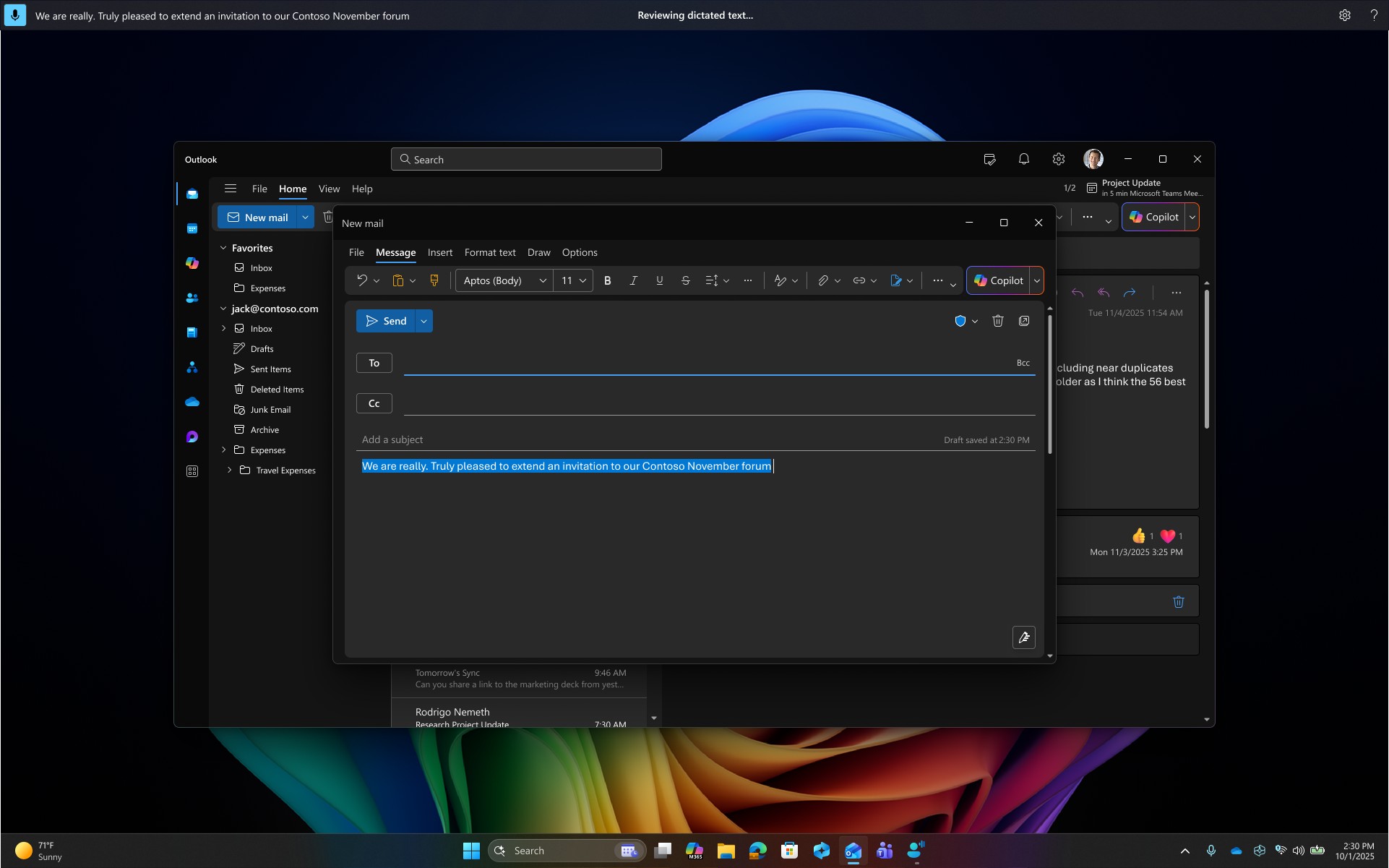
Kada je omogućeno Fluidno diktiranje, ono besprijekorno funkcionira na svim površinama za uređivanje teksta. Možete diktirati kao i obično, a gramatičke, interpunkcijske i pravopisne pogreške automatski će se ispraviti i umetnuti u tekstni okvir. Ako želite zadržati izvornu rečenicu ili poništiti ispravak, jednostavno izgovorite "Revert" (Vrati) ili "Undo that" (Poništi to) i Voice Access će vratiti izvornu verziju.

Napomena
Fluidno diktiranje automatski će se onemogućiti na sigurnim poljima, kao što su lozinke ili PIN-ovi, radi zaštite vaše privatnosti.
Uključivanje i isključivanje Fluidnog diktiranja
Diktiranje Fluid možete uključiti ili isključiti u postavkama >Glasovnog pristupaUpravljajte mogućnostima ili upotrijebite glasovnu naredbu "uključi/isključi diktiranje Fluid".
Vidi također
Novosti u značajci Glasovni pristup
Upravljanje PC-jem pomoću glasovnog pristupa & stvaranje teksta glasom
Najčešća pitanja o govornom pristupu
Tehnička podrška za korisnike s posebnim potrebama
Microsoft želi omogućiti najbolje moguće okruženje svim korisnicima. Ako imate posebne potrebe ili imate pitanja vezana uz pristupačnost, za tehničku pomoć obratite se Microsoftovoj službi Answer Desk za osobe s posebnim potrebama . Tim za podršku u informativnoj službi za osobe s invaliditetom obučen je za korištenje brojnih popularnih pomoćnih tehnologija te može pružiti pomoć na engleskom, španjolskom, francuskom i američkom znakovnom jeziku.. Da biste pronašli podatke za kontakt za svoju regiju, posjetite Microsoftov Answer Desk za osobe s invaliditetom.
Ako ste korisnik iz državne ustanove, komercijalni korisnik ili korisnik iz velike tvrtke, obratite se službi Answer Desk za osobe s invaliditetom za velike tvrtke.