
Ovaj je članak namijenjen osobama koje žele upravljati svojim PC-jem i pisati tekst koristeći glas i Windows. Ovaj je članak dio skupa sadržaja Podrška pristupačnosti za Windows u kojem možete pronaći dodatne informacije o Windows značajkama pristupačnosti. Općenitu pomoć potražite na početnoj stranici Microsoftove podrške.
Koristite glasovni pristup za diktiranje teksta i umetanje simbola i posebnih znakova samo pomoću glasovnih naredbi. Glasovni pristup može i automatski interpunkcirati tekst i filtrirati psote. Popis naredbi za glasovni pristup potražite na popisu naredbi za glasovni pristup.
Glasovni pristup značajka je u sustavu Windows 11 koja svima omogućuje upravljanje PC-jem i stvaranje teksta koristeći samo glas i bez internetske veze. Možete, primjerice, otvarati aplikacije i prelaziti s jedne aplikacije na drugu, pregledavati web te čitati i stvarati e-poštu pomoću svoga glasa. Dodatne informacije potražite u članku Korištenje glasovnog pristupa za upravljanje PC-jem i stvaranje teksta pomoću glasa.
Glasovni pristup dostupan je u sustavu Windows 11, verziji 22H2 i novijima. Dodatne informacije o novim značajkama sustava Windows 11 22H2 i upute za preuzimanje ažuriranja potražite u članku Što je novo u nedavnim ažuriranjima sustava Windows. Niste sigurni koju verziju sustava Windows imate? Pogledajte: Pronalaženje verzije sustava Windows.
Sadržaj teme
- Premještanje fokusa na tekstni okvir
- Diktirajte tekst
- Slovkanje nestandardnih riječi
- Korištenje dodirne tipkovnice
- Umetanje simbola i posebnih znakova
- Uključivanje automatske interpunkcije
- Koristite filtriranje psovki
Premještanje fokusa na tekstni okvir
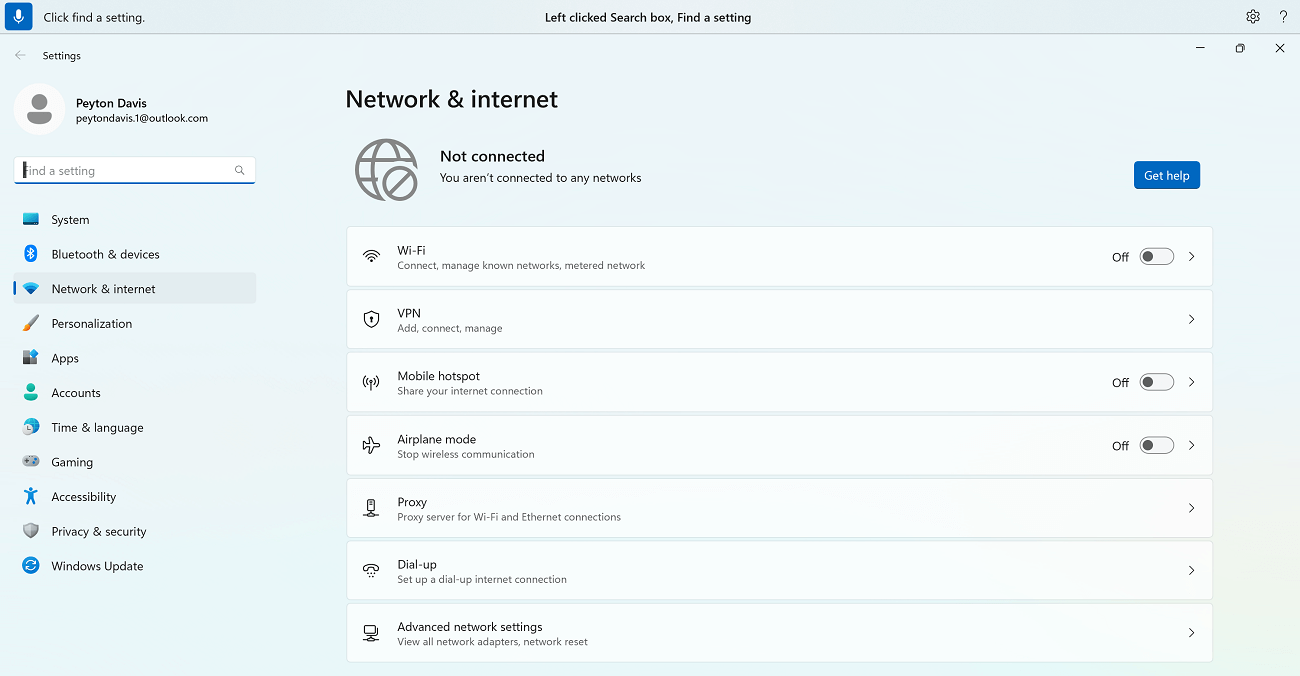
Da biste diktirati tekst u tekstni okvir, najprije pomaknite fokus na tekstni okvir.
Na primjer, ako želite potražiti određenu postavku u postavkama sustava Windows.
| Akcija | Glasovna naredba | Primjer |
|---|---|---|
| Da biste premjestili pokazivač na to određeno mjesto. | "Kliknite pronađi postavku" | "Postavke prikaza" |
| da biste postavili pokazivač miša na to određeno mjesto. | "Usredotoči se na pronalaženje postavke" | "Postavke prikaza" |
Ako ne znate oznaku tekstnog okvira, možete koristiti preklapanje brojeva da biste premjestili fokus. Samo izgovorite "Show numbers" (Prikaži brojeve), a nakon toga broj povezan s tekstnim okvirom. Ili pomaknite miš da biste se fokusirali na tekstni okvir. Dodatne informacije o načinu rada s mišem ili prekrivajućim elementima brojeva potražite u odjeljku Glasovno korištenje miša ili u odjeljku "Interakcija sa stavkama pomoću preklapanja brojeva" u članku Upotreba glasa za interakciju sa stavkama na zaslonu.
Fokus možete premještati s jednog tekstnog okvira na drugi na stranici pomoću naredbi "Pritisnite tabulator" ili "Tabulator".
Prilikom sastavljanja poruke e-pošte, primjerice, pomoću naredbi "Pritisnite tabulator" ili "Tabulator" možete premještati fokus između polja Predmet i Tijelo poruke. Možete navesti i koliko puta želite pritisnuti tipku tabulatora. Možete, primjerice, izgovoriti "Press Tab five times" (Pritisnite tabulator pet puta) da biste fokus pomaknuli na stavku koju pet puta pritisne tipka tabulatora. Dodatne informacije o tome kako koristiti glas za rad s tipkovnicom potražite u odjeljku Korištenje tipkovnice glasom.

Diktirajte tekst
Kada premjestite fokus na tekstni okvir, možete početi diktirati tekst glasom.
| Akcija | Riječi koje je potrebno izgovoriti |
|---|---|
| Umetanje teksta u tekstni okvir. | "<Tekst koji želite umetnuti>" |
Savjet
- Fluidno diktiranje čini diktiranje glasom lakšim nego ikad prije – automatski ispravlja gramatiku, pravopis i interpunkciju dok govorite. Da biste saznali više, pročitajte Fluidno diktiranje.
- Pomoću značajke dodavanja rječnika dodajte složene ili teške riječi radi poboljšanja točnosti diktiranja. To se može učiniti iz postavki > glasovnog pristupa Dodajte vokabular ili pomoću glasovne naredbe "dodaj u vokabular".
Napomena
Ako u tekstni okvir želite umetnuti posebne riječi, izgovorite "Type" (Upiši) ili "Dictate" (Diktat), a nakon toga riječi koje želite umetnuti. Ako, na primjer, želite upisati naredbu za glasovni pristup "Što mogu reći" kao tekst (i ne izvršiti naredbu), recite "Type What can I say." (Upišite što mogu reći).
Ako morate diktirati riječi napisane velikim ili velikim slovima, možete upotrijebiti naredbu "Velika slova". Na primjer, "Caps access" umetnut će "Access" na pokazivač teksta.
Ako prije teksta želite dodati dio teksta bez razmaka, koristite naredbu "Bez razmaka". Ako, na primjer, želite umetnuti "helloworld" kada je "hello" već dodano u tekstni okvir, možete izgovoriti "No space world" (Nema svemirskog svijeta) da biste dobili željeni tekst. Tu naredbu koristite, primjerice, prilikom unosa korisničkih imena i ID-ova e-pošte.
| Akcija | Glasovna naredba | Primjer |
|---|---|---|
| Umetnite tekst na pokazivač i stavite prvo slovo svake riječi velikim slovom. | "Tekst velikim <>slovima" | "Velikim slovom, zdravo svijete" |
| Umetnite tekst na mjesto pokazivača bez razmaka prije teksta. Ako ste, primjerice, u tekstni okvir dodali tekst "Peyton", a zatim želite umetnuti "Davis", ali ne želite dodati razmak prije "Davisa". Izlaz će biti "PeytonDavis". | "Nema razmaka <u tekstu>" | "Nema razmaka, Davis" |
Napomena
Možete i urediti već diktirani tekst pomoću naredbi "Napiši to velikim slovom" i "Nema razmaka između toga". Dodatne informacije o tim naredbama potražite u članku Uređivanje teksta glasom.
Slovkanje nestandardnih riječi
Ako morate unijeti nestandardne riječi iz rječnika koje je teško diktirati, kao što su imena osoba, korisnička imena ili adrese e-pošte, pomoću naredbe za pravopis možete jedanput diktirati te riječi i poboljšati njihovo prepoznavanje.
Možete izgovoriti "spell out" da biste otvorili prozor za provjeru pravopisa. Možete i upotrijebiti naredbu "spell that" da biste odabrali zadnji diktirani tekst i otvorili prozor za provjeru pravopisa. U ovom prozoru za provjeru pravopisa možete diktirati slova, brojeve, simbole, fonetsku abecedu i još mnogo toga. Prilikom slovkanja teksta dobit ćete i prijedloge. Možete izgovoriti "click 1" da biste unijeli tekst koji ste sricali ili izgovoriti "click <number>" da biste odabrali prijedlog (ako postoji). Sve riječi i izrazi diktirani pomoću sučelja pravopisa dodaju se u rječnik sustava Windows i prikazat će se kao prijedlozi kada ih sljedeći put pokušate napisati.
Na primjer:
- Da biste u prozor unesite "Peyton", brzo uzastopno izgovorite sljedeće – "veliko slovo P", "e", "y", "t", "o", "n", a zatim "kliknite jedan" da biste unijeli u tekstni okvir aplikacije.
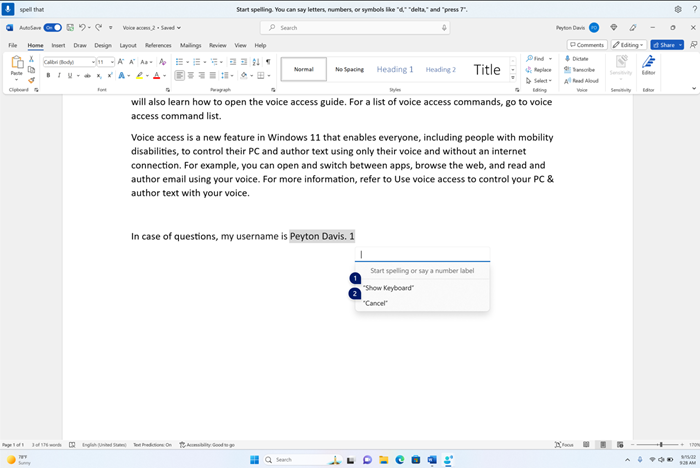
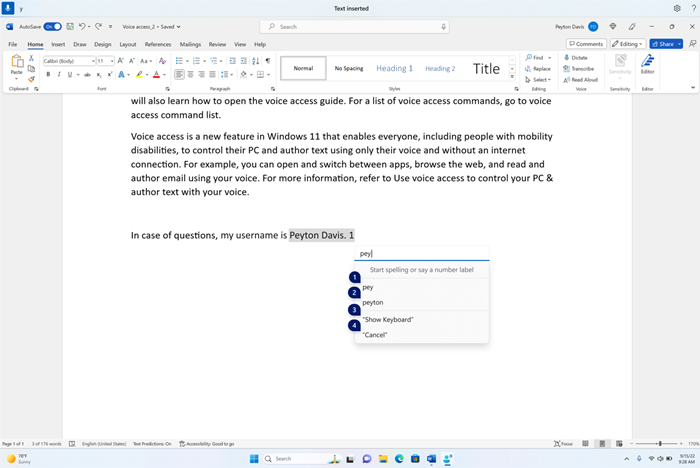
Po zadanom se sva slova unose kao mala slova. Pomoću naredbi "caps" ili "caps" prefix upis unesite veliko slovo.
Da biste ih bolje prepoznali, izgovorite slova u kratkom nizu.
Da biste unosili brojeve, koristite prefiks "pritisni". Recite, na primjer, "pritisnite 2" da biste unijeli "2".
Za bolje prepoznavanje slova možete koristiti fonetsku abecedu NATO-a. Na primjer, izgovorite "alfa" za unos "a", "bravo" za unos "b", "Charlie" za unos "c" itd. Za više informacija pogledajte NATO fonetske abecede, šifre i signale.
Naredbe za odabir, brisanje i navigaciju teksta s jedinicom "znakovi" možete koristiti u prozoru provjere pravopisa. Na primjer, "odaberi posljednja dva znaka". Da biste saznali više o naredbi za odabir, pročitajte Glas Odabir teksta.
| Akcija | Glasovna naredba |
|---|---|
| Sricanje teksta slovo po slovo. | „Sricanje” |
| Izgovarajte odabrani tekst ili posljednji diktirani tekst slovo po slovo. | „Spelujte to” |
Savjet
Ako želite ispraviti pogreške prepoznavanja koje čini Voice Access, možete najprije upotrijebiti naredbe "Ispravi to" ili "Ispravi <tekst>", a zatim upotrijebiti naredbe za provjeru pravopisa ako nisu dostupni prijedlozi zamjenskog teksta za ispravljanje. Da biste saznali više o naredbama za ispravljanje, pročitajte Ispravljanje teksta glasom.
Korištenje dodirne tipkovnice
Slično gore navedenim pravopisnim uputama, pomoću dodirne tipkovnice možete unositi nestandardne riječi za unos nestandardnih riječi. Koristite ovo iskustvo posebno u situacijama, kao što je unos lozinki kada ne želite da se tekst lozinke spremi u rječnik sustava Windows.
Da biste, na primjer, upisali naziv "Peyton", recite "Show keyboard" (Pokaži tipkovnicu). Zatim izgovorite broj koji odgovara slovu koje trebate upisati na dodirnoj tipkovnici. Također ćete vidjeti da se prijedlozi pojavljuju i ažuriraju svaki put kada upišete znak. Kada završite, izgovorite "Hide keyboard" (Sakrij tipkovnicu) da biste sakrili dodirnu tipkovnicu.

| Akcija | Glasovna naredba |
|---|---|
| Uključivanje dodirne tipkovnice. | "Pokaži tipkovnicu" |
| Sakrijte tipkovnicu. | "Sakrij tipkovnicu" |
Emotikon možete umetnuti i pomoću dodirne tipkovnice. Da biste otvorili izbornik emotikona, izgovorite broj koji odgovara gumbu emotikona. U primjeru u nastavku možete izgovoriti "Click 46" (Kliknite 46).
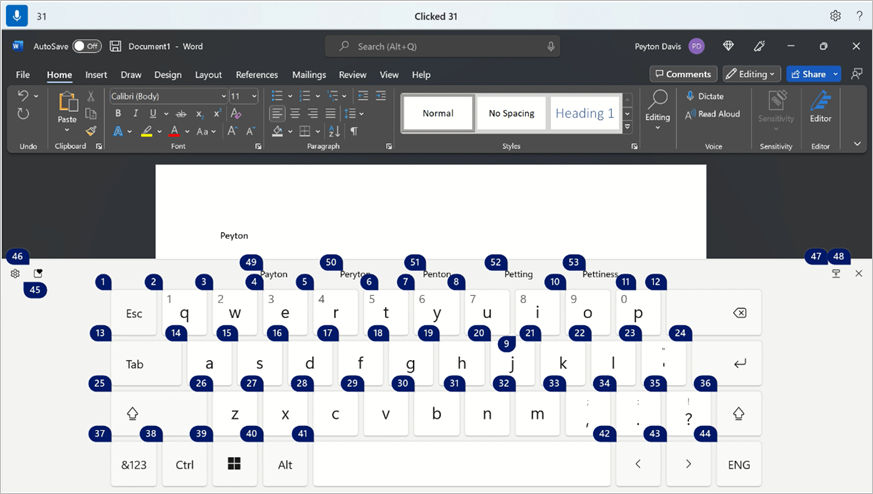
Da biste umetnuli emotikon s izbornika emotikona, izgovorite broj željenog emotikona.
Savjet
Da biste se tabulatorom pomicali po različitim poljima koja je moguće uređivati, pritisnite Backspace ili Delete da biste ispravili pogreške ili pak da biste pritisnuli Enter da biste prešli u novi redak, možete izgovoriti "Tab", "Backspace", "Delete" ili "Enter" bez izgovaranja "Press" prije naredbe. Da biste saznali više o korištenju dodirne tipkovnice glasom, pročitajte članak Korištenje tipkovnice glasom.
Umetanje simbola i posebnih znakova
| Posebni znak | Riječi koje je potrebno izgovoriti |
|---|---|
| . (Točka) | "Točka" ili "Točka" |
| ; (točka sa zarezom) | „Zarez” |
| ? (upitnik) | „Upitnik” |
| ! (uskličnik) | "Uskličnik" ili "Uskličnik" |
| 's (apostrof iza kojeg slijedi s) | "Apostrophe-s" |
| : (dvotočka) | „Dvotočka” |
| ; (točka sa zarezom) | „Točka-sa zarezom” |
| " (lijevi dvostruki navodnik) | "Otvori navodnike" |
| " (dvostruki navodnik u desnom kutu) | "Zatvori navodnike" |
| - (crtica) | „Crtica” |
| ... (tri točkice) | "Ellipses" ili "Dot, dot, dot" |
| ' (lijevi jednostruki navodnik) | "Počeni jednostruki navodnik" ili "Otvori jednostruki navodnik" |
| ' (desni jednostruki navodnik) | "Završi jednostruki navodnik" ili "Zatvori jednostruki navodnik" |
| ( (lijeva zagrada) | "lijeva zagrada" ili "otvorena zagrada" |
| ) (desna zagrada) | "Desna zagrada" ili "Zatvori zagradu" |
| [ (lijeva uglata zagrada) | "Otvori zagradu" |
| ] (desna uglata zagrada) | "Zatvori zagradu" |
| { (lijeva vitičasta zagrada) | "Lijeva vitičasta zagrada" ili "otvorena vitičasta zagrada" |
| } (desna vitičasta zagrada) | "Desna vitičasta zagrada" ili "zatvorena vitičasta zagrada" |
| * (zvjezdica) | „Asterisk” |
| \ (obrnuta kosa crta) | „Obrnuta kosa crta” |
| / (kosa crta) | „Kosa crta” |
| | (okomita traka) | "Vertical bar sign" or "Pipe character" |
| _ (podvlaka) | „Podvlaka” |
| ¶ (Odlomak ili znak za odlaganje) | "Paragraph sign" or "Paragraph mark" |
| § (znak odjeljka) | „Znak za ulomak” |
| & (znak ampersand) | "Ampersand" ili "And sign" |
| @ (znak at) | „Znak "at"” |
| © (znak za autorska prava) | „Znak za autorska prava” |
| ® (Znak za registrirano) | „Znak za registrirano” |
| ° (znak stupnja) | „Simbol stupnja” |
| % (znak postotka) | „Znak za postotak” |
| # (znak broja) | "Znak broja" ili "znak za funtu" |
| + (znak plus) | „Znak plus” |
| - (znak minus) | „Znak minus” |
| x (znak množenja) | „Znak za množenje” |
| ÷ (znak za dijeljenje) | „Znak za dijeljenje” |
| = (znak jednakosti) | "Znak jednakosti" |
| < (znak manje od) | "Znak manje od" |
| > (znak veće od) | "Znak veće od" |
| $ (znak dolara) | „Znak za dolar” |
| £ (znak za funtu) | „Znak za funtu” |
| € (znak za euro) | „Znak za euro” |
| ¥ (znak jen) | „Znak za jen” |
Savjet
Možete jednom izričiti simbol ili posebni znak koji želite umetnuti uz ostatak teksta. Izgovorite, na primjer, "Pozdrav, zarez, kako ste upitnik" da biste umetnuli "Bok, kako ste?"
Uključivanje automatske interpunkcije
Glasovni pristup automatski će interpunkcirati tekst dok ga diktirate. Automatska interpunkcija po zadanom je isključena. Možete ga uključiti s trake za glasovni pristup.
- Da biste uključili automatsku interpunkciju, na traci za glasovni pristup odaberite
 (Postavke) >Upravljanje mogućnostima>Uključite automatsku interpunkciju.
Koristite filtriranje psovki
Ako glasovni pristup snimi vulgarnu riječ, ona je maskirana u govornim povratnim informacijama. Ako se tijekom diktiranja teksta otkrije vulgarizacija, upisuje se maskirana verzija. Ta je mogućnost uključena prema zadanim postavkama. Filtriranje psovki možete uključiti na traci za glasovni pristup.
- Da biste uključili ili isključili filtriranje psovki, na traci za glasovni pristup odaberite (Postavke)>Upravljanje mogućnostima>Filtriranje vulgarizama.
Vidi također
Korištenje glasa za interakciju sa stavkama na zaslonu
Korištenje glasa za rad s prozorima i aplikacijama
Početak rada s glasovnim pristupom
Popis naredbi za glasovni pristup
Najčešća pitanja o govornom pristupu
Tehnička podrška za korisnike s posebnim potrebama
Microsoft želi omogućiti najbolje moguće okruženje svim korisnicima. Ako imate posebne potrebe ili imate pitanja vezana uz pristupačnost, za tehničku pomoć obratite se Microsoftovoj službi Answer Desk za osobe s posebnim potrebama . Tim za podršku u informativnoj službi za osobe s invaliditetom obučen je za korištenje brojnih popularnih pomoćnih tehnologija te može pružiti pomoć na engleskom, španjolskom, francuskom i američkom znakovnom jeziku.. Da biste pronašli podatke za kontakt za svoju regiju, posjetite Microsoftov Answer Desk za osobe s invaliditetom.
Ako ste korisnik iz državne ustanove, komercijalni korisnik ili korisnik iz velike tvrtke, obratite se službi Answer Desk za osobe s invaliditetom za velike tvrtke.