
U ovom se članku pruža sveobuhvatan pregled prethodnih ažuriranja i specifikacija značajki značajke za Windows Voice pristup.
Uvođenje fluidnog diktiranja u glasovni pristup
Fluidno diktiranje nova je značajka u glasovnom pristupu na Copilot + PC-jevima, koja glasovno diktiranje čini glatkijim i pametnijim. Automatski ispravlja gramatiku, interpunkciju i dopunjuje riječi dok govorite, čime se smanjuje potreba za ručnim uređivanjem. To iskustvo pokreću mali jezični modeli (SLM-ovi) na uređaju, stoga je potrebna brza i privatna obrada. Da biste ga koristili, pokrenite glasovni pristup i dovršite postavljanje ako ste novi korisnik. Fluidno diktiranje omogućeno je prema zadanim postavkama – možete ga potvrditi ili uključiti pomoću potpalete postavki u gornjem desnom kutu ili jednostavno reći "turn on/off fluid dictation" (uključi/isključi diktiranje tekućine).
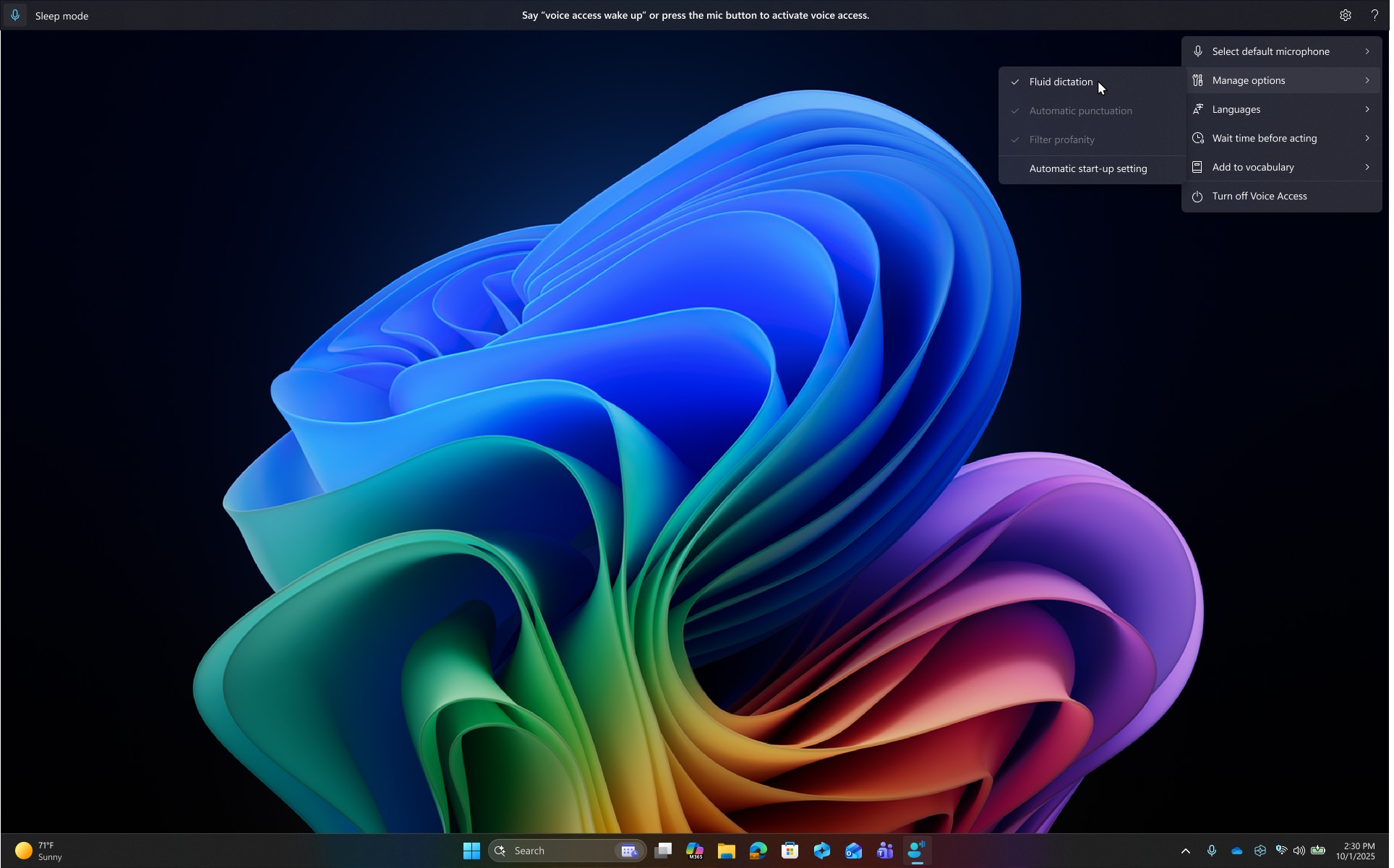
Funkcionira u svim tekstnim aplikacijama, ali je onemogućena u sigurnim poljima kao što su lozinke ili PIN-ovi radi zaštite vaše privatnosti. Fluidno diktiranje u glasovnom pristupu trenutno je dostupno na svim engleskim regionalnim shemama i dostupno je na svim Copilot + PC-jevima.
Postavka Vrijeme čekanja prije poduzimanja radnje u glasovnom pristupu
Uvodimo novu postavku "Vrijeme čekanja prije akcije" u glasovnom pristupu, koja korisnicima omogućuje konfiguriranje odgode prije izvršavanja glasovne naredbe. To korisnicima s različitim obrascima govora pruža veću fleksibilnost, čime se omogućuje točnije prepoznavanje bez obzira na to govore li sporo ili brzo. Da biste to postavili, otvorite Postavke >glasovnog pristupaPričekajte neko vrijeme prije akcije pa odaberite mogućnost koja najbolje odgovara vašim željama.

Glasovni pristup na japanskom
Voice Access sada podržava japanski, čime se proširuje dostupnost za više korisnika. Sada se možete kretati sustavom Windows, diktirati ga i stupiti u interakciju s njim pomoću glasovnih naredbi. Uz ovo ažuriranje korisnici sustava Windows koji govore japanski mogu uživati u iskustvu PC-ja bez upotrebe ruku i glasom.
Proširena podrška za fleksibilno i prirodno upravljanje
Objavili smo fleksibilnije i prirodnije izvršavanje naredbi u glasovnom pristupu na Copilot+ PC-jevima. Glasovni pristup sada razumije više varijacija postojeće naredbe. Možete reći:
- "Možete li otvoriti aplikaciju Edge"
- "Prebaci na Microsoft Edge"
- "Otvorite preglednik Edge"
A glasovni će pristup prepoznati vašu namjeru i u skladu s tim izvršiti naredbu. Nema se više muče s pamćenjem točnih izraza – govorite fleksibilno!
Dodavanje prilagođenih riječi u rječnik
Uveli smo mogućnost dodavanja vlastitih riječi u rječnik u govornom pristupu. Dodavanjem vlastitih riječi, uključujući riječi koje se teško izgovaraju, u rječnik u značajci glasovnog pristupa poboljšat ćete točnost diktiranja. Povećava vjerojatnost točnijeg prepoznavanja ovih riječi stvaranjem pristranosti koja pomaže glasovnom pristupu da postane svjesniji konteksta i proaktivnije razumijevanje vašeg specifičnog vokabulara. Značajka će biti dostupna na svim trenutno podržanim jezicima glasovnog pristupa.
Vlastite riječi u rječnik u značajci glasovnog pristupa možete dodati na nekoliko načina:
- Izravno iz postavki >glasovnog pristupaProširite vokabular.
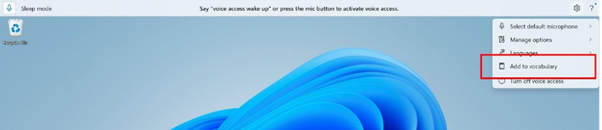
- Nakon slovkanje riječi pomoću naredbe "Spell that" ili ispravljanja pomoću "Correct that"
- Bilo gdje kada želite ručno dodati riječ pomoću naredbe "Dodaj u vokabular".
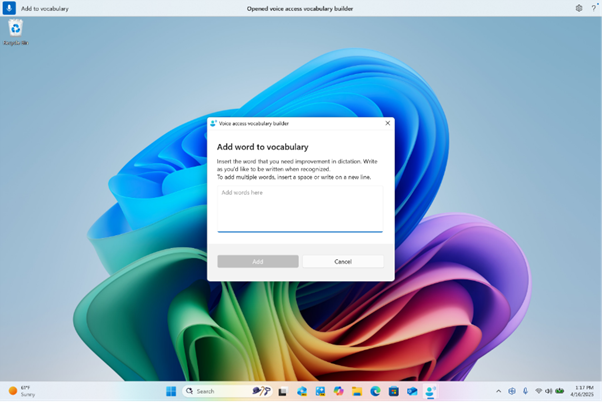
Voice access vocabulary builder dialog for adding your own words to the dictionary.
Otkrijte što je novo o glasovnom pristupu uz najnovije ažuriranje
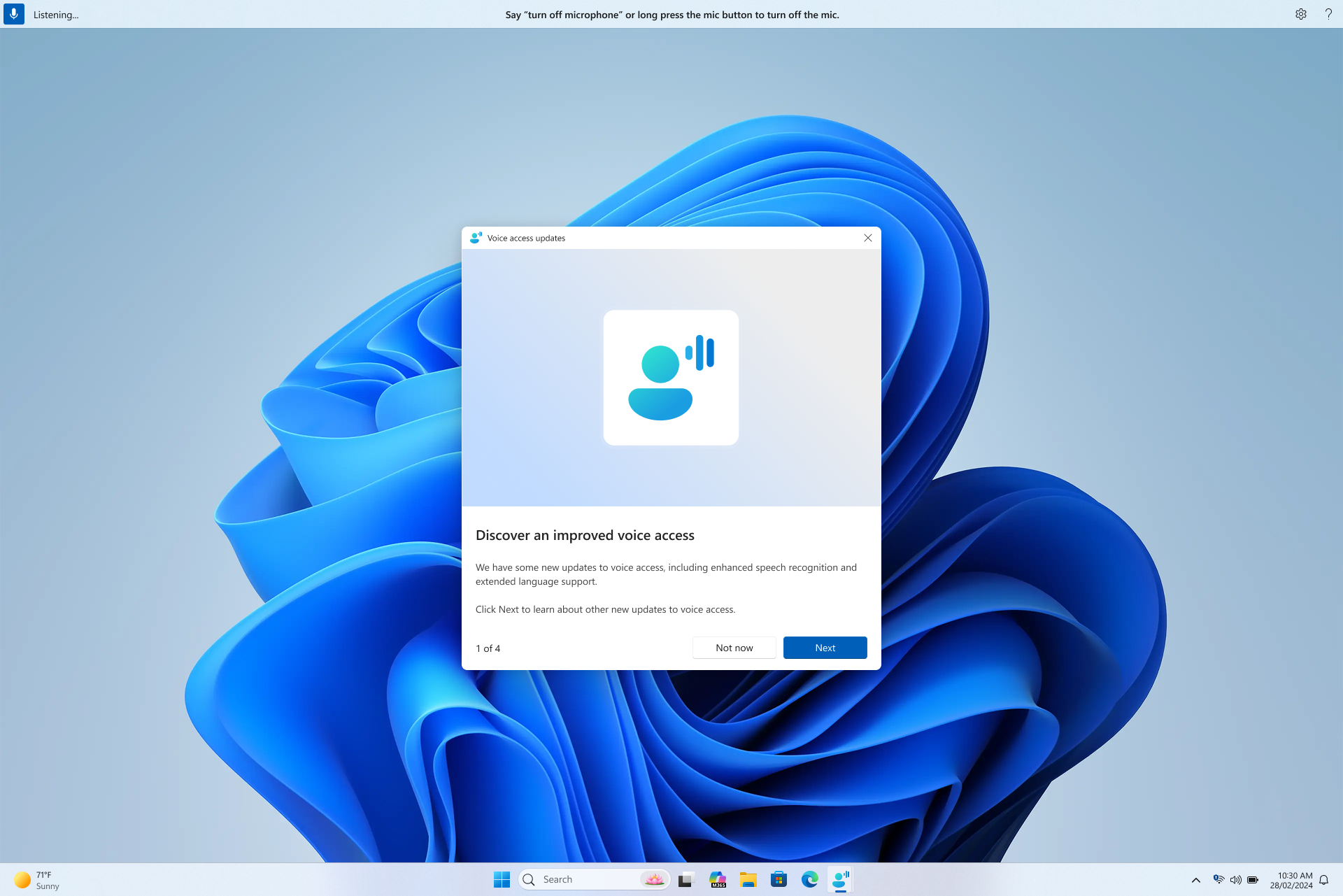
Uzbuđeni smo što možemo s vama podijeliti nov način na koji možete ostati u tijeku s glasovnim pristupom u sustavu Windows. Svakim ažuriranjem glasovni pristup postaje pametniji, brži i intuitivniji, a sada je otkrivanje tih novih mogućnosti jednako jednostavno kao i njihovo korištenje.
Odmah nakon pokretanja glasovnog pristupa nakon velikog ažuriranja, ovaj novi prozor ažuriranja će se prikazati u kojem će istaknute važne značajke i poboljšanja. Možete ga odmah pregledati ili zatvoriti i vratiti kasnije klikom na opciju "Što je novo" u izborniku postavki na traci za glasovni pristup.
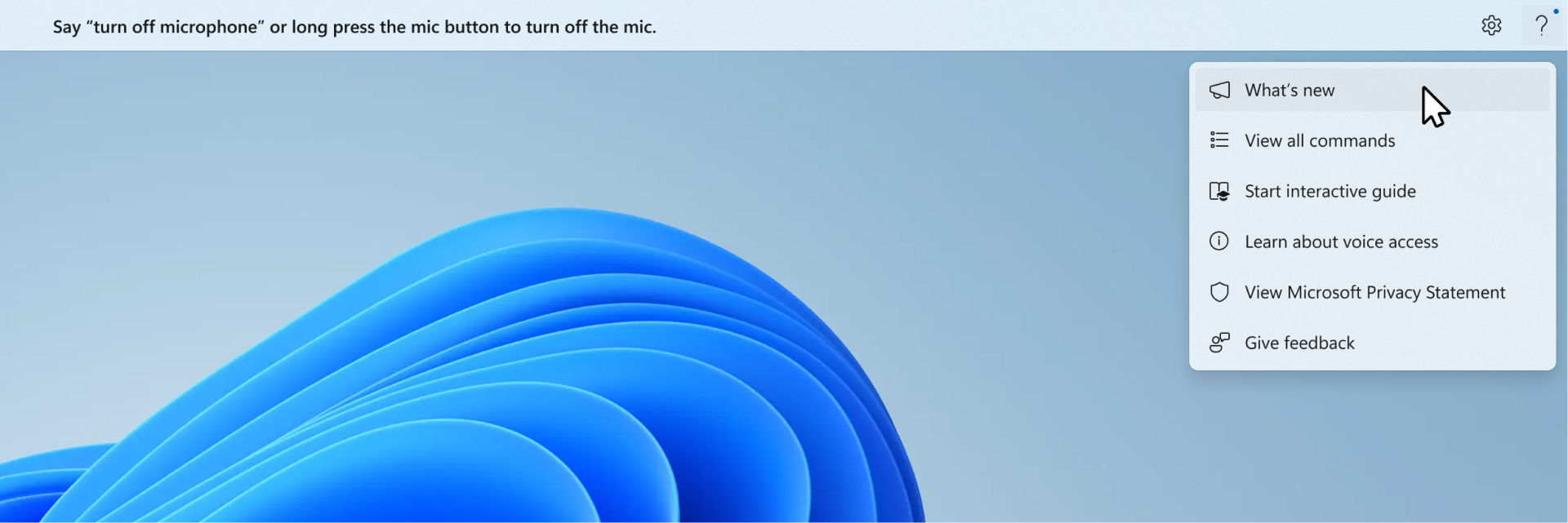
Od sada nećete nikada propustiti sve uzbudljive nove značajke koje dolaze!
Poboljšanja iskustva pravopisa & ispravaka
Napravili smo poboljšanja nudeći više i boljih prijedloga za iskustvo Pravopisa & Ispravaka. Korisnici će sada moći koristiti te značajke tijekom cijele sesije VA. Sučelje Provjere pravopisa omogućit će korisnicima diktiranje znakova i cijelih riječi većom brzinom, što omogućuje veću fleksibilnost uređivanja unutar korisničkog sučelja. To se postiže podrškom za dodatne naredbe diktiranja za odabir, brisanje i navigaciju tekstom.
Automatsko ponovno pokretanje za glasovni pristup
U sustavu Windows 11 uveli smo automatsko ponovno pokretanje za glasovni pristup. Osobama s ograničenom pokretljivošću ova značajka osigurava da će se glasovni pristup automatski ponovno pokrenuti u slučaju problema, što će im omogućiti da čim prije nastave koristiti glasovni pristup. Da biste ponovno aktivirali glasovni pristup, korisnici se neće morati oslanjati na drugu pomoćnu tehnologiju za osobe s posebnim potrebama ili pomoć trećih strana. Pojednostavljujemo prijavljivanje rušenja koja uzrokuju automatsko ponovno pokretanje glasovnog pristupa da bi tim mogao istražiti slučajeve i raditi na popravcima.
Nova naredba za glasovni pristup za Windows Search
Predstavljamo novu naredbu za pretraživanje izravno pomoću platforme Windows Search. Korisnici sada mogu izgovoriti sljedeće naredbe za pretraživanje željene aplikacije ili datoteke u sustavu Windows ("Entitet" se zamjenjuje bilo kojom aplikacijom ili datotekom koju želite pretražiti).
- Pretraži "entitet",
- u sustavu Windows potražite "entitet",
- Traži "entitet"
Glasovni prečaci
Sada možete stvarati vlastite naredbe pomoću značajke glasovnih prečaca u glasovnom pristupu. Te se naredbe mogu prilagoditi za pojedinačne akcije, kao što je otvaranje veze, ili za više akcija koje se izvršavaju u nizu.
- Za početak aktivirajte glasovni pristup i izgovorite naredbu "Open voice shortcuts (Otvori glasovne prečace).
- Na stranici glasovnih prečaca izgovorite Stvori novi naredbeni gumb da biste pokrenuli stvaranje naredbe.
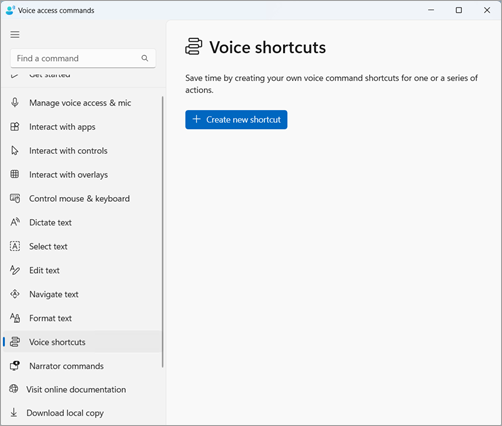
- Na stranici Stvaranje novog prečaca diktirajte naziv naredbe, odaberite jednu ili više akcija i unesite potrebne podatke. Pojedinosti potražite u odjeljku Stvaranje prečaca za glasovni pristup pomoću glasa.
Napomena
Ova je značajka dostupna samo na engleskom – SAD, engleskom – Velikoj Britaniji, engleskom – Indiji, engleskom – novom Zelandu, engleskom – Kanadi i engleskom – Australiji.
Podrška za glasovni pristup na više zaslona
Sada možete koristiti sve značajke glasovnog pristupa na više zaslona. Prije su neke značajke, poput preklapanja brojeva i rešetki, bile ograničene na primarni zaslon. Poboljšana je značajka prekrivanja rešetke kako bi vam se omogućila interakcija sa zaslonom koji koristite i glatko prebacivanje na drugi zaslon kada je to potrebno. Datoteke, aplikacije i dokumente možete premještati i s jednog zaslona na drugi i pomoću značajke povlačenja & ispuštanja.
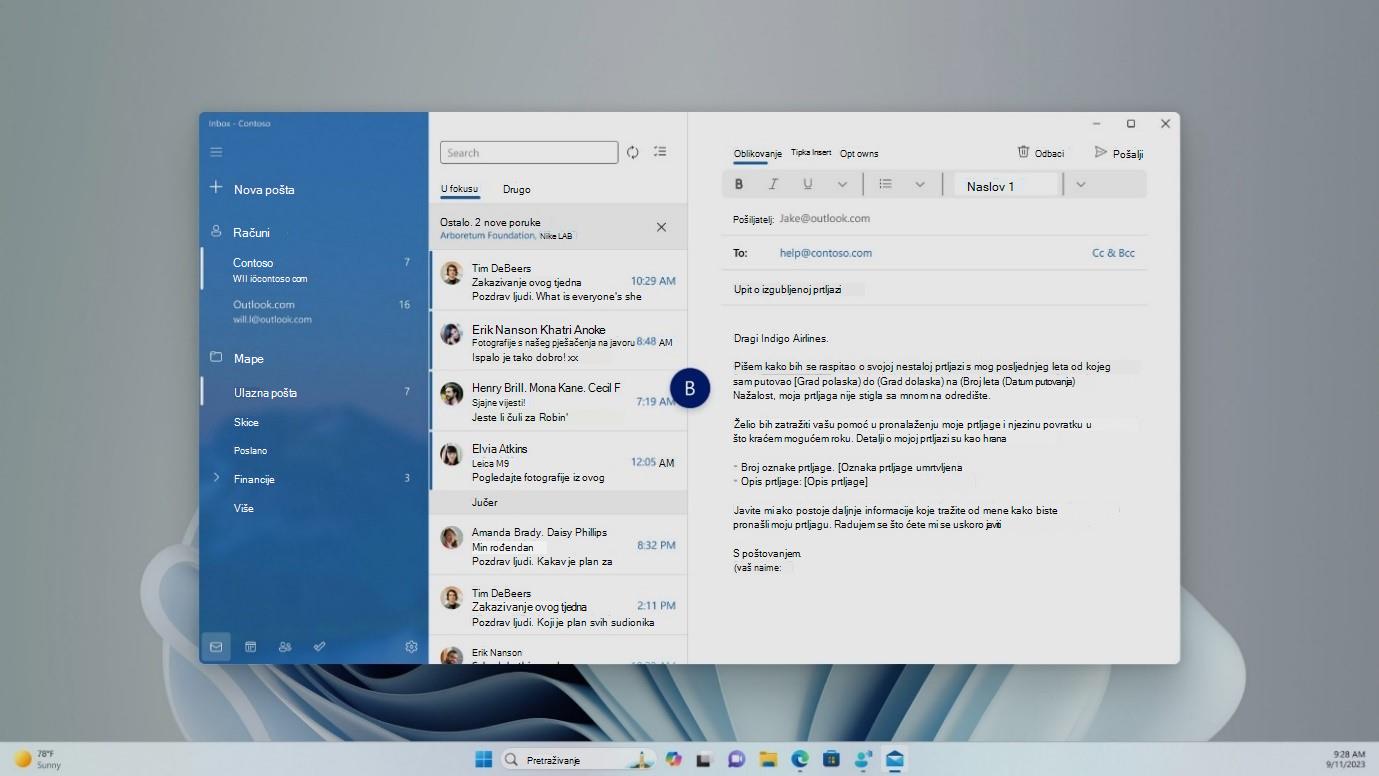
- Da biste se prebacili na drugi zaslon, pozovite prekrivajući element rešetke i izgovorite naredbu "<Monitor>". Koristite abecedni ili NATO-fonetski identifikator za zaslon na koji se želite usredotočiti. Na primjer, izgovaranje "B" ili "Bravo" bilo bi valjano.
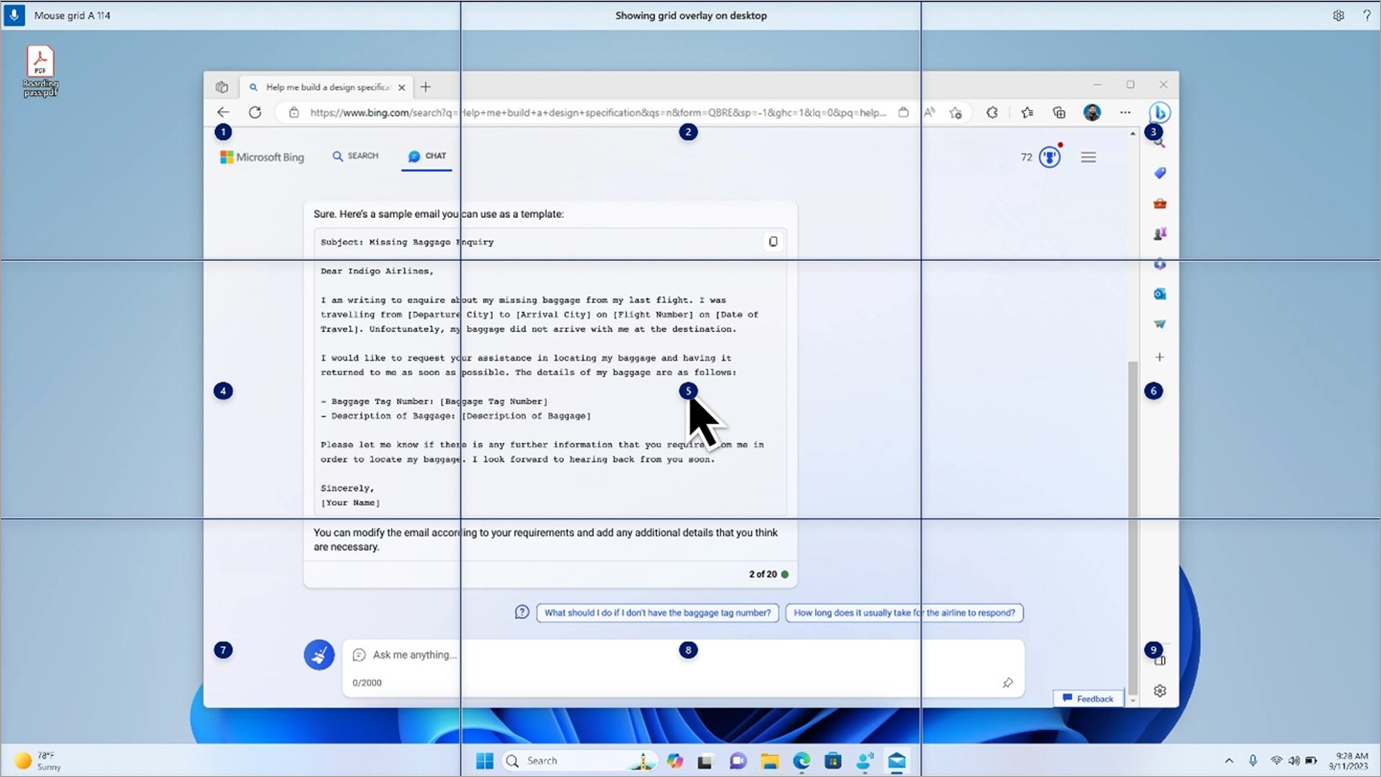
- Da biste miš pomaknuli na određenu točku na monitoru, možete koristiti i brzu naredbu "Broj>><monitora>< rešetke < miša". Na primjer, izgovorite "Mousegrid A 114" da biste usmjerili pokazivač na određenu točku na monitoru A. Dodatne informacije o toj značajci potražite u članku Upotreba glasovnog pristupa u postavci s više zaslona.
Glasovni pristup sada je intuitivniji i jednostavniji za korištenje
Na Copilot+ PC-jevima s procesorom Snapdragon glasovni pristup sada omogućuje fleksibilnije i prirodnije izvršavanje naredbi. Obično su glasovne naredbe zahtijevale fiksnu sintaksu; Da niste koristili točan izraz, naredba neće funkcionirati.
Na primjer, prije ste morali izgovoriti "Open Edge" da biste pokrenuli preglednik. Ako biste rekli "Možete li otvoriti aplikaciju Edge", naredba neće biti prepoznata.
Tim ažuriranjem Voice Access sada razumije više varijacija postojeće naredbe. Možete reći:
- "Možete li otvoriti aplikaciju Edge"
- "Prebaci na Microsoft Edge"
- "Otvorite preglednik Edge"
Značajka Voice Access prepoznat će vašu namjeru i u skladu s tim izvršiti naredbu. Nema se više muče s pamćenjem točnih izraza – govorite fleksibilno!
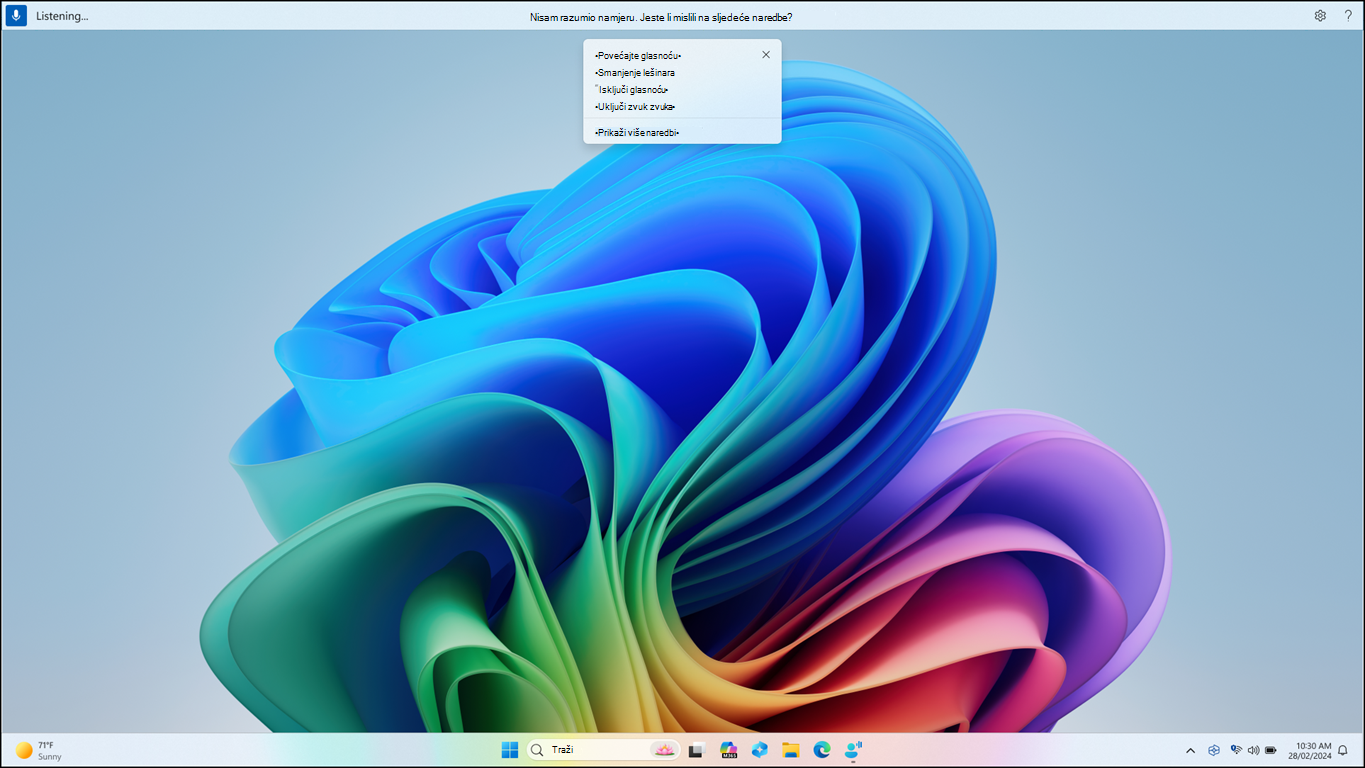
Ako se naredba ne prepozna, ako se naredba ne prepozna, glasovni pristup ponudit će prijedloge naredbi u stvarnom vremenu na temelju vašeg zadnjeg izgovora i tako olakšati preciziranje unosa.
Glasovni pristup na kineskom
Glasovni pristup sada podržava kineski, proširujući pristupačnost za više korisnika. Sada se možete kretati sustavom Windows, diktirati ga i stupiti u interakciju s njime pomoću glasovnih naredbi u sljedećim varijantama kineskog jezika:
- zh-CN (pojednostavljeni kineski - Kina)
- zh-TW (tradicionalni kineski - Tajvan)
Uz ovo ažuriranje korisnici sustava Windows koji govore kineski mogu uživati u iskustvu PC-ja bez upotrebe ruku i glasom.
Glasovni pristup na globalnim jezicima
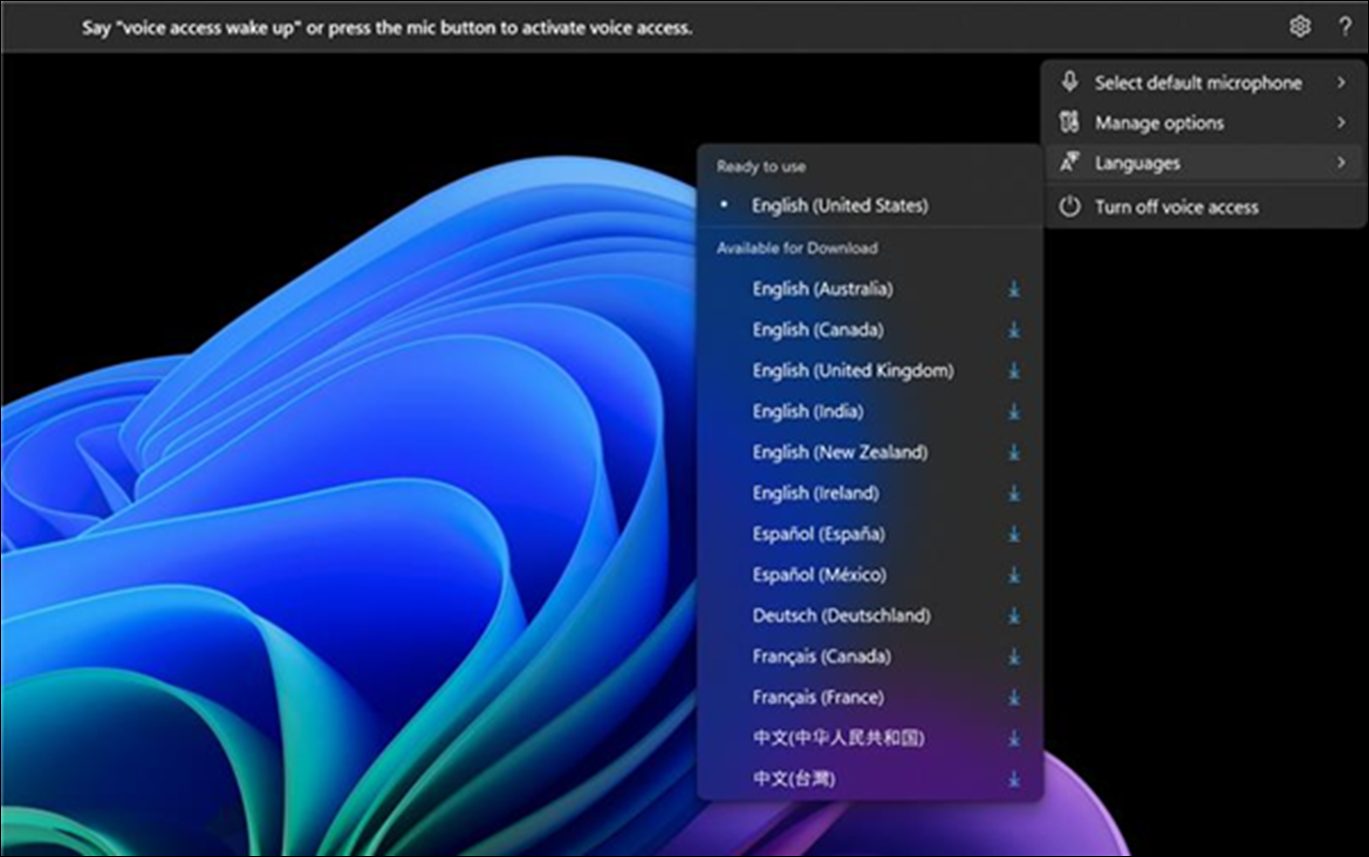
Glasovni pristup sada je dostupan na dodatnim jezicima, uključujući kineski, njemački, španjolski, španjolski, španjolski, a zatim i Meksiko, francuski, francuski i kanadski.
Kada se prvi put uključi glasovni pristup, prikazat će se upit za preuzimanje modela govora radi omogućavanja prepoznavanja glasovnih podataka na uređaju. Ako glasovni pristup ne pronađe model govora koji odgovara vašem jeziku prikaza, i dalje možete nastaviti koristiti glasovni pristup na engleskom – američkom jeziku.
Jezik uvijek možete promijeniti tako da odete na Jezik> postavki na traci za glasovni pristup.
Diktiranje teksta pomoću glasovnog pristupa korisnicima Pripovjedača
Pripovjedač, aplikacija za čitanje zaslona ugrađena u sustav Windows, sada se integrira s glasovnim pristupom. Pomoću glasovnog pristupa diktirajte tekst i slušajte što diktirate. Pripovjedaču možete i glasom davati naredbe, kao što su "Uključi Pripovjedača" ili "Pročitaj odabir".
Da biste pristupili cijelom popisu naredbi Pripovjedača podržanih uz glasovni pristup, kliknite ikonu pomoći na traci za glasovni pristup i odaberite "Prikaži sve naredbe", a zatim "Naredbe Pripovjedača".
Napomena
Da biste saznali više o Pripovjedaču, pogledajte Potpuni vodič za Pripovjedač.
Što djeluje:
- pokretanje i postavljanje glasovnog pristupa, uključujući preuzimanje modela govora
- Čitanje popisa glasovnog pristupa i naredbi Pripovjedača s izbornika pomoći za glasovni pristup.
- Promjena stanja mikrofona za glasovni pristup.
- diktiranje teksta glasom i slušanje onoga što je diktirano.
Što ne radi:
Korištenje vodiča za glasovni pristup s čitačem zaslona.
Temeljne značajke glasovnog pristupa:
- Korištenje različitih naredbi za glasovni pristup za obavljanje različitih zadataka.
- Korištenje naredbi "klika" ili preklapanja brojeva za interakciju s određenim stavkama na zaslonu.
- Korištenje prekrivajućih elemenata rešetke za upravljanje pokazivačem miša.
- Korištenje značajki uređivanja teksta kao što su ispravci i pravopisi u glasovnom pristupu.
Savjet
- Pritišćite Alt+Tab da biste se pomicali kroz otvorene aplikacije i fokusirali se na korisničko sučelje za glasovni pristup.
- Ako ne koristite slušalice s čitačem zaslona, mikrofon za pristup glasu mogao bi pokupiti izlazni zvuk iz čitača zaslona i uzrokovati neželjeno ponašanje.