
Ovaj je članak namijenjen osobama koje žele upravljati svojim PC-jem i pisati tekst koristeći glas i Windows. Ovaj je članak dio skupa sadržaja Podrška pristupačnosti za Windows u kojem možete pronaći dodatne informacije o Windows značajkama pristupačnosti. Općenitu pomoć potražite na početnoj stranici Microsoftove podrške.
Glasovni pristup značajka je u sustavu Windows 11 koja svima omogućuje upravljanje PC-jem i stvaranje teksta koristeći samo glas i bez internetske veze. Možete, primjerice, otvarati aplikacije i prelaziti s jedne aplikacije na drugu, pregledavati web te čitati i stvarati e-poštu pomoću svoga glasa. Dodatne informacije potražite u članku Korištenje glasovnog pristupa za upravljanje PC-jem i stvaranje teksta pomoću glasa.
Glasovni prečaci omogućuju vam stvaranje prilagođenih naredbi za zadatke koje često izvršavate.
Sadržaj članka
Upravljanje glasovnim prečacima
Vrste glasovnih prečaca
Prilikom izrade glasovnih prečaca možete birati između različitih vrsta radnji kako bi vaše naredbe obavljale određene zadatke. Sljedeće su akcije uključene u padajući popis stranice Stvaranje novog prečaca :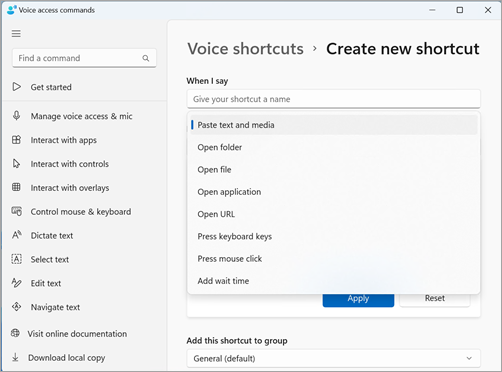
Lijepljenje teksta i medijskih sadržaja – Ova vrsta radnje omogućuje lijepljenje teksta ili medijskih blokova, kao što su vaša adresa ili telefonski broj, na bilo koje mjesto gdje ih trebate unijeti.
Otvaranje mapa/datoteke/Aplikacije/URL – ova je vrsta akcije korisna za brz pristup bilo kojoj datoteci, mapi, aplikaciji ili web-mjestu, osobito za zadatke u više koraka ili ako želite stvoriti nadimak za standardnu naredbu za otvaranje.
Pritisnite tipke tipkovnice – ova vrsta radnje omogućuje vam dodjelu bilo koje kombinacije tipkovnica naredbi. To je korisno ako koristite čitač zaslona ili ako primarno koristite tipkovne prečace za rad s aplikacijama, kao što je igranje igara.
Pritisnite klik mišem – Ova vrsta radnje omogućuje vam izvođenje jednostrukih, dvostrukih i trostrukih klikova te određivanje elementa na koji želite kliknuti. To može biti korisno za dovršavanje procesa u više koraka.
Dodavanje vremena čekanja – ova je vrsta akcije korisna u postupku s više koraka u kojem izvršavanje nekih radnji traje dulje od drugih. Dodavanjem vremena čekanja jamči se da će se svi koraci izvršavati u nizu, bez preklapanja, što će spriječiti nepovoljne ishode u vašem prečacu.
Napomena
Prečac se može sastojati od jedne radnje ili kombinacije radnji, s najviše osam radnji po prečacu.
Stvaranje glasovnih prečaca
Da biste glasovni prečac stvorili pomoću govora, slijedite ove korake:
Aktivirajte glasovni pristup tako da izgovorite "Unmute" (Uključi zvuk) ili "Voice access wake up" (Glasovni pristup se probudi).
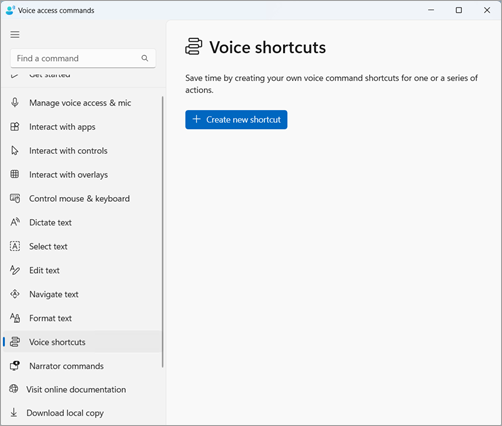
Izgovorite "Open voice shortcuts" (Otvori glasovne prečace) da biste otvorili stranicu s glasovnim prečacima .
Savjet
Stranici s glasovnim prečacima možete pristupiti i tako da na traci za glasovni pristup odaberete gumb Pomoć
 , odaberete Prikaz svih naredbi, a zatim u navigacijskom oknu odaberete Glasovni prečaci.
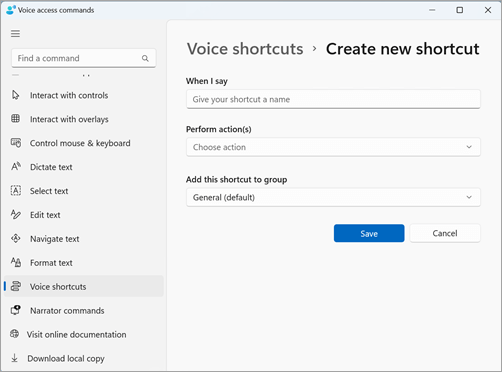
Izgovorite "Click create new shortcut" (Kliknite stvori novi prečac) da biste otvorili stranicu Stvaranje novog prečaca .
Napomena
Da biste istražili dodatne načine interakcije sa stavkama na zaslonu, pročitajte članak Glasovna interakcija sa stavkama na zaslonu.
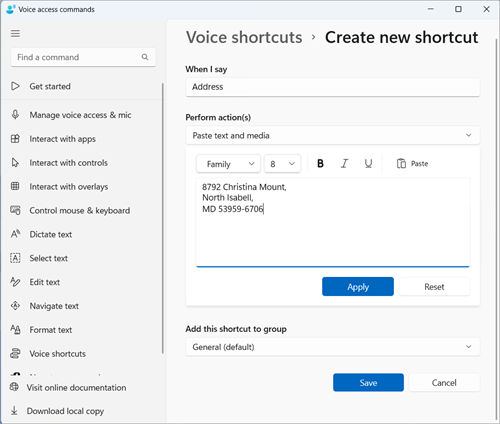
Izgovorite "Click when I say" (Klikni kad kažem) pa diktirajte željeni naziv za prečac. Ako, na primjer, želite stvoriti prečac za unos kućne adrese, izgovorite "Address" (Adresa).
Izgovorite "Click perform actions" da biste proširili padajući popis Odabir akcije .
Zatim izgovorite "Click your action type" (Kliknite vrstu akcije) da biste odabrali željenu vrstu akcije za svoj prečac. Da biste, na primjer, otvorili prečac za unos kućne adrese, izgovorite "Click paste text and media" (Kliknite Zalijepi tekst i medijske sadržaje).
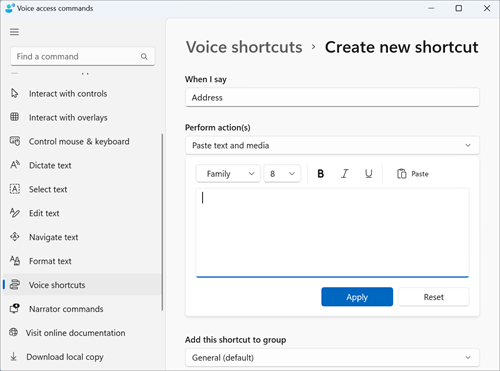
Ponovno izgovorite "Click paste text and media" (Kliknite Zalijepi tekst i medijski sadržaj) da biste se fokusirali na okvir za uređivanje Zalijepi tekst i medijske sadržaje .
Diktirajte adresu u okviru za uređivanje ili zalijepite tekst pomoću gumba Zalijepi u okvir za uređivanje.
Napomena
Taj se korak može razlikovati ovisno o vrsti akcije.
Izgovorite "Click apply" (Kliknite Primijeni) da biste potvrdili prilagođenu akciju.
Da biste u prečac dodali više akcija, izgovorite "Click Add Next action" (Kliknite Dodaj sljedeću akciju) pa odaberite akciju koju želite dodati.
Napomena
Prečaci za glasovni pristup omogućuju povezivanje više radnji za složenije prečace.
Prečac će se po zadanom spremiti u grupu Općenito . Da biste stvorili novu grupu, učinite sljedeće:
- Na stranici Stvaranje novog prečaca izgovorite "Click add this shortcut to group" (Kliknite dodaj ovaj prečac grupi) da biste proširili mogućnost Dodavanje prečaca elementu grupe .
- Izgovorite "Kliknite stvori novu grupu" da biste se fokusirali na okvir za uređivanje Stvaranje nove grupe pa diktirajte naziv koji želite dodijeliti novoj grupi. Da biste, primjerice, stvorili novu grupu za prečac adrese, recite "Osobni podaci" kada je fokus na okviru za uređivanje Stvaranje nove grupe .
- Izgovorite "Click add" (Kliknite dodaj) da biste novu grupu dodali na popis.
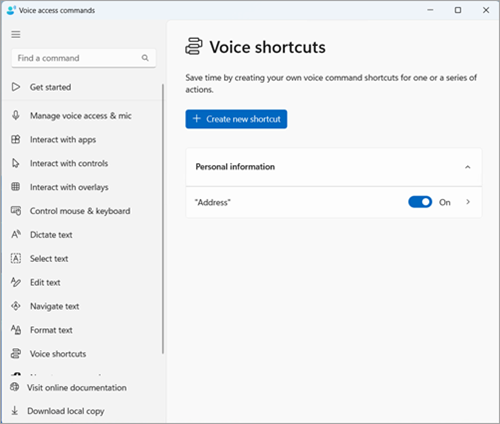
Da biste spremili prečac, izgovorite "Click save" (Kliknite spremi). Prečac će se pojaviti ispod gumba "Stvori novi prečac" na glavnoj stranici glasovnih prečaca .
Napomena
Glasovni prečaci trenutno su dostupni na engleskom – SAD, engleskom – Velikoj Britaniji, engleskom – Indiji, engleskom – novom Zelandu, engleskom – Kanadi i engleskom – Australiji.
Upravljanje glasovnim prečacima
Nakon što stvorite prečace, prikazat će se na stranici Glasovni prečaci . Možete ih urediti i upravljati njima na sljedeći način:
Izgovorite "Open voice shortcuts" (Otvori glasovne prečace) da biste pristupili svojim prečacima.
Da biste omogućili ili onemogućili prečac:
- Izgovorite "Toggle your shortcut name" (Prebacivanje naziva prečaca) na stranici s prečacima za glasovni pristup da biste uključili iliisključili prečac. Da biste, primjerice, odabrali prečac adrese, recite "Uključi/isključi adresu".
Da biste uredili naziv ili radnje u prečacu:
- Izgovorite "Click your shortcut name" (Kliknite naziv svog prečaca) i kliknite ikonu strelice
 uz prekidač prečaca za glasovni prečac da biste vidjeli stranicu za uređivanje prečaca.
 - Ako prečac više nije potreban, možete ga izbrisati tako da odaberete gumb Izbriši na stranici za uređivanje.
- Izgovorite "Click your shortcut name" (Kliknite naziv svog prečaca) i kliknite ikonu strelice
Vidi također
Početak rada s glasovnim pristupom
Korištenje glasa za rad sa sustavom Windows i aplikacijama
Korištenje glasa za interakciju sa stavkama na zaslonu
Tehnička podrška za korisnike s posebnim potrebama
Microsoft želi omogućiti najbolje moguće okruženje svim korisnicima. Ako imate posebne potrebe ili imate pitanja vezana uz pristupačnost, za tehničku pomoć obratite se Microsoftovoj službi Answer Desk za osobe s posebnim potrebama . Tim za podršku u informativnoj službi za osobe s invaliditetom obučen je za korištenje brojnih popularnih pomoćnih tehnologija te može pružiti pomoć na engleskom, španjolskom, francuskom i američkom znakovnom jeziku.. Da biste pronašli podatke za kontakt za svoju regiju, posjetite Microsoftov Answer Desk za osobe s invaliditetom.
Ako ste korisnik iz državne ustanove, komercijalni korisnik ili korisnik iz velike tvrtke, obratite se službi Answer Desk za osobe s invaliditetom za velike tvrtke.