

Ako vam se prikaže obavijest o kupnji, obnovi ili ponovnoj aktivaciji pretplate na Microsoft 365 prilikom otvaranja programa Word, Excel ili bilo koje druge aplikacije sustava Office, morat ćete nešto poduzeti da biste nastavili koristiti Office.
Upute za prekid prikaza obavijesti
Odaberite poruku o pogrešci u nastavku da biste vidjeli korake
„Obnovite pretplatu” ili „Pretplata je istekla”
Izgled obavijesti
Možda ćete vidjeti neku od sljedećih žutih traka upozorenja pri vrhu aplikacije:
 --ili--
 Razlog
Vaša pretplata na Microsoft 365 uskoro će isteći ili je već istekla. Da biste nastavili koristiti Office, morate obnoviti pretplatu na Microsoft 365.
Upute za isključivanje
Obnovite pretplatu na Microsoft 365 tako da učinite nešto od sljedećeg:
- Ako na žutoj traci upozorenja vidite poruku OBNOVITE PRETPLATU, odaberite Kupnja, a zatim slijedite upute za obnavljanje pretplate na internetu.
- Ako na žutoj traci upozorenja vidite poruku PRETPLATA JE ISTEKLA, odaberite Ponovna aktivacija pa Kupnja da biste obnovili Office putem interneta. Ako ste od prodavača kupili novi neiskorišteni ključ proizvoda sustava Microsoft 365, odaberite Unos ključa.
Kada obnovite pretplatu, zatvorite sve aplikacije sustava Office da biste uklonili poruku o obnavljanju. Ako vam je potrebna pomoć za obnavljanje pretplate, pogledajte članak Obnova pretplate na Microsoft 365 za kućnu upotrebu.
"OBAVIJEST O PROIZVODU <Aplikacija> nije aktivirana. Da biste nastavili koristiti <aplikaciju> bez prekida, aktivirajte prije <isteka>"
Izgled obavijesti
Pri vrhu aplikacije mogli biste vidjeti žutu ili crvenu traku upozorenja s tom porukom. Možda će vam se prikazati i zaslon Započnimo s mogućnostima isprobavanja, kupnje ili aktiviranja sustava Office pomoću ključa proizvoda.
Razlog
Ako je Office bio predinstaliran na vašem novom uređaju, morate pokrenuti probnu verziju sustava Microsoft 365 Family ili kupiti Office da biste ga nastavili koristiti.
Kako je isključiti i nastaviti koristiti Microsoft 365
Pomoć za aktivaciju sustava Office na novom uređaju potražite u članku Aktivacija sustava Office.
"NAPOMENA Većina je značajki onemogućena jer proizvod sustava Office nije aktivan. Da biste je koristili besplatno, prijavite se i koristite web-verziju."
Izgled obavijesti
Pri vrhu aplikacije mogli biste vidjeti žutu ili crvenu traku upozorenja s tom porukom. Možda će vam se prikazati i zaslon Započnimo s mogućnostima isprobavanja, kupnje ili aktiviranja sustava Office pomoću ključa proizvoda.
Razlog
Ako je Office bio predinstaliran na vašem novom uređaju, morate pokrenuti probnu verziju Microsoft 365 Family ili kupiti Office kako biste ga nastavili koristiti. Ako ne želite kupiti Office, možete odabrati Koristi besplatno na Office.com da biste Office na webu koristili u pregledniku.
Kako je isključiti i nastaviti koristiti Microsoft 365
Pomoć za aktivaciju sustava Office na novom uređaju potražite u članku Aktivacija sustava Office.
"Proizvod je deaktiviran"
Izgled obavijesti
Možda ćete vidjeti žutu traku upozorenja pri vrhu aplikacije:
 Možda će vam se prikazati i dijaloški okvir koji izgleda ovako:
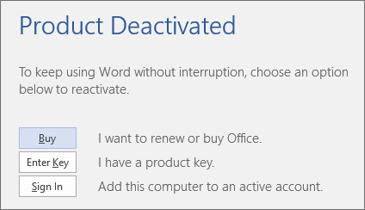 Zašto se to događa
Instalacija sustava Office na računalu je odjavljena ili deaktivirana prema uputama u Deaktivacija instalacije sustava Microsoft 365. To se obično čini kako bi vam se omogućila prijava na drugi uređaj sustava Office (Microsoft 365 Family) ili da biste oslobodili instalaciju sustava Office (Microsoft 365 za tvrtke).
Kako je isključiti i nastaviti koristiti Microsoft 365
Odaberite Prijava i unesite svoj račun za Microsoft 365. Time će se Office aktivirati. Ako ste dosegnuli ograničenje prijave (Microsoft 365 Family) ili ako više nema instalacija za Office (Microsoft 365 za tvrtke), možete odjaviti ili deaktivirati drugu instalaciju sustava Office slijedeći korake u Deaktivacija instalacije sustava Microsoft 365.
„Nije moguće potvrditi pretplatu”
Izgled obavijesti
Možda ćete vidjeti žutu traku upozorenja pri vrhu aplikacije:
 Možda će vam se prikazati i dijaloški okvir koji izgleda ovako:
 Razlog
Iako ne trebate biti uvijek povezani s internetom kada koristite Office, povremeno vam je potrebna internetska veza da bi Office provjerio je li vaša pretplata i dalje aktivna. Ako Office ne može dulje vrijeme provjeriti status vaše pretplate (obično oko 30 dana), prikazat će se poruka Nije moguće potvrditi pretplatu, a Office će se prebaciti u način rada sa smanjenom funkcionalnošću.
Upute za isključivanje
Ponovno se povežite s internetom, a zatim odaberite Pokušaj ponovno.
"OBAVIJEST O RAČUNU ili POTREBNO JE AŽURIRANJE: za pretplatu na Microsoft 365 postoji promjena na čekanju."
Izgled obavijesti
Možda ćete vidjeti žutu traku upozorenja pri vrhu aplikacije s jednom od sljedećih poruka:
„OBAVIJEST O RAČUNU. Za vašu pretplatu na Microsoft 365 postoji promjena na čekanju. Da biste nastavili neometano koristiti aplikacije, odmah se prijavite.”
„POTREBNO JE AŽURIRANJE. Za vašu pretplatu na Microsoft 365 postoji promjena na čekanju. Odmah primijenite promjenu da biste nastavili koristiti aplikacije.”
Razlog
Kada vaša tvrtka ili ustanova prijeđe na drugu tarifu za Microsoft 365 za tvrtke, možda ćete morati instalirati verziju sustava Office dostupnu u sklopu nove tarife. Ako koristite Office 2016, možete jednostavno ažurirati Office.
Upute za isključivanje
Slijedite korake u odjeljku "Obavijest o računu" koja se pojavljuje u sustavu Office kada promijenite tarife za Microsoft 365 radi ponovne instalacije ili ažuriranja sustava Office.
„OBAVIJEST O RAČUNU. Naišli smo na problem s pretplatom na Microsoft 365 i treba nam vaša pomoć da bismo ga riješili. "
Izgled obavijesti
Možda ćete vidjeti žutu traku upozorenja pri vrhu aplikacije sa sljedećom porukom:
„OBAVIJEST O RAČUNU. Naišli smo na problem s pretplatom na Microsoft 365 i treba nam vaša pomoć da bismo ga riješili."
Razlog
Ovu poruku često aktivira problem s plaćanjem pretplate na Microsoft 365. Na primjer, ako je plaćanje odbijeno zbog istekle ili otkazane kreditne kartice, vaša pretplata možda je istekla ili je obustavljena.
Pomoć za rješavanje tog problema potražite u članku Pogreška sustava Office "Obavijest o računu: naišli smo na problem s pretplatom na Microsoft 365".
Pogreška „Nelicencirani proizvod” ili druga pogreška s aktivacijom
Izgled obavijesti
 Tu poruku možete dobiti iz više razloga. Ako vidite poruku Nelicencirani proizvod ili drugu poruku o pogrešci, isprobajte korake za otklanjanje poteškoća u članku Pogreške zbog nelicenciranog proizvoda i pogreške s aktivacijom u sustavu Office.
Što će se dogoditi ako ne učinite ništa
Ako ne odgovorite na obavijest, Office će se početi pokretati u načinu rada smanjene funkcionalnosti i prikazivat će se obavijesti o nelicenciranom proizvodu. I dalje ćete moći otvarati i ispisivati svoje dokumente, ali ih nećete moći uređivati ni stvarati nove.
Savjet
U međuvremenu možete besplatno koristiti Office Online u web-pregledniku. Idite Office.com da biste pristupili besplatnoj verziji.
Ako i dalje primate obavijesti nakon obnove ili kupnje sustava Microsoft 365
Unatoč tome što ste kupili kutiju ili karticu u maloprodajnoj trgovini, možda ćete svejedno morati unijeti ključ proizvoda. Čak i ako ste je već platili, vaša pretplata zapravo neće započeti sve dok ne unesite ključ proizvoda iz kutije ili s kartice, ili pak otvorite vezu na fakturi koju ste primili e-poštom. Pomoć za korištenje ključa proizvoda za obnovu pretplate na Microsoft 365 potražite u članku Obnova sustava Microsoft 365 za kućnu upotrebu.
Prije nego što nazovete službu za podršku, provjerite status obnove putem interneta. Da biste provjerili je li pretplata uspješno obnovljena, saznajte kada vaša pretplata istječe. Ako datum isteka nije točan, obratite se Microsoftovoj podršci.
Potrebna vam je dodatna pomoć? Obratite se službi za podršku.
Za Microsoft 365 Family ili Personal obratite se podršci.
Ako koristite Microsoft 365 na poslu ili u obrazovnoj ustanovi, obratite se administratoru sustava Microsoft 365 ili IT odjelu.
Savjet
U međuvremenu možete besplatno koristiti Office Online u web-pregledniku. Idite na Office.com da biste pristupili besplatnoj verziji.