
Evo nekoliko prijedloga što učiniti ako se videozapis ne izvozi ili se izvozi vrlo sporo u uređivaču videozapisa Clipchamp.
Napomena
Ove prijedloge možete isprobati u aplikaciji Clipchamp za osobne račune (verzija kojoj pristupate s osobnim ili obiteljskim Microsoftovim računom) i u aplikaciji Clipchamp za račune tvrtke ili obrazovne ustanove (verzija kojoj pristupate s pomoću Microsoftova računa koji vam je izdala vaša tvrtka ili ustanova ili obrazovna ustanova). Imajte na umu da vam u verziji programa Clipchamp za tvrtke/obrazovne ustanove neke postavke preglednika koje članak spominje možda neće biti dostupne ako im je administrator tvrtke ili ustanove onemogućio pristup.
Prijedlozi za rješavanje problema s izvozom videozapisa
Ako upotrebljavate aplikaciju Clipchamp za stolna računala za Windows, ponovno je pokrenite. Ako to ne pomogne, pokušajte pristupiti Clipchamp u prozoru preglednika Chrome ili Edge (osobna verzija sustava Clipchamp putem app.clipchamp.com, poslovna verzija sustava Clipchamp putem poslovnog računa za OneDrive/SharePoint na m365.cloud.microsoft/launch/clipchamp).
Ako Clipchamp koristite u pregledniku, nemojte surfati po drugim karticama ili prozorima dok je postupak izvoza u tijeku – ako prijeđete na drugi prozor ili karticu, preglednik može smanjiti prioritet obrade za druge otvorene stranice, a izvoz se može sporije odvijati ili se zaustaviti. Osim toga,
- Provjerite jesu li Chrome ili Edge ažurirani na najnoviju verziju.
- Očistite predmemoriju preglednika Chrome ili Edge. U izborniku "brisanje podataka o pregledavanju" odaberite Cijelo vrijeme i Predmemorirane slike i datoteke. Prije čišćenja predmemorije provjerite imate li još uvijek izvorne medijske datoteke (videodatoteke, audiodatoteke i slikovne datoteke koje ste dodali u projekt) jer ćete možda morati ponovno povezati datoteke kada ponovno otvorite projekt uređivanja.
- Ponovno pokrenite preglednik.
- Zatvorite druge kartice preglednika ili prozore da biste oslobodili memoriju.
- Izbjegavajte korištenje programa Clipchamp u anonimnom načinu rada preglednika (ako ste otvorili prozor incognito i pristupate programu Clipchamp u njemu, radite u anonimnom načinu rada).
- Pokušajte privremeno onemogućiti neka ili sva proširenja preglednika.
- Zatvorite ostale aplikacije na računalu.
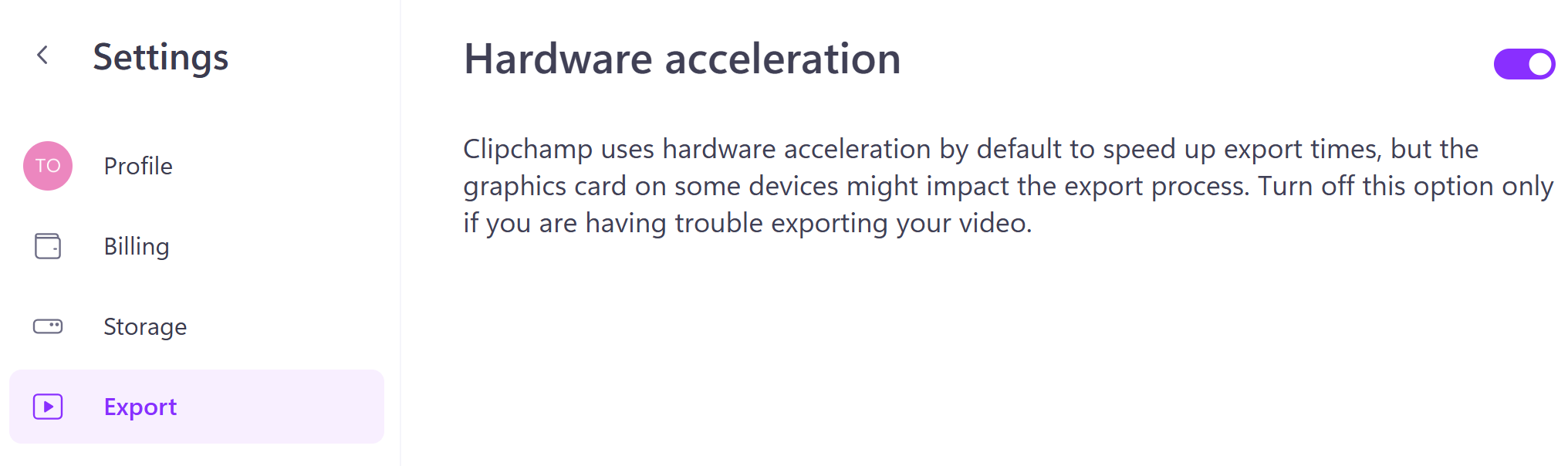
- [samo osobna verzija] Isključite hardversko ubrzanje u postavkama Clipchamp na Izvozu postavki>.
Clipchamp po zadanom koristi hardversko ubrzanje kako bi ubrzao vrijeme izvoza, ali grafička kartica na nekim uređajima može utjecati na postupak izvoza. Isključite tu mogućnost ako imate problema s izvozom videozapisa.
- Provjerite postoji li ažuriranje za upravljački program grafičke kartice na računalu.
- Ako koristite Mac, provjerite je li sistemski softver za Mac ažuran.
- Ako koristite Chromebook, provjerite je li operacijski sustav za Chrome ažuran.
- Ako koristite PC, ažuriranja upravljačkih programa možete potražiti i preuzeti na web-mjestu proizvođača grafičke kartice, kao što su Intel, NVIDIA ili AMD.
Provjerite ima li ažuriranja za operacijski sustav i instalirajte ih ako su dostupna.
Ako imate stariju verziju sustava Windows, nadogradite računalo na Windows 11 ako je podržan na vašem uređaju.
Ako nijedan od ovih prijedloga ne pomogne, a upotrebljavate Clipchamp u pregledniku Chrome
Chrome tim onemogućio je neke upravljačke programe grafičke kartice jer mogu Chrome učiniti nestabilnim ili čak dovesti do pada sustava, pa općenito ne preporučujemo promjenu te postavke. Međutim, ako se osjećate ugodno isprobati, možete otići na chrome://flags/#ignore-gpu-blocklist u novoj kartici preglednika i omogućiti tu zastavicu, što će omogućiti korištenje svih grafičkih (GPU) upravljačkih programa. Imajte na umu da to može dovesti do nestabilnosti preglednika Chrome. Ako primijetite probleme, zastavicu možete ponovno onemogućiti.
Ostali razlozi neuspjelog izvoza i moguća rješenja
Najčešći razlozi zbog kojih se videozapis i dalje ne može izvesti su:
- Prilično je dug (više od 10 minuta) i prevelik da bi računalo koje koristite moglo podnijeti obradu.
- Jedna ili više ulaznih datoteka su oštećene.
Ako imate pristup drugom računalu s drugačijim procesorom i grafičkom karticom te više slobodne memorije, možete pokušati otvoriti i izvesti projekt na njemu. NAPOMENA: Da biste to učinili, ulazne datoteke morate ponijeti sa sobom, pogledajte sljedeće: Rad na videozapisu na drugom računalu.
Možete pokušati i komprimirati sve velike videodatoteke koje koristite u projektu i umjesto toga dodati dobivene komprimirane MP4 datoteke.
Druga opcija koju možete isprobati je pretvaranje ulaznih video datoteka u alate kao što je Handbrake, a zatim korištenje rezultirajućih novih MP4 verzija u Clipchamp.
Osim toga, možete pokušati razdvojiti dulji videozapis na nekoliko kraćih pa vidjeti omogućuje li vam to izvoz. To možete učiniti tako da stvorite kopije problematičnog projekta na početnoj stranici programa Clipchamp, prođete u svaku od kopiranih verzija, uklonite različite segmente i isprobate postupak izvoza za svaki preostali dio.
Primjerice, stvorite kopiju za jednu trećinu izvornog videozapisa, drugu kopiju za sljedeću trećinu i jednu kopiju za posljednju trećinu. Ako izvoz jednog od tih segmenata i dalje ne uspije, to može ukazivati na problem s određenom medijskom datotekom u ovom odjeljku projekta. U tom bi slučaju pomoglo pretvaranje multimedijske datoteke koja bi mogla uzrokovati problem.
Dodatni prijedlozi za one koji su tehnički nastrojeniji
Sljedeći popis sadrži korake koje možete isprobati ako želite isprobati detaljnije otklanjanje poteškoća i upoznati ste s tehničkim aspektima funkcioniranja preglednika i računala.
Ovo isprobajte samo ako koristite Clipchamp u pregledniku, ako vam nijedan od koraka za otklanjanje poteškoća u drugim odjeljcima članka nije pomogao i ako ste upoznati s nekim tehničkim zamršenostima web-preglednika.
Popravak za Edge [1][2][3]
- Idite na Postavke/aplikaciju i "izmijenite" instalaciju preglednika Edge
- Popravak će ponovno preuzeti i ponovno instalirati Edge
Ažuriranje upravljačkih programa za mrežu (karticu)
Privremeno onemogućite antivirusne aplikacije drugih proizvođača (ali ostavite pokrenutu aplikaciju za antivirusnu zaštitu svog operacijskog sustava)
- Preporučuje se samo kao privremeni popravak ili u svrhu otklanjanja poteškoća, kako bi se provjerilo blokira li dijelove Clipchamp-a antivirusni program drugog proizvođača koji ste instalirali
Poništavanje primijenjenog ubrzavanja takta procesora
Ponovno postavljanje svih zastavica preglednika Chrome/Edge [2]
- Na navigacijskoj traci (URL-u) unesite
chrome://flagsiliedge://flags - Kliknite Poništi sve
- Na navigacijskoj traci (URL-u) unesite
Isključivanje hardverskog ubrzanja [3]
- Na navigacijskoj traci (URL-u) unesite
chrome://settings/systemiliedge://settings/system/systemSubPage#GraphicsAcceleration - Uključivanje prekidača Koristi ubrzanje grafike kada je dostupno
- Ponovno pokretanje preglednika
- Isprobajte izvoz videozapisa u programu Clipchamp
- Imajte na umu da ova promjena u postavkama preglednika može dovesti do neželjenog ponašanja na drugim web-mjestima. Ako primijetite bilo što od navedenog, vratite prekidač ubrzanja grafike unatrag
- Na navigacijskoj traci (URL-u) unesite
Ponovno postavljanje svih postavki u pregledniku [1][2]
- Na navigacijskoj traci (URL-u) unesite
chrome://settingsiliedge://settings - Kliknite Vrati izvorne postavke na bočnoj traci
- Kliknite Vrati postavke na zadane vrijednosti
- Na navigacijskoj traci (URL-u) unesite
Onemogući sva proširenja
- Na navigacijskoj traci (URL-u) unesite
chrome://extensions/iliedge://extensions/ - Poništite sva proširenja
- Na navigacijskoj traci (URL-u) unesite
[1] Može rezultirati potrebom za ponovnom provjerom autentičnosti svih postojećih sesija na servisu Clipchamp i drugim web-mjestima na koja ste možda prijavljeni
[2] Mogu uzrokovati promjene u ponašanju preglednika ovisno o tome koje su eksperimentalne zastavice uključene
[3] Može uzrokovati promjenu performansi preglednika
Obratite se službi za podršku za Clipchamp
Ako vam nijedan od navedenih prijedloga ne pomogne i ako vam nije teško podijeliti ulazne datoteke s našim timom za podršku, možemo analizirati projekt koji ne uspijeva izvesti kako bismo utvrdili problem i riješili ga. Ako to želite učiniti, obratite se našem timu za podršku.
Napomena
Ako koristite Clipchamp za poslovne račune, dostupne su vam različite mogućnosti podrške u usporedbi s onima koje su dostupne kada koristite Clipchamp za osobne račune. Izravno obraćanje timu za podršku i dijeljenje medijskih datoteka dostupno je samo u osobnoj verziji aplikacije Clipchamp.