
Ako imate problema sa stvaranjem snimke zaslona ili kamere dok koristite Clipchamp snimač koji možete pokrenuti s početne stranice Microsoft 365 Video, uobičajeni razlog je da morate dodijeliti dozvole web-pregledniku za korištenje kamere, mikrofona ili pristupa zaslonu.
Napomena
Administratori klijenta okruženja Microsoft 365 – ako korisnicima u klijentu želite onemogućiti snimanje zaslona, možete onemogućiti snimanje zaslona za klijent putem postavki preglednika.
Dodjela dozvola za kameru i mikrofon u preglednicima Google Chrome ili Microsoft Edge u sustavu Windows ili macOS
- Kada prvi put upotrijebite kameru u aplikaciji Clipchamp, pojavit će se skočni prozor u kojem piše da ovo web-mjesto želi koristiti vaš mikrofon i kameru. "Ovo web-mjesto" sadrži URL sustava SharePoint vaše tvrtke ili ustanove, npr. contoso.sharepoint.com.
- Kada se to od vas zatraži, odaberite Dopusti . Vaš će se odabir spremiti za buduće sesije.
Ako uskratite dozvole kameri i mikrofonu, a poslije ih želite omogućiti ili ako se od vas ne zatraži da date dozvole, to možete ispraviti na sljedeći način:
U pregledniku Microsoft Edge:
- Idite na Postavke.
- Odaberite Kolačići i dozvolama>web-mjesta sva web-mjesta.
- Potražite Clipchamp ili SharePoint da biste pronašli točan URL pa provjerite jesu li Kamera i mikrofon postavljeni na Dopusti.
U pregledniku Google Chrome:
- Idite na Postavke.
- OdaberitePostavke web-mjestaza zaštitu privatnosti i sigurnost>.
- U odjeljku Nedavna aktivnost odaberite URL za Clipchamp ili SharePoint.
- Provjerite jesu li Kamera i mikrofon postavljeni na Dopusti.
Dodijelite dozvole za snimanje zaslona u preglednicima Google Chrome ili Microsoft Edge u sustavu Windows
- Kada odaberete zajedničko korištenje zaslona, od vas će se zatražiti da odaberete koji zaslon želite dijeliti: cijeli zaslon, prozor ili karticu preglednika. Morat ćete odabrati jednu od mogućnosti svaki put kada stvarate videozapis.
- Imat ćete i mogućnost odabira Dijeli sistemski zvuk. To provjerite ako želite da videozapis uključuje zvuk koji se reproducira na uređaju.
Dodjela dozvola za snimanje zaslona u preglednicima Google Chrome i Edge u sustavu macOS Catalina ili novijoj verziji
Prvi put kada pokušate snimiti zaslon pomoću aplikacije Clipchamp, od vas će se zatražiti da date dozvolu.
Odaberite Otvori postavke sustava (postavke sustava za macOS Ventura ili noviji).
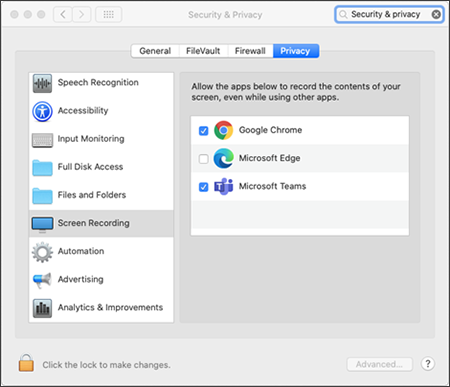
Ako vam se nije prikazao upit, idite na Apple Menu>Postavke sustava (Postavke sustava za macOS Ventura ili noviji)>Sigurnost & Privatnost (Privatnost & Sigurnost za macOS Big Sur ili noviji) i zatim odaberite Snimanje zaslona (Snimanje zvuka sustava & za macOS Sonoma).Provjerite je li u odjeljku Snimanje zaslona odabran preglednik.
Važno
Provjerite koristite li podržani i je li preglednik ažuriran.
- Microsoft Edge, verzija 79 i novija u sustavima Windows 10, Windows 11 i macOS
- Google Chrome, verzija 74 i novija u sustavu Windows 10, Windows 11 i macOS
- Safari u sustavu MacOS nije podržan
Ponovno pokrenite preglednik da bi promjene stupile na snagu.
Vratite se na doživljaj kamere i snimanja zaslona. Od vas će se zatražiti da odaberete zaslon za zajedničko korištenje. Prilikom svakog stvaranja videozapisa morat ćete odabrati mogućnost.
Odaberite Dijeli zvuk sustava ako želite uključiti zvuk koji se reproducira na uređaju.
Za administratore klijenta – onemogućivanje snimanja zaslona za klijente u pregledniku Edge ili Chrome
Ako želite onemogućiti korisnicima u svojoj tvrtki ili ustanovi snimanje zaslona putem Clipchamp-a, najsigurniji način da to učinite je postavljanje pravilnik grupe za zabranu svih web snimaka zaslona.
Upute za onemogućivanje snimanja zaslona u pregledniku Edge
Upute za onemogućivanje snimanja zaslona u pregledniku Chrome (potražite Screen Video Capture u članku pomoći)