

Važno
Informacije u ovom članku odnose se na uređivač videozapisa Clipchamp za osobne račune. U verziji tvrtke i obrazovne ustanove programa Clipchamp medijski resursi koji su dio projekta uređivanja spremaju se na OneDrive/SharePoint.
Što je značajka sigurnosnog kopiranja sadržaja?
Prema zadanim postavkama, Clipchamp pristupa medijskim datotekama koje dodate u svoje projekte izravno s vašeg računala i obrađuje ih lokalno.
Naša značajka sigurnosnog kopiranja sadržaja nudi vam mogućnost automatskog sigurnosnog kopiranja tih datoteka u našu sigurnu pohranu na mreži.
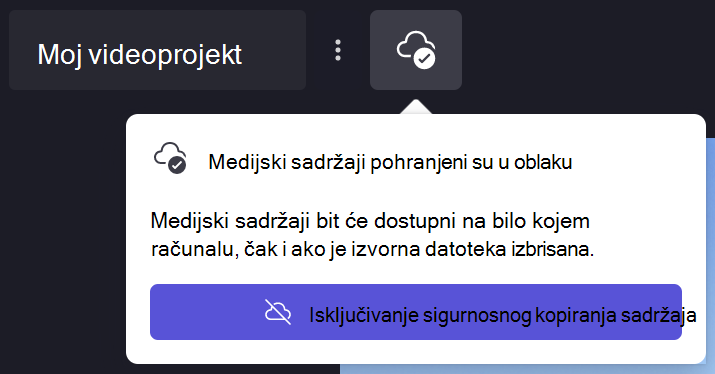
Zašto je sigurnosno kopiranje sadržaja korisno?
Omogućivanje sigurnosnog kopiranja sadržaja ima nekoliko prednosti, uključujući sljedeće:
- Nema opasnosti od gubitka datoteka / projekata. Ako izgubite, uredite ili izbrišete izvorne medijske datoteke na računalu, i dalje ćete moći pristupiti projektu i raditi na njemu ako ste omogućili sigurnosno kopiranje sadržaja.
- Nema ponovnog povezivanja. Kada radite s Clipchamp projektima u kojima sigurnosno kopiranje nije omogućeno, od vas će se ponekad tražiti da ponovno povežete izvorne medijske datoteke s računala. Uz uključeno sigurnosno kopiranje sadržaja ne morate brinuti o ponovnom povezivanju.
- Pristupajte projektima uređivanja s bilo kojeg računala. Umjesto da morate ručno premještati medijske datoteke i ponovno ih povezivati na novom računalu, moći ćete se prijaviti na svoj Clipchamp račun na bilo kojem računalu i odmah nastaviti s uređivanjem.
Moram li koristiti sigurnosnu kopiju sadržaja za spremanje projekta?
Ne. Ako odlučite da ne želite koristiti sigurnosno kopiranje sadržaja, vaša uređivanja i dalje će biti spremljena i dalje ćete moći raditi na projektu kada se kasnije vratite na njega.
No sve izvorne medijske datoteke (videozapise, slike i audiodatoteke koje ste dodali u projekt) morate sačuvati na računalu za slučaj da ih budete morali ponovno povezati. Ako ih izbrišete ili promijenite, a datoteke nisu sigurnosno kopirane u oblak, Clipchamp ih ne može vratiti.
Na projektu nećete moći raditi ni na drugim računalima osim ako multimedijske datoteke ponesete sa sobom (primjerice na USB pogon) i ručno ih ponovno povežete.
Kako sigurnosno kopirati sadržaj u projektu
1. Nadogradnja na tarifu koja obuhvaća tu značajku
Clipchamp-ov plaćeni Premium plan uključuje značajku sigurnosnog kopiranja sadržaja, pa ako već niste na ovom planu, kliknite gumb Nadogradi u gornjem desnom kutu uređivača i slijedite upute tijekom završetka kupnje.
2. Odabir ikone oblaka u projektu
Pokraj naslova projekta u gornjem lijevom kutu vidjet ćete ikonu oblaka s precrtanim crtom. To znači da se trenutno ne izrađuje sigurnosna kopija datoteka u ovom projektu.
3. Omogućite sigurnosno kopiranje sadržaja
Precrtanom kliknite ikonu oblaka. Na padajućem izborniku koji se prikaže odaberite Uključi sigurnosno kopiranje sadržaja.
4. Pričekajte da se datoteke sigurnosno kopiraju
Započet će prijenos datoteka. Možete nastaviti s uređivanjem dok se to događa, ali nemojte zatvoriti projekt ili karticu preglednika u kojoj je otvoren Clipchamp.
Da biste vidjeli tijek prijenosa, kliknite ikonu oblaka.
Kada se dovrši prijenos datoteka, prikazat će se ikona oblaka s kvačicom. To znači da možete napustiti projekt ili zatvoriti uređivač ili preglednik, znajući da su vaše datoteke sigurnosno kopirane u oblak.
Napomena
Vaše će se datoteke pohraniti samo za projekt u kojem ste omogućili sigurnosno kopiranje sadržaja. Da biste datoteke pohranili u druge projekte, morat ćete ih otvoriti i omogućiti značajku slijedeći isti postupak kao i gore.
Kako onemogućiti sigurnosno kopiranje sadržaja
Da biste onemogućili sigurnosno kopiranje sadržaja u projektu, odaberite ikonu oblaka pokraj polja s nazivom projekta, a zatim odaberite Isključi pohranu u oblaku.
Od vas će se zatražiti da potvrdite da želite prestati sigurnosno kopirati svoj sadržaj. Kliknite Ukloni sigurnosnu kopiju datoteke.
Prikazat će vam se obavijest da imate određeni broj dana da poništite tu odluku – za to vrijeme datoteke će i dalje biti pohranjene i možete ih oporaviti. Nakon tog razdoblja mrežne će se sigurnosne kopije izbrisati te ćete se morati osloniti na ponovno povezivanje lokalnih izvornih medijskih datoteka da biste nastavili raditi na projektima uređivanja.