
Korištenje predloška timskog web-mjesta za upravljanje ugovorima
Primjenjuje se na
Predložak timskog web-mjesta za upravljanje ugovorima sustava SharePoint timsko je web-mjesto koje omogućuje obrada dokumenata za Microsoft 365 i isporučuje se s nekoliko oglednih stranica unaprijed popunjenih i unaprijed oblikovanih da bi tim za upravljanje ugovorima bio dobra početna točka i služi kao interna početna stranica. Predložak se isporučuje i s unaprijed ugrađenim vodičem i nekim uspostavljenim modelima osmišljenima za pomoć vašem timu da počne s obradom dokumenata za Microsoft 365.
Napomena
Da biste prikazali i primijenili ovaj predložak web-mjesta, morate imati licenciranje po korisniku ili plaćanje u pokretu.
Pomoću predloška web-mjesta Za upravljanje ugovorima obavijestite zaposlenike o nedavnim ažuriranjima ugovora ili pravilnika da biste raznim odjelima omogućili jednostavan način za traženje ugovora te da biste omogućili sigurno mjesto za održavanje predložaka ugovora vaše tvrtke ili ustanove.
U ovom članku dijelimo elemente koji se nalaze na predlošku timskog web-mjesta za upravljanje ugovorima i raspravljamo o tome kako možete prilagoditi web-mjesto da biste ga učinili svojim.

Značajke web-mjesta
- Prilagodljivo web-mjesto koje se isporučuje s unaprijed popunjenim slikama, web-dijelovima i sadržajem koji je namijenjen nadahnjuju uređivačima web-mjesta prilikom prilagođavanja potrebama vašeg tima.
- Izdvojite metapodatke i klasificirajte podatke iz dokumenata pomoću unaprijed postavljenih ili prilagođenih AI modela pomoću obrade dokumenata. Sadrži vodič za pružanje nekih ideja o tome kako koristiti web-mjesto s obradom dokumenata.
- Unesite i pratite postojeće zahtjeve za ugovor, ugovore o pružanju usluga i njihov status pomoću dostupne popise ili upotrijebite Microsoftov popis da biste stvorili vlastiti.
Napomena
- Neke se funkcije uvode postupno tvrtkama ili ustanovama koje su se odlučile za program ciljanog izdanja. To znači da možda još ne vidite tu značajku ili da se ona može razlikovati od onoga što je opisano u člancima pomoći.
- Kada predložak primijenite na postojeće web-mjesto, sadržaj se neće automatski spojiti s novim predloškom. Umjesto toga, postojeći sadržaj bit će pohranjen kao duplicirana stranica u sadržaju web-mjesta.
Prvi korak: dodavanje predloška timskog web-mjesta za upravljanje ugovorima
Najprije slijedite upute za dodavanje predloška web-mjesta na novo ili postojeće web-mjesto sustava SharePoint.
Napomena
Da biste ovaj predložak dodali na web-mjesto, morate imati dozvole za stvaranje web-mjesta.
Drugi korak: pregled unaprijed popunjenog sadržaja web-mjesta
Istražite unaprijed popunjen sadržaj web-mjesta, web-dijelove i stranice i odlučite koje će prilagodbe web-mjesta biti potrebne za poravnanje s robnom markom, glasom i ukupnim poslovnim ciljem tvrtke ili ustanove.
Unaprijed popunjene stranice web-mjesta:
- Početna stranica – posjetiteljima pruža i odredišno mjesto za pregled vijesti o stalnim krizama, ažuriranjima odgovora, informacijama o pravilnicima i postupcima te korisnim resursima.
- Klijenti – ova stranica pruža informacije o klijentu na jednom praktičnom mjestu.
- Potvrdna pisma – pratite korespondenciju koja formalizira uvjete ugovora između klijenata i vaše tvrtke ili ustanove.
- Predlošci ugovora – odaberite odgovarajući predložak ugovora za vrstu ugovora, kao što su ugovori o neopojavivanju, ugovori o pružanju usluga i izjave o radu.
- Zahtjevi za ugovor – koristite unaprijed instalirani popis da biste pratili zatražene ugovore i njihov status ili poslali zahtjev izravno svom timu. Prilagodite ovaj predložak popisa uređivanjem tekstnih polja popisa.
- Modeli – pohranite biblioteku modela da biste izdvojili metapodatke i klasificirali podatke iz dokumenata. Isporučuje se s dva unaprijed oblikovana modela ugovora.
- Regije – koristite ovu unaprijed instaliranu biblioteku da biste dokumente ugovora klasificirali prema zemljopisnom području, državi ili regiji.
- Ugovori o pružanju usluga – sadrži unaprijed instaliran popis za praćenje statusa ugovora o pružanju usluga i pregled pojedinosti o ugovoru.
- Naredbe o radu – sadrži prilagođeni unaprijed konfigurirani popis koji olakšava organiziranje izjava o radu u prikazu ploče.
- Koš za smeće – omogućuje pristup nedavno odbačenom timskom sadržaju.
Treći korak: prilagodba web-mjesta
Kada dodate predložak timskog web-mjesta za upravljanje ugovorima, vrijeme je da ga prilagodite i učinite svojim.
Napomena
Da biste uredili web-mjesto sustava SharePoint, morate biti vlasnik web-mjesta ili član web-mjesta.
| Koraci | Referenca snimke zaslona |
|---|---|
|

|
Prilagodite izgled web-mjesta, navigacijuweb-mjestom, web-dijelove i sadržaj da bi odgovarali potrebama gledatelja i tvrtke ili ustanove. Prilikom prilagodbe provjerite je li web-mjesto u načinu rada za uređivanje tako da u gornjem desnom kutu web-mjesta odaberete Uređivanje. Dok radite, spremite kao skicu iliPonovno objavite promjene da bi uređivanja vidljiva gledateljima.
1. Korištenje web-dijelova teksta i slike radi pružanja zanimljivog sadržaja

- Najprije odaberite web-dio Tekst i odaberite Uređivanje svojstava (
 ).
). - Uredite tekst izravno u web-dijelu.
- Odaberite web-dio Slika i odaberite Uređivanje svojstava ( ).
- Odaberite Promijeni i odaberite izvor slike.
- Kada odaberete sliku, odaberite Umetni.
Saznajte više o uređivanju web-dijelovaTekst i Slika.
2. Upotrijebite web-dio Glavna slika da biste istaknuli važne pravilnike, ažuriranja i druge korisne resurse
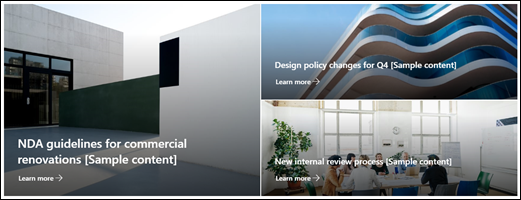
- Najprije odaberite web-dio Glavna slika i odaberite Uređivanje svojstava ( ).
- Zatim odaberite mogućnosti Sloji Pločica koje najbolje odgovaraju potrebama tvrtke ili ustanove.
Pogledajte različite rasporede i saznajte više o uređivanju web-dijela Glavna slika.
3. Upotrijebite web-dio Gumb da biste pomogli važnim vezama da se iskažu na vašem web-mjestu
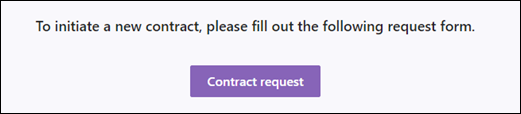
- Odaberite web-dio Gumb i odaberite Uređivanje svojstava ( ).
- Promijenite natpis gumba, vezu i poravnanje.
Saznajte više o korištenju web-dijela Gumb.
4. Korištenje web-dijela biblioteke dokumenata radi brzog pristupa predlošcima ugovora i dokumentima
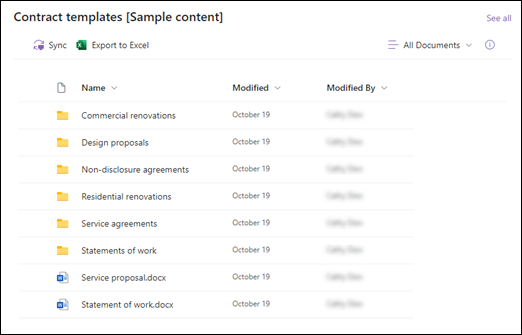
- Da biste promijenili prikaz ili izvor mape za web-dio biblioteke dokumenata, odaberite svojstva Uređivanje** (Ikona za uređivanje ).
- Da biste uredili mape biblioteke dokumenata, oznake, sadržaj, dođite do biblioteke u sadržaju web-mjesta , unesite izmjene, a zatim ćete vidjeti ažuriranje sadržaja u web-dijelu.
Saznajte više o uređivanju web-dijela Biblioteka dokumenata.
5. Korištenje web-dijela aktivnosti web-mjesta da biste ostali u tijeku s timskom aktivnošću
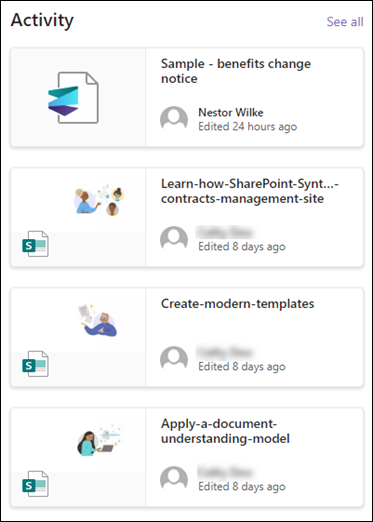
- Najprije odaberite web-dio Aktivnost web-mjesta i odaberite Uređivanje svojstava ( ).
- Unesite broj u alatni okvir u odjeljku Pokaži ovoliko stavki istodobno.
Saznajte više o korištenju web-dijela Aktivnost web-mjesta.
6. Koristite web-dio Brze veze da biste omogućili jednostavan pristup resursima

- Dođite do web-dijela Brze veze, odaberite vezu, a zatim odaberite Uređivanje svojstava ( Ikona za uređivanje ).
- Ako je potrebno, uredite vezu, naslov, ikonu i opis.
- Da biste dodali vezu, odaberite + Dodaj veze.
Pogledajte različite rasporede i saznajte više o uređivanju web-dijela Brze veze.
7. Pomoću People za popis ključnih kontakata za tim za upravljanje ugovorima

- Najprije izbrišite rezervirano mjesto People web-dio.
- Pronađite alatni okvir (
 ) na desnoj strani.
Odaberite Prikaži sve web-dijelove, a zatim s popisa web-dijelova People ili povlačenjem i ispuštanjem.
) na desnoj strani.
Odaberite Prikaži sve web-dijelove, a zatim s popisa web-dijelova People ili povlačenjem i ispuštanjem. - Odaberite Uređivanje svojstava** ( ).
- Prilagodite raspored i unesite ime osobe ili grupe, a zatim odaberite Spremi.
Saznajte više o People web-dijelu.
Prilagodba sljedećih stranica unutar web-mjesta
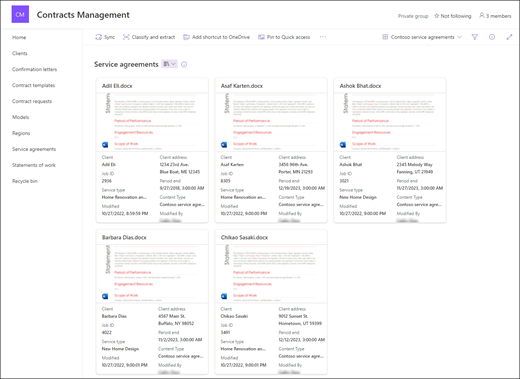
- Klijenti – zadržite popis informacija o klijentu radi jednostavnog pristupa. Prilagodite ovaj popis uređivanjem predloška popisa.
- Pisma potvrde – organizirajte važnu dokumentaciju između klijenata i tvrtke ili ustanove. Uredite biblioteku dokumenata ažuriranjem naziva mapai prijenosom resursa.
- Predlošci ugovora - Koristite neke od dostupne predloške ugovora ili pohranite prilagođene predloške koji su lako dostupni timu za upravljanje ugovorima. Uredite biblioteku dokumenata ažuriranjem naziva mapai prijenosom resursa.
- Zahtjevi za ugovor – koristite unaprijed instalirani popis da biste pratili zatražene ugovore i njihov status. Prilagodite ovaj popis uređivanjem predloška popisa.
- Modeli – koristite unaprijed konfigurirane ogledne modele za izdvajanje i klasifikaciju informacija iz dokumenata. Isporučuje se s dva unaprijed oblikovana modela ugovora. Saznajte više o korištenju modela za obradu dokumenata.
- Regije – pohranite dokumente ugovora prema zemljopisnom području, državi ili regiji. Uredite biblioteku dokumenata ažuriranjem naziva mapai prijenosom resursa.
- Ugovori o pružanju usluga – sadrži unaprijed instaliran popis za praćenje statusa ugovora o pružanju usluga i pregled pojedinosti o ugovoru. Prilagodite ovaj popis uređivanjem predloška popisa.
- Naredbe radnog popisa – sadrži prilagođeni unaprijed konfigurirani popis koji olakšava organiziranje izjava o radu u prikazu ploče. Prilagodite ovaj popis uređivanjem predloška popisa.
Prilagodba izgleda i navigacije web-mjestom
Prije zajedničkog korištenja web-mjesta s drugim korisnicima na web-mjestu postavite završne pojedinosti tako da korisnici mogu pronaći web-mjesto, jednostavno se kretati vezama i stranicama te brzo pristupati sadržaju na web-mjestu.
- Uredite biblioteke dokumenata ažuriranjem naziva mapai prijenosom resursa.
- Uredite i prilagodite navigaciju web-mjestom.
- Promijenite izgled web-mjesta prilagodbom teme, logotipa, izgleda zaglavlja i izgleda web-mjesta.
- Dodajte ili uklonite stranice na ovo web-mjesto ili navigaciju web-mjesta da biste prilagodili postojeći sadržaj.
- Odaberite povezivanje ovog web-mjesta s web-mjestom koncentratora unutar tvrtke ili ustanove ili po potrebi dodajte ovo web-mjesto u postojeću navigaciju web-mjestom koncentratora.
Četvrti korak: zajedničko korištenje web-mjesta s drugim korisnicima
Omogućite zajedničko korištenje web-mjesta s drugim korisnicima nakon što prilagodite web-mjesto, pregledate ga i objavite konačnu skicu.
Odaberite Postavke, a zatim Dozvole web-mjesta.

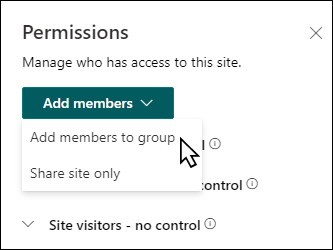
Odaberite Dodaj članove, a zatim Dodaj članove u grupu.
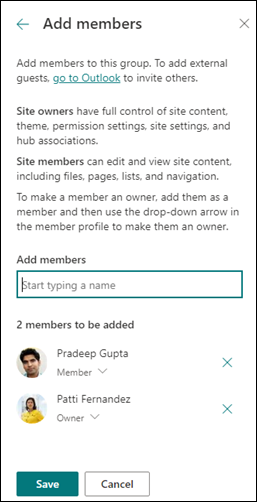
Tri, tri. Odaberite Dodaj članove, a zatim unesite imena svih korisnika kojima želite omogućiti puni pristup sadržaju timskog web-mjesta, zajedničkim resursima kao što su timski kalendar programa Outlook i prava na uređivanje web-mjesta.
Četiri, četiri. Kada završite s dodavanjem članova i postavljanjem dozvola, odaberite Spremi.
Saznajte više o upravljanju postavkama timskog web-mjesta, informacijama o web-mjestu i dozvolama.
Peti korak: održavanje web-mjesta
Kada stvorite i pokrenete web-mjesto, sljedeća važna faza održava sadržaj web-mjesta. Provjerite imate li plan da sadržaj i web-dijelove održavate ažurnim.
Najbolje prakse održavanja web-mjesta:
- Plan održavanja web-mjesta – utvrdite raspored za pregled sadržaja web-mjesta koliko god je često potrebno da bi se osiguralo da je sadržaj i dalje točan i relevantan.
- Redovito objavljujte novosti – distribuirajte najnovije objave, informacije i status u cijeloj tvrtki ili ustanovi. Saznajte kako dodati objavu novosti na timsko web-mjesto ili komunikacijsko web-mjesto te pokazati drugim korisnicima koji će objavljivati objave kako mogu koristiti vijesti sustava SharePoint.
- Provjerite veze i web-dijelove – ažurirajte veze i web-dijelove da biste bili sigurni da koristite punu vrijednost web-mjesta.
- Korištenje analize radi poboljšanja angažmana – pogledajte korištenje web-mjesta pomoću ugrađenog izvješća o korištenju podataka da biste dobili informacije o popularnom sadržaju, posjetima web-mjestima i još mnogo toga.
- Povremeno pregledajte postavke web-mjesta – kada stvorite web-mjesto u sustavu SharePoint, možete mijenjati postavke , informacije o web-mjestu i dozvole za web-mjesto.
Dodatni resursi za prilagodbu
Saznajte više o planiranju, izgradnji i održavanju web-mjesta sustava SharePoint.
Pogledajte više predložaka web-mjesta sustava SharePoint.