
Saznajte više o značajkama performansi u pregledniku Microsoft Edge
Primjenjuje se na
Napomena
Ovo je članak za novu verziju preglednika Microsoft Edge. Zatražite pomoć za stariju verziju preglednika Microsoft Edge.
Budući da je ovih dana sve na mreži, bitno je da vaš preglednik bude brz, pouzdan i da vas prati. Kada se to ne dogodi, može biti jako frustrirajuće. Shvaćamo to. Zapravo, naša je misija stvoriti preglednik koji vas nikada ne usporava. Vjerujemo u produktivnost i performanse.
Performanse preglednika ključne su za vaš uspjeh i ključne su za naše. Nastavljamo ispunjavati svoju obvezu da Microsoft Edge učinimo bržim, viđem i učinkovitijim nego ikad prije. U nastavku su navedene naše najnovije značajke performansi.
Kartice u stanju mirovanja
Kako bismo poboljšali iskorištavanje memorije i CPU-a u pregledniku Microsoft Edge, razvili smo značajku pod nazivom kartice u stanju mirovanja.
Kartice u stanju mirovanja stavljaju kartice pozadine u stanje mirovanja nakon dva sata neaktivnosti da bi se oslobodili resursi za aktivne kartice, nove kartice i druge aplikacije na vašem uređaju. Vremenski interval možete prilagoditi tako da odete na edge://settings/system. Kartice u stanju mirovanja izblijedit će da bi naznačile da su oslobodile resurse. Da biste nastavili s karticom u stanju mirovanja, kliknite je kao na običnu karticu. Kartica će poiščezati i vaš će sadržaj biti odmah dostupan.
Kako promijeniti vrijeme prije prelaska kartice u stanje mirovanja?
- U pregledniku Microsoft Edge odaberite Postavke i više
 >Postavke
 >Sustav i performanse
 .
. - Odaberite Performanse i provjerite je li postavka Automatsko prebacivanje kartica u mirovanje postavljena na Uključeno.
- Prelazak na Stavljanje neaktivnih kartica u stanje mirovanja nakon određenog vremena s popisa odaberite vrijeme koje vam najbolje odgovara.
Koje aktivnosti sprječavaju da web-mjesto prijeđe u stanje mirovanja?
Da biste ostali u toku sa zadatkom i ograničili potencijalne probleme s kompatibilnošću, sljedeće aktivnosti sprječavaju prelazak web-mjesta u stanje mirovanja:
- Stranica je trenutno vidljiva (aktivna kartica)
- Stranica dijeli svoju instancu pregledavanja s drugom stranicom
- Stranica je interno (intranetsko) web-mjesto vaše tvrtke
- Stranicu trenutno pregledava DevTools
- Na stranici se trenutačno reproducira zvuk
- Stranica trenutno snima prozor ili zaslon
- Stranica trenutno bilježi korisnički medijski sadržaj (web-kamera, mikrofon itd.)
- Stranica se trenutno zrcali (casting, itd.)
- Stranica se nalazi na popisu blokiranih korisnika u odjeljku Postavke
- Stranica trenutno koristi WebUSB
Nastavit ćemo prilagođavati taj popis prema potrebi.
Što je s web-mjestima na kojima nikad ne želim spavati?
Web-mjesta za koja nikada ne želite spavati možete dodati na popis blokiranih u postavkama:
U pregledniku Microsoft Edge odaberite Postavke i više
>Postavke>Sustav i performanse .Odaberite Performanse.
Otvorite odjeljak Uvijek održi aktivna ova web-mjesta, odaberite Dodaj web-mjesto i upišite cijeli URL, a zatim odaberite Dodaj.
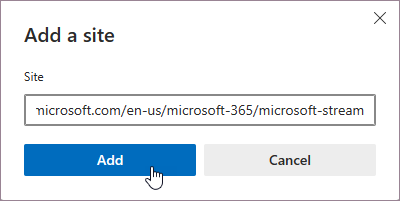
Da biste promijenili ili uklonili web-mjesto s popisa Uvijek neka ova web-mjesta budu aktivna, učinite sljedeće:
- Odaberite Postavke i više>Postavke>i performanse .
-
Odaberite Performanse, a zatim idite na Uvijek neka ova web-mjesta budu aktivna, odaberite tri točke web-mjesta koje želite ažurirati i odaberite Uredi ili Ukloni.
Što ako ne želim da kartice u stanju mirovanja budu blijede?
- U pregledniku Microsoft Edge odaberite Postavke i više>Postavke>Sustav i performanse .
- Odaberite Performanse i postavite preklopni gumb Iščezavanje neaktivnih kartica na Isključeno.
Kako funkcionira tehnologija kartica za spavanje?
Kartice za spavanje nadovezuju se na jezgru Chromium-ove tehnologije zamrzavanja. Zamrzavanje pauzira mjerač vremena skripte kartice, što minimizira korištenje procesora i oslobađa operacijski sustav radi ponovnog korištenja memorije za druge otvorene kartice, nove kartice ili sistemske aplikacije.
Koja je razlika između kartice u stanju mirovanja i odbačene kartice?
Kartica u stanju mirovanja jednostavno pauzira stranicu, omogućujući pregledniku Microsoft Edge da oslobodi sistemske resurse. Konkretno, stanje mirovanja smanjuje upotrebu procesora na minimum, što smanjuje potrošnju baterije i oslobađa dio memorije. Prednost spavanja kartice je u tome što je vraćanje na nju brzo i besprijekorno.
Odbačena kartica u potpunosti odbacuje sadržaj stranice iz memorije, što omogućuje oslobađanje svih resursa (procesora, memorije). Loša je strana što kada se vratite na tu karticu, sadržaj stranice mora biti u potpunosti ponovno učitan.
Kako isključiti kartice u stanju mirovanja?
Kartice u stanju mirovanja možete isključiti na sljedeći način:
- U pregledniku Microsoft Edge odaberite Postavke i više>Postavke>Sustav i performanse .
- Odaberite Performanse, postavite preklopni gumb Automatski stavi kartice u stanje mirovanja na Isključeno.
Koje će pravilnike grupe za kartice u stanju mirovanja dobiti poduzeća?
Nudimo pravilnike grupe za sljedeće:
- Uključite i potpuno isključite značajku
- Upravljanje vremenom prije prelaska neaktivne kartice u stanje mirovanja
- Odredite web-mjesta koja se moraju blokirati od odlaska u stanje mirovanja
To mogu biti obavezni ili preporučeni pravilnici grupe. Ako je riječ o preporučenom pravilniku grupe, IT administratori moći će postaviti zadano ponašanje koje njihovi korisnici po želji mogu poslije promijeniti.
Čuvar energije
Ušteda energije osmišljena je za produljenje vijeka trajanja baterije. Minimizira upotrebu energije smanjenjem korištenja resursa izmjenom aktivnosti kartica u pozadini i nekih aktivnosti u prvom planu te stavljanjem neaktivnih kartica u pozadini u stanje mirovanja nakon 30 minuta ili manje neaktivnosti (ako je uključena mogućnost Automatsko prebacivanje kartica u mirovanje ). Pogodnosti se mogu razlikovati ovisno o uređaju, aplikacijama i individualnim navikama preglednika.
Koja je razlika između uravnoteženih i maksimalnih opcija u uštedi energije?
Uravnoteženo: To je preporučena mogućnost. Omogućuje produljenje vijeka trajanja baterije uštedom računalnih resursa. Kada je uređaj isključen, poduzimaju se umjereni koraci za štednju baterije. Prilikom pregledavanja ne biste trebali doživjeti manja usporavanja ili bi trebalo doživjeti manja usporavanja. Kada uređaj dosegne nisku razinu napunjenosti baterije, poduzimaju se dodatni koraci za uštedu baterije. Uz ove dodatne korake možete primijetiti vidljiva usporavanja pregledavanja. Primjerice, videozapisi mogu biti manje besprijekorni.
Maksimalno: Tu mogućnost odaberite ako dulje vrijeme niste povezani s napajanjem i želite produljiti vijek trajanja baterije. Uz tu se postavku za cijelo vrijeme dok ste isključeni iz napajanja poduzimaju dodatni koraci radi uštede baterije. Promjene koje se primjenjuju na preglednik bit će iste kao i kada se poduzimaju dodatni koraci u značajci Uravnoteženo uz nisku razinu napunjenosti baterije. Mogli biste primijetiti neka vidljiva usporavanja prilikom pregledavanja.
Kada Energy Saver postaje aktivan?
Ušteda energije će postati aktivna kada je uređaj isključen i ostat će aktivna dok se uređaj ne poveže s napajanjem ili dok se baterija prijenosnog računala ne isprazni.
Ako želite da ušteda energije bude aktivna kada je spojena na napajanje, to možete uključiti u Postavkama:
- U pregledniku Microsoft Edge odaberite Postavke i više>Postavke>Sustav i performanse .
- Odaberite Performanse i omogućite Koristite uštedu energije čak i kada ste spojeni na napajanje.
Ako sam odabrao "Koristi uštedu energije čak i kada je priključen na napajanje", hoću li doživjeti vidljiva usporavanja prilikom pregledavanja?
Ako ste odabrali uravnoteženo , prilikom pregledavanja ne biste smjeli primijetiti manja usporavanja ili manja usporavanja.
Ako se odabere Maksimum , primijetit ćete bolju uštedu energije, ali biste mogli primijetiti vidljiva usporavanja prilikom pregledavanja. Primjerice, videozapisi mogu biti manje besprijekorni.
Što je s mjestima na kojima nikada ne želim da na vas utječe ušteda energije?
Dajemo sve od sebe da uštedu energije smanjimo na vaše iskustvo pregledavanja, ali u nekim slučajevima to može uzrokovati manje besprijekornost videozapisa i moguća je vidljiva usporavanja pregledavanja. Za scenarije u kojima su performanse važne, kao što je igranje u pregledniku, preporučujemo da ta web-mjesta izuzmete iz uštede energije.
Web-mjesto možete isključiti iz načina rada za uštedu energije tako da ga dodate na popis blokiranih u postavkama:
- U pregledniku Microsoft Edge odaberite Postavke i više>Postavke>Sustav i performanse .
- Odaberite Performanse i idite na Uvijek neka ova web-mjesta budu aktivna. Odaberite Dodaj web-mjesto, upišite cijeli URL web-mjesta koje želite izuzeti, a zatim odaberite Dodaj.
Moje su kartice postavljene u stanje mirovanja nakon određenog vremena koje se razlikuje od onog koje sam prethodno odabrao i ne mogu to promijeniti. Zašto?
Kada je uključena ušteda energije, ona stavlja kartice pozadine u stanje mirovanja nakon 30 minuta neaktivnosti kada uređaj poduzima umjerene korake za štednju baterije (ako je uključena mogućnost Automatsko prebacivanje kartica u mirovanje ) i pet minuta neaktivnosti kada se poduzmu dodatni koraci za maksimiziranje uštede. Da biste postavili vrijeme pomoću postavki kartica za spavanje, isključite uštedu energije.
Radi li ušteda energije na stolnim računalima?
Iako ušteda energije ima prednosti za uređaje s baterijskim napajanjem, može koristiti i stolnim računalima. Ušteda energije minimizira korištenje resursa preglednika tako da operacijski sustav može usmjeriti svoje resurse na druge pokrenute aplikacije. Međutim, ako omogućite uštedu energije, možete doživjeti neka vidljiva usporavanja prilikom pregledavanja. Ovo možete uključiti za radne površine u postavkama:
- U pregledniku Microsoft Edge odaberite Postavke i više>Postavke>Sustav i performanse .
- Odaberite Performanse i postavite prekidač pored Omogući uštedu energije na Uključeno.
Kako isključiti uštedu energije u pregledniku Microsoft Edge?
Uštedu energije možete isključiti ako otvorite postavke preglednika Microsoft Edge:
- U pregledniku Microsoft Edge odaberite Postavke i više>Postavke>Sustav i performanse .
- Odaberite Performanse i postavite prekidač pored Omogući uštedu energije na Isključeno.
Na kojim platformama radi ušteda energije?
Štednja energije preglednika Microsoft Edge radi na uređajima sa sustavima Windows, macOS i Linux. Zadana postavka za aktivaciju načina rada ovisi o sustavu:
- Za uređaje sa sustavom Windows slijedi način rada uštede baterije u sustavu Windows
- Za uređaje sa sustavom macOS uključuje se na 20 %
- Za Linux uređaje, ta je postavka isključena po zadanom
Koje pravilnike grupe za uštedu energije u pregledniku Microsoft Edge dobivaju poduzeća?
Nudimo pravilnike grupe za sljedeće:
- Potpuno omogućivanje i onemogućivanje značajke
- Upravljajte je li Ušteda energije postavljena na Uravnoteženo ili Maksimalno
- Upravljajte hoće li se ušteda energije aktivirati kada je uređaj priključen
To mogu biti obavezni ili preporučeni pravilnici grupe. Ako je riječ o preporučenom pravilniku grupe, IT administratori moći će postaviti zadano ponašanje koje njihovi korisnici po želji mogu poslije promijeniti.
Zašto vidim način rada za učinkovitost u upravitelju zadataka sustava Windows?
Ušteda energije preglednika Microsoft Edge (ranije poznata kao način rada učinkovitosti) značajka je web-preglednika koja smanjuje potrošnju energije tijekom pregledavanja i zasebna je značajka od načina rada za učinkovitost sustava Windows. Isključivanjem načina učinkovitosti preglednika Microsoft Edge ne isključuje se način rada za učinkovitost sustava Windows.
Način rada učinkovitosti koji vidite u stupcu stanja upravitelja zadataka sustava Windows nova je značajka sustava Windows 11 koja automatski ograničava resurse koje koristi jedan proces ili grupa procesa kada se otkrije velika potrošnja CPU-a. Time se poboljšava odziv uređaja za aktivne procese, produljuje se vijek trajanja baterije, smanjuje toplinski šum i smanjuje opterećenje procesora smanjivanjem prioriteta pozadinskog procesa. Isključivanjem načina rada za učinkovitost sustava Windows u Upravitelju zadataka ne isključuje se način rada učinkovitosti preglednika Microsoft Edge.
Znat ćete da je način učinkovitosti u sustavu Windows uključen ako vidite zelenu ikonu s dvostrukim listom pokraj procesa u stupcu statusa. Način rada za učinkovitost može uzrokovati nestabilnost određenih procesa.
Da biste isključili način rada za učinkovitost sustava Windows za proces u upravitelju zadataka:
Odaberite Start
 , enter Task Manageru traci za pretraživanje i odaberite aplikaciju Upravitelj zadataka s popisa rezultata.
Odaberite karticu Processes
 s lijevog izbornika, a zatim potražite proces koji želite isključiti.
U stupcu Naziv desnom tipkom miša kliknite (ili odaberite i držite) postupak, a zatim na izborniku odaberite Način rada za učinkovitost da biste ga isključili. Zelena ikona s dva lista će nestati.
Ako ste odabrali grupu procesa, odaberite strelicu desno na lijevoj strani naziva grupe procesa Da biste je proširili, desnom tipkom miša kliknite (ili odaberite i držite) pojedinačni proces koji želite isključiti, a zatim na izborniku odaberite Način rada učinkovitosti .
 Napomena
Način rada učinkovitosti upravitelja zadataka sustava Windows ne može se uključiti ili isključiti za većinu grupa procesa. Na primjer, ne možete uključiti ni isključiti način rada učinkovitosti za grupu procesa programa Windows Explorer, ali možete uključiti ili isključiti pojedinačne mape Eksplorer za datoteke na proširenom popisu.
Ponovite ove korake da biste isključili način rada za učinkovitost za druge procese.
Način učinkovitosti upravitelja zadataka sustava Windows možete u bilo kojem trenutku ponovno uključiti za jedan ili više procesa ponavljanjem gore navedenih koraka.
Kada prvi put uključite način rada učinkovitosti:
Prikazat će se skočni prozor s porukom Želite li uključiti način rada za učinkovitost za "[naziv procesa]"? Odlučite želite li potvrditi okvir Više me ne pitaj me pa odaberite U redu da biste uključili način rada za učinkovitost za taj proces. Zelena ikona s dva lista prikazat će se desno od naziva procesa.
Savjet
Ako ste potvrdili okvir Više me ne pitaj me, sljedeći put kada uključite način rada za učinkovitost ni za koji proces, od vas se neće tražiti potvrda.
Način rada za učinkovitost možete brzo uključiti ili isključiti na sljedeći način:
- Odabir izbornika Start WindowsLogo> Aplikacija >Upravitelj zadatakakartice Procesi, zatim naziv procesa kojim želite upravljati i odabir ikone načina rada učinkovitosti koja se nalazi u gornjem desnom kutu upravitelja zadataka. Ako je ikona zasivljena, način rada za učinkovitost nije dostupan za tu grupu procesa.
Detektor performansi
Microsoft Edge proaktivno poduzima korake za minimiziranje potrošnje resursa kada je vaš uređaj pod pritiskom kako bi vaš uređaj funkcionirao bez poteškoća. Jedan od načina na koji Microsoft Edge to čini jest stavljanje kartica u stanje mirovanja kada se otkrije pritisak memorije na vašem uređaju. Ponekad proaktivni koraci koje Microsoft Edge poduzima nisu dovoljni za potpuno rješavanje problema. Za te smo slučajeve ugradili značajku pod nazivom Detektor performansi.
Detektor performansi pomaže pri prepoznavanju velike potrošnje resursa (memorije (RAM-a i/ili procesorske snage (CPU)) pozadinskih kartica i pruža vam način rješavanja problema.
Gdje mogu pronaći detektor performansi?
Detektor performansi može se pronaći na dnu čvorišta performansi:
- U pregledniku Microsoft Edge idite na Postavke i više>Dodatni alati>Performanse.
Kako izgleda detektor performansi kada nisu otkriveni nikakvi problemi?
U pregledniku Microsoft Edge idite na Postavke i više>Dodatni alati>Performanse. Kada se ne otkriju nikakvi problemi, status performansi kartice prikazat će se kao Dobro.

Kako riješiti problem kada se otkrije?
Ako se otkrije problem, možete odabrati stanje mirovanja ili zatvaranje svih kartica ili pak stanje mirovanja ili zatvaranje pojedinih kartica. Da biste to učinili, napravite sljedeće:
- U pregledniku Microsoft Edge otvorite Postavke i više>Dodatni alati.
- Odaberite Performanse i odaberite tri točke pokraj bilo koje od navedenih kartica i odaberite karticu Spavanje ili Zatvori karticu.
Svaki put kad spavate ili zatvorite karticu, mjerač će se početi vraćati u zelenu boju. Kada ponovno bude zelena, detektor performansi će reći "Niska upotreba" i popis kartica će nestati.
Na kojim platformama radi detektor performansi?
Detektor performansi radi na sustavima Windows, macOS i Linux i uključen je prema zadanim postavkama na svakoj platformi.
Kako isključiti detektor performansi?
Detektor performansi možete isključiti tako da otvorite postavke preglednika Microsoft Edge:
- U pregledniku Microsoft Edge odaberite Postavke i više>Postavke>Sustav i performanse .
- Odaberite Performanse
- Postavite Omogući detektor performansi na Isključeno.
Koje će grupne politike za detektore performansi dobiti poduzeća?
Nudimo pravilnike grupe za sljedeće:
- Uključite i potpuno isključite značajku
To mogu biti obavezni ili preporučeni pravilnici grupe. Ako je riječ o preporučenom pravilniku grupe, IT administratori moći će postaviti zadano ponašanje koje njihovi korisnici po želji mogu poslije promijeniti.
Kako mogu poslati povratne informacije povezane s detektorom performansi?
Povratne informacije možete poslati putem preglednika Microsoft Edge na dva načina:
- Na uređaju sa sustavom Windows pritisnite Shift + Alt + I, slijedite upute na zaslonu, a zatim odaberite Pošalji.
- U pregledniku Microsoft Edge otvorite Postavke i više>pomoć i povratne informacije>Pošaljite povratne informacije, slijedite upute na zaslonu, a zatim odaberite Pošalji.