
Prijeđite na Microsoft Edge
Podrška za Internet Explorer obustavljena je 15. lipnja 2022.
Ako je za bilo koje web-mjesto koje posjetite potreban Internet Explorer 11, možete ga ponovno učitati pomoću načina rada preglednika Internet Explorer u pregledniku Microsoft Edge. Iste aplikacije i web lokacije preglednika Internet Explorer 11 koje danas upotrebljavate mogu se otvoriti u pregledniku Microsoft Edge u načinu Internet Explorer.
Microsoft Edge brži je i sigurniji preglednik koji preporučuje Microsoft. Poboljšanom sigurnošću, zaštitom privatnosti, brzinom i lakoćom korištenja Microsoft Edge nadmašuje iskustvo koje ste upoznali s preglednikom Internet Explorer. Kada prijeđete na Microsoft Edge, automatski ćemo uvesti favorite, postavke i ostale podatke pregledavanja iz preglednika Internet Explorer.
Bolja sigurnost
Microsoft Edge sadrži Microsoft Defender SmartScreen koji omogućuje prepoznavanje sumnjivih web-mjesta koja mogu predstavljati napade putem krađe identiteta ili zlonamjernog softvera. SmartScreen provjerava i preuzimanja da bi vam pomogao prepoznati moguće rizike. Dodatne informacije o sigurnosti u pregledniku Microsoft Edge potražite u članku Kako mi SmartScreen može pripomoći u zaštiti u pregledniku Microsoft Edge?
Povećana zaštita privatnosti
Sprječavanje praćenja
Microsoft Edge pruža bolju kontrolu nad praćenjem podataka dok pregledavate web. Omogućuje tri razine sprječavanja praćenja: osnovno, uravnoteženo i strogo. Možete odabrati opciju koja najbolje odgovara željenoj ravnoteži personalizacije i privatnosti. Dodatne informacije o sprječavanju praćenja potražite u članku Saznajte više o sprječavanju praćenja u pregledniku Microsoft Edge.
Pregledavanje weba InPrivate
Microsoft Edge omogućuje pregledavanje InPrivate, koje vam omogućuje skrivanje povijesti pregledavanja, podataka o web-mjestu i obrascima, kolačića i lozinki od drugih osoba koje koriste isti uređaj. Pregledavanje InPrivate obuhvaća pretraživanje InPrivate putem servisa Microsoft Bing, tako da pretraživanja na tražilici Bing neće biti povezana s vama niti utjecati na vaše prijedloge za pretraživanje na tražilici Bing. Dodatne informacije o pregledavanju weba InPrivate potražite u članku Pregledavanje weba InPrivate u pregledniku Microsoft Edge.
Pametnije pregledavanje
Microsoft Edge sadrži ugrađene alate za učenje i pristupačnost koji poboljšavaju vaše iskustvo pregledavanja, olakšavajući pronalaženje potrebnih informacija i povezivanje s njima na način koji vam najbolje odgovara.
Microsoft Edge integrira Fokusirani čitač za neka web-mjesta tako da možete čuti čitanje web-sadržaja koji vam se čita ili pregledavati članke bez ometanja oglasa.
Zbirke možete koristiti za organiziranje sadržaja na webu oko određenih tema. Zbirke su korisne neovisno o tome organizirate li istraživanje, planirate putovanje, prodajete li usporedbu kupnji ili samo želite nastaviti s pregledavanjem kasnije. Dodatne informacije o korištenju zbirki potražite u članku Organiziranje ideja uz zbirke u pregledniku Microsoft Edge.
Sinkronizacija na svim uređajima
Uz Microsoft Edge možete sinkronizirati favorite, lozinke i druge podatke na više uređaja. Samo se prijavite u Microsoft Edge pomoću istog Microsoftova računa na svim uređajima.
Dodatne informacije o sinkronizaciji na više uređaja potražite u članku Prijava radi sinkronizacije preglednika Microsoft Edge na svim uređajima.
Želite li Microsoft Edge za mobilni uređaj? Nabavite Microsoft Edge za iOS ili Android.
Prilagodba preglednika
Mnogo je načina na koje možete prilagoditi izgled, dojam i ponašanje preglednika Microsoft Edge. Možete promijeniti izgled preglednika (teme, alatnu traku, fontove za prikaz), postaviti izgled stranice na novoj kartici i odabrati ponašanje prilikom pokretanja. Da biste pristupili tim postavkama:
U gornjem kutu preglednika odaberite Postavke i još mnogo toga
 >
> .
.U odjeljku Postavke učinite nešto od sljedećeg:
- Da biste promijenili izgled, odaberite Izgled i unesite željene promjene zadane teme, zumiranja, alatne trake i fontova.
- Da biste promijenili ponašanje pri pokretanju, odaberite Prilikom pokretanja, a zatim odaberite što želite da se Microsoft Edge prikazuje prilikom pokretanja.
- Da biste postavili kako će stranica izgledati kada otvorite novu karticu, odaberite Stranica na Novoj kartici, zatim odaberite Prilagodi pa u prozoru odaberite željene mogućnosti sadržaja stranice i izgleda stranice.
Možete i personalizirati stranicu na novoj kartici u pregledniku Microsoft Edge.
- Iznad adresne trake odaberite gumb + da biste otvorili novu karticu.
- U gornjem kutu stranice na novoj kartici odaberite Postavke stranice .
- Odaberite raspored stranice, pozadinsku sliku, brze veze i drugo.
- Pomaknite se prema dolje da biste vidjeli sažetak sadržaja vijesti i odaberite Personalizacija da biste odabrali interese.
Brz uvoz favorita, lozinki i ostalih podataka preglednika iz preglednika Internet Explorer
Da bi vaš prijelaz na Microsoft Edge bio što jednostavniji, možete uvesti podatke iz preglednika Internet Explorer i imati na raspolaganju sve svoje spremljene favorite, lozinke i druge podatke. Nema potrebe za ponovnim stvaranjem tih podataka u pregledniku Microsoft Edge.
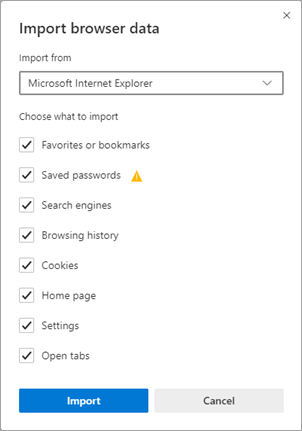
Dodatne informacije o uvozu podataka preglednika potražite u članku Uvoz favorita u pregledniku Microsoft Edge.
Postavljanje preglednika Microsoft Edge kao zadanog
Ako ste preuzeli Microsoft Edge, ali to nije zadani preglednik, jednostavno ga možete postaviti kao zadani za Windows 10 ili macOS.
Windows 11/Windows 10
- Idite na Start
 >logotipa, postavke>, aplikacije>,zadane aplikacije>,web-preglednik.
 - Odaberite ikonu za trenutni zadani preglednik, a zatim na popisu odaberite Microsoft Edge.
macOS
- Idite na Appleov izbornik >Općenito>Postavke> sustavaZadani web-preglednik.
- Na popisu zadanih web-preglednika odaberite Microsoft Edge.
Pogledajte savjete i trikove za Microsoft Edge
Da biste maksimalno iskoristili Microsoft Edge, pogledajte savjete za Microsoft Edge.