

Microsoft Edge omogućuje besprijekorno pregledavanje i dolazi opremljen raznim alatima i značajkama. Jedna od takvih bitnih značajki je mogućnost ispisa web-stranica izravno iz preglednika. U ovom ćemo članku istražiti različite aspekte ispisa u pregledniku Microsoft Edge.
Da biste riješili probleme s ispisom u pregledniku Microsoft Edge, pogledajte članak Otklanjanje poteškoća s ispisom u pregledniku Microsoft Edge.
Pristup funkciji ispisa
Ispis u pregledniku Microsoft Edge jednostavan je postupak koji se može obaviti na više načina.
- Korištenje tipkovnog prečaca:Pritisnite Ctrl + P u sustavu Windows ili Command + P na Macu da biste otvorili dijaloški okvir za ispis.
- Mogućnost izbornika: Kliknite tri vodoravne točke u gornjem desnom kutu preglednika da biste otvorili izbornik. Na padajućem izborniku odaberite Ispis .
- Kontekstni izbornik: Kliknite desnom tipkom miša bilo gdje na web-stranici pa na kontekstnom izborniku odaberite Ispis .
Prilagodba ispisa pomoću mogućnosti u dijaloškom okviru
Kada pristupite dijaloškom okviru za ispis, prikazat će se niz mogućnosti prilagodbe zadatka ispisa.
Odaberite pisač koji želite koristiti: Odaberite pisač koji želite koristiti. Ako ste instalirali više pisača, odaberite onaj koji odgovara vašim potrebama.
Odaberite usmjerenje ispisa:Prilagodite postavke rasporeda na temelju svojih preferenci kao što su okomito ili vodoravno usmjerenje.
Odaberite broj kopija koje želite ispisati: Pomaknite se do odjeljka Kopije i navedite broj kopija koje želite ispisati.
Odaberite boju ispisanih materijala: Idite na mogućnost Boja i odaberite padajući popis kao Boja ili Crno-bijelo prema vašim potrebama.
Odaberite veličinu papira: U odjeljku Dodatne postavke odaberite veličinu papira na temelju svojih potreba:
- Pismo – 8,5 x 11 inča
- Tabloid -11 x 17 inča
- Legalni - 8,5 x 14 inča
- Izvršni - 7,25 x 10,5 inča
- A3 – 11,69 x 16,54 inča
- A4 – 8,3 x 11,7 inča
- B4 (JIS) – 9,8 x 13,9 inča
- B5 (JIS) – 6,9 x 9,8 inča
- Omotnica #10 – 4,125 x 9,5 inča
- Envelope Monarch - 3,875 x 7,5 inča
Odaberite broj stranica za ispis po listu: Ispis više stranica na jedan list papira korisna je tehnika za uštedu papira, smanjenje troškova ispisa i stvaranje kompaktnih verzija dokumenata. Broj stranica koje je moguće ispisati na jednom listu ovisi o mogućnostima pisača i odabranim mogućnostima ispisa (npr. 1, 2, 4, 6, 9 ili 16 stranica po listu). U odjeljku Dodatne postavke odaberite broj stranica po listu u skladu s potrebama.
Odaberite kvalitetu ispisa: DPI (točaka po inču) je mjera razlučivosti ispisa. U odjeljku Dodatne postavke otvorite Kvaliteta i odaberite kvalitetu na temelju svojih potreba:
- 600 DPI: Ovo je standardna razlučivost za mnoge svrhe ispisa. Omogućuje dobru kvalitetu za većinu tekstnih dokumenata i slika. Često se koristi za svakodnevne zadatke ispisa.
- 1200 DPI: Ovo je viša rezolucija i općenito daje oštrije i detaljnije ispise. Često se koristi za zadatke u kojima je važna visoka kvaliteta ispisa, kao što su profesionalne grafike, detaljne slike ili fotografije.
Osim toga, vrsta pisača i kvaliteta upotrijebljenog papira također mogu utjecati na konačnu kvalitetu ispisa. Prilikom odabira postavke DPI-ja dobro je uzeti u obzir mogućnosti pisača i namjenu ispisanog materijala.
Odaberite stranice koje želite ispisati
Odredite koje će se stranice ispisati. Možete odabrati ispis svih stranica, raspona stranica ili čak određenih stranica. Odaberite odgovarajuću mogućnost u odjeljku Stranice:
- Sve: time će se ispisati sve stranice.
- Samo neparne stranice: Ispisat će se samo neparne stranice, kao što su 1, 3, 5 itd.
- Samo parne stranice: Ispisat će se samo parne stranice, kao što su 2, 4, 6 itd.
- Prilagođeno: prikazat će se potvrdni okvir u koji možete unijeti raspon stranica, poput 1 do 5, ili čak odabrati određene stranice odvojene zarezima, npr. 3, 6, 8 itd.
Prilagodite margine u skladu sa svojim potrebama
U odjeljku Više postavki, pomaknite se prema dolje do Margina i odaberite mogućnost ispod njih prema vašim potrebama.
- Zadano: Ova mogućnost ostavit će margine od 1 inča na svim stranama.
- Nema: Tom se mogućnošću uklanjaju margine na svim stranama.
- Najmanje: U mnogim je pisačima potrebna minimalna margina od oko 6,35 mm (0,25 inča) na svim stranama. No to se može razlikovati, a neki pisači mogu dopuštati manje margine.
- Prilagođeno: Ako odaberete prilagođeno, morat ćete ručno unijeti gornju, donju, lijevu i desnu marginu. Izgled margina možete provjeriti pomoću gumba Pretpregled prije nego što ih pošaljete na pisač.
Promjena veličine dokumenta veličini papira za ispis
Skaliranje za ispis značajka je koja vam omogućuje prilagodbu veličine dokumenta veličini papira koji ispisujete. Odaberite mogućnost u skladu sa svojim potrebama:
- Prilagodi ispisivom području: Tom ćete mogućnošću automatski prilagoditi veličinu sadržaja ispisivom području na papiru.
- Stvarna veličina: Ta mogućnost ispisuje dokument u izvornoj veličini bez skaliranja.
- Prilagođeno: Odabirom vrijednosti možete ručno odrediti faktor skaliranja za ispis. Ako, primjerice, skaliranje postavite na 50 %, dokument će se ispisati u polovici izvorne veličine. Ako je postavite na 200 %, dokument će se ispisati u dvostrukoj veličini onoj od izvorne. Ta mogućnost omogućuje fleksibilnu promjenu veličine dokumenta u skladu s vlastitim željama.
Oprez
Prije ispisa velike serije preporučuje se pretpregled ispisa ili probni ispis da biste provjerili ispunjava li skalirani izlaz vaša očekivanja.
U zaglavlje stranice dodajte datum i u podnožje broj stranice
Da biste trenutni datum ispisali u zaglavlju ili broj stranice u podnožju, učinite sljedeće:
Otvorite web-mjesto ili PDF dokument koji želite ispisati.
Pri vrhu stranice odaberite Postavke i više
 >Ispis
 ili pritisnite Ctrl+P na uređajima sa sustavom Windows ili Command+P na uređajima sa sustavom macOS.
Savjet
Možete i desnom tipkom miša kliknuti prazan prostor na stranici pa odabrati Ispis na kontekstnom izborniku.
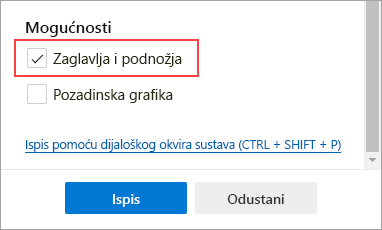
Odaberite Dodatne postavke>Zaglavlja i podnožja. Tom se mogućnošću u zaglavlje dokumenta dodaje trenutni datum & u podnožje dodaje broj stranice.
Uklanjanje ili uvrštavanje pozadine web-stranice prilikom ispisa
Prilikom ispisa web-stranice možete uvrstiti pozadinsku grafiku.
Otvorite dokument web-mjesta ili web-aplikacije koji želite ispisati.
Pri vrhu stranice odaberite Postavke i više
>Ispis ili pritisnite Ctrl+P na uređajima sa sustavom Windows ili Command+P na uređajima sa sustavom macOS.Savjet
Možete i desnom tipkom miša kliknuti prazan prostor na stranici pa odabrati Ispis na kontekstnom izborniku.
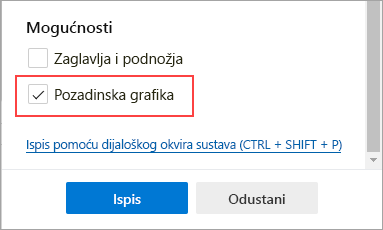
Odaberite Više postavki>Pozadinsku grafiku da biste u ispis uključili pozadinu web-stranice ili je ostavite poništenom da biste pozadinu zanemarili.
Savjet
Ako pretpregled ispisa ili izlaz izgledaju drugačije od web-stranice koju ispisujete, uvrstite pozadinsku grafiku.
Print Clutter Free
Mogućnošću ispisa bez nereda uklanja se okolni materijal, kao što su oglasi i navigacija web-mjestom, s ispisane web-stranice. Radimo na izdavanju mogućnosti ispisa bez nepotrebnih dodataka koja će biti dostupna izravno u dijaloškom okviru za ispis. U međuvremenu možete koristiti Fokusirani čitač kao zaobilazno rješenje za jednostavan ispis.
Napomena
Fokusirani čitač možda neće biti dostupan za sva web-mjesta.
Otvorite web-mjesto koje želite ispisati.
Na adresnoj traci odaberite ikonu Fokusirani čitač
 ili pritisnite F9 (na uređajima sa sustavom Windows) da biste ušli u Fokusirani čitač.
Pri vrhu stranice odaberite Postavke i više
>Ispiši ili pritisnite Ctrl+P u sustavu Windows ili Command+P u macOS-u.Savjet
Možete i desnom tipkom miša kliknuti prazan prostor na stranici pa odabrati Ispis na kontekstnom izborniku.
Odaberite željene postavke ispisa, a zatim Ispis.
Ispis dijela web-stranice
Da biste ispisali samo dio web-mjesta, učinite sljedeće:
- Kliknite i povucite preko dijela teksta ili slika da biste odabrali dio web-mjesta koji želite ispisati.
- Desnom tipkom miša kliknite odabrani tekst, a zatim na kontekstnom izborniku odaberite Ispiši .
- Odaberite željene mogućnosti ispisa, a zatim Ispis.
Ispis web-stranice pomoću dijaloga za ispis sustava
U pregledniku Microsoft Edge otvorite dokument web-mjesta ili web-aplikacije koji želite ispisati.
Pri vrhu stranice odaberite Postavke i više
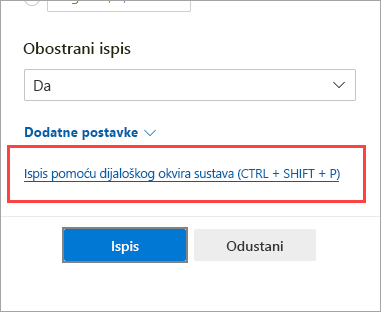
>Ispiši ili pritisnite Ctrl+P u sustavu Windows ili Command+P u macOS-u.Odaberite Ispis pomoću dijaloškog okvira sustava.
Savjet
Za izravno otvaranje dijaloškog okvira za ispis sustava pritisnite Ctrl+Shift+P na uređajima sa sustavom Windows ili Option+Command+P na macOS uređajima.
Odaberite željene mogućnosti ispisa, a zatim Ispis.
Mogućnosti ispisa programa Access dostupne u naslijeđenom pregledniku Microsoft Edge
Da biste pristupili mogućnostima ispisa koje su bile dostupne u dijaloškom okviru za ispis u starijem pregledniku Microsoft Edge, kao što su izvor papira, medij i kvaliteta ispisa, učinite sljedeće:
Otvorite dijaloški okvir sustava Ispis na način opisan u prethodnom odjeljku.
Na popisu Odabir pisača odaberite pisač.
Odaberite Preference.
Na karticama Izgled i Papir/kvaliteta odaberite željene mogućnosti. Imajte na umu da dostupne mogućnosti ovise o pisaču koji ste odabrali.
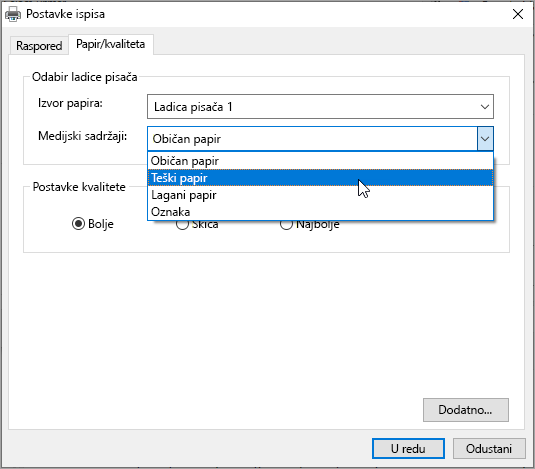
Odaberite U redu, a zatim Ispis.
Želite li poslati povratne informacije?
Ako imate drugih problema s ispisom iz preglednika Microsoft Edge, možete nam poslati izravne povratne informacije tako da odaberete Pošalji povratne informacije u gornjem kutu preglednika.
Pri prijavi problema navedite sljedeće pojedinosti:
- Opis pogreške
- Web-mjesto ili dokument koji pokušavate ispisati
- Koraci koje ste poduzeli prije pojavljivanja problema
- Pisač koji koristite
Uz dodatne informacije brže ćemo riješiti vaše probleme.