Izradite zadatak u aplikaciji Microsoft Teams za obrazovanje i na padajućem izborniku odaberite razrede kojima ga želite dodijeliti. To vam omogućuje da uštedite vrijeme dok upravljate većim brojem predmeta s istim sadržajem tečaja. Nakon što se zadatak podijeli, može se zasebno uređivati ili brisati u razredu.
Napomena
Zadaci u aplikaciji Microsoft Teams dostupni su i u mobilnoj aplikaciji Microsoft Teams za telefone i tablete.
Stvaranje novog zadatka
Navigirajte do razrednog tima pa odaberite Zadaci.
Odaberite Stvori > zadatak.
Za odabir dodatnih razreda kojima želite raspodijeliti ovaj zadatak, odaberite Dodijeli. Prema zadanim postavkama razred u kojem se sada nalazite bit će odabran prvi. Odaberite razrede da biste ih odabrali.
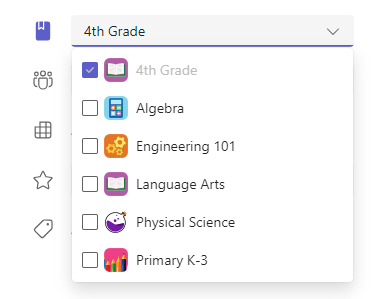
Nakon što odaberete razrede, dovršite pojedinosti zadatka. Saznajte više o postavkama zadatka:
- Naziv zadatka (obavezno)
- Upute (neobavezno)
- Krajnji rok i datum
- Postavite dostupne bodove pomoću željenog nazivnika. Na primjer: 100 bodova ili 4,0. (neobavezno)
- Dozvolite kasne predaje (neobavezno)
- Dodajte resurse, kao što je dokument koji se predaje ili koristi kao referenca. (neobavezno)
- Dodajte rubriku ocjenjivanja. (neobavezno)
- Uredite vremensku traku zadataka. (neobavezno)
- Dodajte kategoriju. (neobavezno)
5. Odaberite Dodijeli. Učenici u razredima koje ste odabrali primit će obavijest o novom zadatku. Raspodjela zadataka svim razredima može potrajati neko vrijeme.
Rokovi za više klasa
Imate mogućnost postaviti krajnje rokove po razredu putem vremenske trake zadataka.
1. Odaberite vezu za uređivanje vremenske trake zadatka.
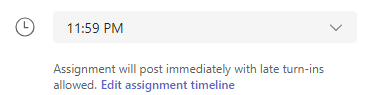
2. Uključite postavku Postavi krajnji rok za svaki prijelaz razreda .
Sada možete postaviti rokove za isti zadatak u više razreda.

Dodijeli pojedinačnim učenicima
Odaberite padajući izbornik učenika u odjeljku Dodijeli. Prema zadanim postavkama bit će odabrani svi učenici . Odaberite imena učenika ili upišite da biste potražili učenika. Rad možete istovremeno dodijeliti samo pojedinim učenicima unutar jednog razreda.
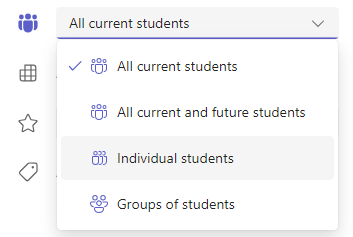
Kada odaberete učenike, dovršite dodavanje pojedinosti u zadatak.
Odaberite Dodijeli. Učenici koje odaberete bit će obaviješteni o novom zadatku.
Podrška za kanal
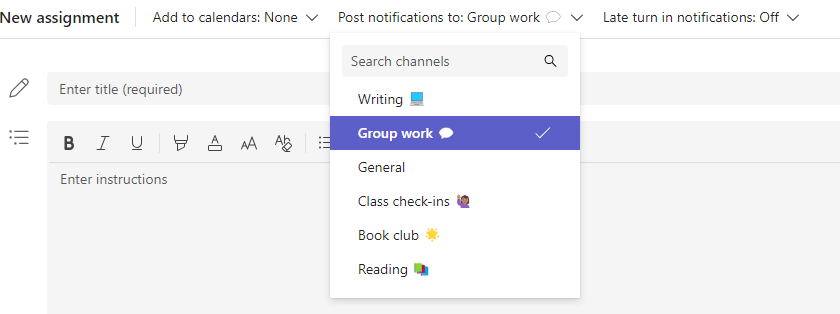
Ako ste postavili više kanala, možete objavljivati obavijesti i na njih.
1. Pomaknite se do mogućnosti Objavi obavijesti na: .
2. Odaberite kanal s padajućeg izbornika. Možete odabrati samo jedan kanal.