
Važno
Aplikacija Parent Connection, koja pomaže predavačima da se povežu s roditeljima i skrbnicima učenika u njihovim razrednim timovima pomoću aplikacije Teams za obrazovanje, povlači se iz upotrebe i više neće biti dostupna nakon 30. rujna 2025. Ta promjena neće utjecati na postojeću funkcionalnost tjednog sažetka e-pošte skrbnika koji obrazovnim ustanovama omogućuje slanje sažetaka zadataka roditeljima/skrbnicima.
Koristite Vezu s roditeljima u timovima predmeta da biste jednostavno vidjeli imena roditelja i skrbnika svojih učenika i stupili u kontakt s njima putem čavrljanja u aplikaciji Teams. Pozivnice za pridruživanje vašem čavrljanju u aplikaciji Teams primit će u poruci e-pošte koju su dali obrazovnoj ustanovi.
Saznajte više o aplikaciji Roditeljska veza i kako njezine značajke mogu koristiti vama i učenicima vašeg razreda!
Napomena
IT Administrator vaše škole upravlja postavkama za vezu roditelja.
Veza s roditeljima u vašem razrednom timu
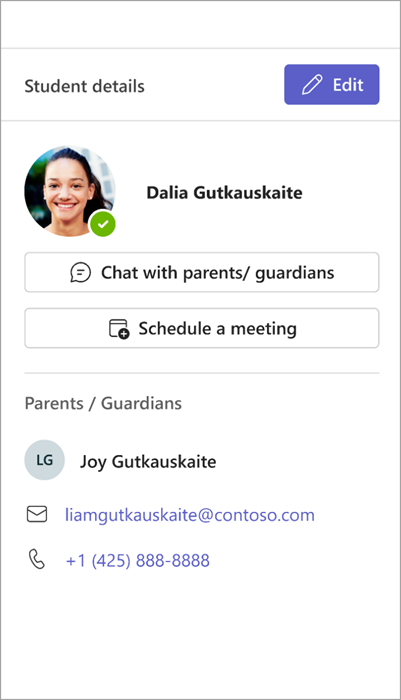
Pronađite Vezu roditelja unutar pojedinačnog razrednog tima zajedno s drugim aplikacijama omogućenim za vaš razred (Zadaci, Ocjene, Bilježnica za predmete i Uvidi). U vezi s roditeljima moći ćete pronaći popis roditelja i skrbnika povezanih sa svakim učenikom (podatke o popisu pruža usluga sinkronizacije školskih podataka).
Kliknite da biste uputili poziv, poslali poruku e-pošte ili zakazali sastanak
Komunicirajte s roditeljima/skrbnicima putem Veze s roditeljima u razrednom timu.
Odaberite roditelja/skrbnika da biste vidjeli njegove izravne podatke za kontakt, uključujući osobnu adresu e-pošte i telefonski broj. Odaberite telefonski broj osobe da biste uputili poziv ili adresu e-pošte da biste pokrenuli zadani klijent za e-poštu i sastavili novu odlaznu poruku.
Možete i stvoriti sastanak u aplikaciji Teams s popisa roditelja/skrbnika kako biste se povezali s obiteljima svojih učenika. Roditelji/skrbnici također se mogu pridružiti sastanku u aplikaciji Teams kao gosti.
Svim tim značajkama aplikacija Teams može pristupiti na radnoj površini, webu ili mobilnoj uređaji.

Javite se uz čavrljanje u aplikaciji Teams
Koristite Teams na radnoj površini ili mobilnom uređaju da biste pokrenuli čavrljanje u aplikaciji Teams s popisa roditelja/skrbnika i povezali se s obiteljima svojih učenika. Baš kao i druga čavrljanja u aplikaciji Teams, i ovaj se razgovor pojavljuje u oknu čavrljanja i može se pretraživati s trake za pretraživanje aplikacije Teams. Novi korisnici koji se pridruže čavrljanju vidjet će povijest čavrljanja sa svim prethodno poslanim porukama.
Nakon slanja prve poruke u novom čavrljanju, svaki roditelj/skrbnik koji se još nije pridružio aplikaciji Teams primit će pozivnicu zajedno s vašom porukom. Ako sastavite drugu poruku u čavrljanju iz aplikacije Roditelji, vidjet ćete i natpis na okviru za sastavljanje koji označava roditelje i skrbnike koji se nisu pridružili i primit ćete još jednu pozivnicu.
Poruka može sadržavati samo običan tekst (bez oblikovanja itd.) i ograničena je na 10 000 znakova. Možete poslati do 4500 pozivnica dnevno. Roditelji/skrbnici mogu primiti do 20 pozivnica po čavrljanju dnevno.


Slanje skupnih obavijesti
Učitelji sada mogu koristiti aplikaciju Teams za roditelje za slanje obavijesti svim roditeljima razreda.
Da biste poslali najavu, idite na karticu Najava u aplikaciji za roditelje, sastavite poruku i odaberite gumb za slanje . Time će se stvoriti poruka emitiranja za sve roditelje učenika u razredu.

Ažuriraj nadređene podatke za kontakt
Ako ne vidite podatke o roditelju (što se može dogoditi ako vaša obrazovna ustanova ne koristi SDS), možete izravno dodati roditeljske podatke za kontakt koji odgovaraju svakom učeniku. Po učeniku se može dodati najviše pet skrbnika.
- Da biste dodali ili ažurirali roditeljske podatke za kontakt, kliknite ikonu za uređivanje.
- Podatke o postojećem roditelju možete ažurirati tako da odaberete roditelja i izmijenite njegove podatke za kontakt.
- Možete dodati novog nadređenog elementa tako da odaberete Dodaj novi roditelj.
- Unesite nadređeno ime i adresu e-pošte (obavezna polja).
Napomena
Možete dodati i broj za kontakt roditelja. Napomena: taj broj mora biti u obliku E.164. Na primjer, oblikujte telefonske brojeve kao +[pozivni broj][pozivni broj][telefonski broj], npr. +12223334444.
- Odaberite Spremi.
- Kada se ažuriraju svi detalji o nadređenom elementu, odaberite Pošalji na odobrenje. Time će se generirati zahtjev za odobrenje koji se šalje globalnom administratoru vaše škole ili timovima na pregled. Nadređeni podaci za kontakt ne mogu se izmijeniti ako već postoji aktivan zahtjev za odobrenje.
- Kada administrator odobri zahtjev, možete početi komunicirati s roditeljima putem nedavno ažuriranih podataka za kontakt.
Da biste pratili status zahtjeva za odobrenje, slijedite ove korake. Idite do aplikacije za odobrenja u aplikaciji Teams –> Odabir kartice Poslano ->Odaberite Filtriraj i pretražuj prema tituli Zahtjev za odobrenje radi ažuriranja podataka o roditelju/skrbniku. To omogućuje prikaz svih poslanih zahtjeva za ažuriranje podataka o roditeljima.
Što vide roditelji/skrbnici
Kada pošaljete poruku roditelju/skrbniku koji se nije pridružio aplikaciji Teams, oni će putem e-pošte primiti pozivnicu s vašom porukom i upit da se pridruže čavrljanju u aplikaciji Teams.
Da biste pomogli roditeljima i skrbnicima da započnu s radom, podijelite ovaj resurs o tome kako se povezati s predavačima u aplikaciji Teams.
Napomena
Poruke poslane skrbnicima sadržavat će samo običan tekst poruke, bez HTML-a i sadržaja drugog oblikovanja.


Dodatne informacije
Stvaranje veza roditelja i skrbnika u bilježnici za predmete
Šaljite tjedne sažetke zadataka roditeljima i skrbnicima
Zakažite konferenciju za roditelje-predavače ili osoblje pomoću okruženja Microsoft 365