
Administrirajte test ili obrazac učenicima u nekoliko kratkih koraka. Podijelite svoj kviz putem veze, e-pošte, QR koda i još mnogo toga.
Napomena
Sljedeće upute specifične su za korisnike obrazovne ustanove.
Zajedničko korištenje obrasca ili testa
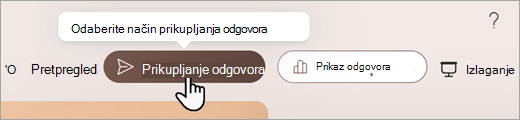
Najprije otvorite obrazac ili test koji želite podijeliti i odaberite Prikupi odgovore.
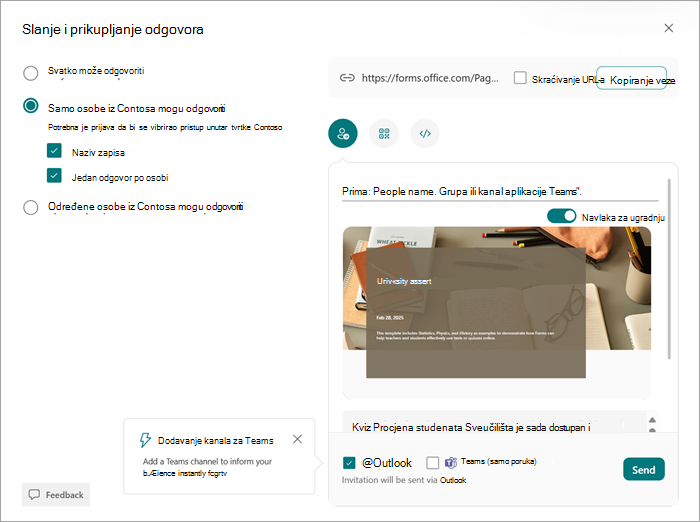
Zatim odaberite način zajedničkog korištenja testa ili obrasca.
Napomena
Po zadanom će biti odabrane samo osobe iz moje tvrtke ili ustanove. Time se test ograničava na učenike koji se mogu prijaviti u vašu obrazovnu ustanovu. Odaberite drugu mogućnost da biste promijenili tu postavku.
Zajednički koristi kao vezu

- Odaberite Kopiraj vezu pokraj URL-a obrasca ili testa.
- Zalijepite vezu na mjesto na kojem je učenici mogu vidjeti, primjerice, u zajedničku bilježnicu za predmete u programu OneNote. Učenici mogu slijediti vezu za rješavanje obrasca ili testa.
Dijeljenje pomoću QR koda

- Odaberite gumb QR da biste prikazali QR kod svog obrasca.
- Odaberite Preuzmi i spremite kod kada se to od vas zatraži. Spremit će se na uređaj kao .png slika.
- Umetnite kod kao sliku gdje ga učenici mogu skenirati skenerom QR koda, kao što je mobilni uređaj. Time ćete otvoriti obrazac ili test.
Ugradnja u web-stranicu

- Kliknite gumb Ugradi.
- Odaberite Kopiraj ispod tekstnog okvira u kojem se prikazuje kod za ugradnju. Zalijepite taj kod za ugradnju na web-stranicu za studente, na primjer, na blog predmeta. Učenici mogu odgovoriti na test ili obrazac sa stranice.
Zajedničko korištenje putem pozivnice

- Odaberite gumb Pozivnica.
- Prikazat će se okvir Primatelj u koji možete upisati imena, grupe timova ili kanale. Pozivnicu možete poslati putem programa Outlook ili Teams. Prilagodite pozivnicu, a zatim je pošaljite na adrese koje unesete.
Napomena
Svi koji prime obrazac ili vezu na test putem e-pošte tu će poruku e-pošte moći proslijediti drugim osobama koje mogu vidjeti i ispuniti obrazac. Prije omogućivanja zajedničkog korištenja veze provjerite je li sadržaj prikladan za zajedničko korištenje.