
Napredak govornika značajka je koja može pomoći i učenicima i predavačima. Može pomoći učenicima da prevladaju strah od javnog nastupa i postanu samopouzdaniji, zadivljujući i kompetentniji govornici. Također može pomoći nastavnicima da poboljšaju svoje metode i ishode podučavanja korištenjem zabavnog i učinkovitog alata koji podržava učenje i rast njihovih učenika.
Napredak govornika korisna je značajka za nastavnike koji žele pomoći svojim učenicima da razviju vještine javnog govora. Predavači mogu koristiti ovu značajku za:
- Identificirajte uobičajene pogreške: Učenici mogu dobiti trenutne i personalizirane povratne informacije o izvedbi svog govora. Mogu naučiti kako izbjeći pogreške kao što su pogrešan izgovor, prebrz ili spor govor, oslanjanje na riječi za popunjavanje i neuspostavljanje kontakta očima s publikom.
- Oduševite publiku: Učenici mogu naučiti kako koristiti svoj glas, ton i govor tijela kako bi angažirali svoje slušatelje. Također mogu birati između raznih tema i žanrova koji zanimaju njih i njihovu publiku.
- Povećajte im samopouzdanje: Učenici mogu vježbati govor s različitim razinama težine i povratnim informacijama. Mogu vidjeti svoj napredak i postignuća dok poboljšavaju svoje vještine i prevladavaju izazove.
Mnogi se ljudi boje javnog nastupa, ali Napredak govornika može pomoći učenicima da prevladaju taj strah. Ova nova značajka uči učenike kako čitati naglas i govoriti pred drugima od malih nogu.

Kako stvoriti zadatke za Napredak govornika
1. Kada izradite zadatak, moći ćete odabrati Napredak govornika s popisa ubrzivača učenja.
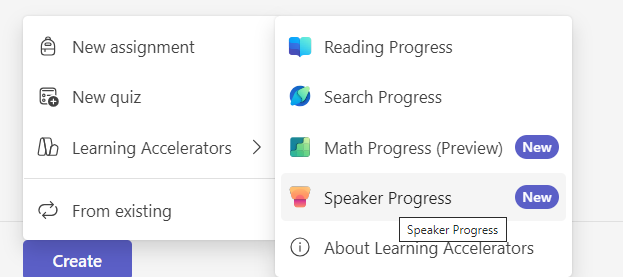
2. Moći ćete birati kontrole s bočnog izbornika na desnoj strani.
Na ovoj bočnoj ploči možete postaviti sljedeće:
- Naslov prezentacije: Naziv prezentacije Napredak govornika.
- Jezik: Odaberite jezik prezentacije.
Napomena
Podrška za više jezika dostupna je u značajci Napredak govornika za više jezika, uključujući korejski, danski, švedski, španjolski, portugalski i norveški.
- Broj pokušaja: Postavite koliko pokušaja želite dati učeniku. To je po zadanom postavljeno na "Neograničeno".
- Vremensko ograničenje: Izmijenite vrijeme u kojem će se ocjenjivati uspješnost učenika. Maksimalno je 10 minuta.
- Povratne informacije o umjetnoj inteligenciji: Omogućite povratne informacije umjetne inteligencije kako biste učenike podučavali o njihovoj govornoj prezentaciji. Te se povratne informacije mogu postaviti kao informativne, osobne ili uvjerljive.
- Izvješće o probi izdanja: Omogućite ili onemogućite učeniku opciju pregledavanja izvješća o probi prije nego što ga ocijenite.
- Trener govornika: Upotrijebite ovu inovativnu tehnologiju za analizu stila komunikacije učenika na temelju njihove izlaganja, sadržaja i angažmana publike.

Izvješće o probama umjetne inteligencije može pružiti povratne informacije o prezentacijama u stvarnom vremenu. Ovo izvješće omogućuje učenicima da pregledaju svoju izvedbu i poboljšaju svoje verbalno izvođenje sa svakim pokušajem.
- Kartice kreatora sadržavat će informacije o brzini i drugom sadržaju za procjenu.
Snimanje i zajedničko korištenje programa PowerPoint u aplikaciji Napredak govornika
Zajedničko korištenje zaslona sada je dostupno za PowerPoint u Napretku govornika. Učenici mogu jednostavno zajednički koristiti svoje prezentacije s nastavnicima i kolegama iz razreda.
Ova nova značajka predavačima omogućuje besprijekorno uključivanje u prezentacije učenika. Potiče interaktivnije okruženje u učionici omogućujući trenutne povratne informacije i raspravu o prezentacijama. Nastavnici mogu učenike izravno voditi kroz složene koncepte, poboljšavajući razumijevanje i zadržavanje. Integracijom snimanja i dijeljenja u programu PowerPoint, Napredak govornika značajno poboljšava obrazovno iskustvo, promičući aktivno učenje i angažman.
Pogledajte obavijesti programa PowerPoint i trenera govornika, zajedno s bilješkama.
Kao nastavnik, korištenje ovih alata može značajno poboljšati vaše prezentacije i predavanja. PowerPoint vam omogućuje stvaranje privlačnih vizualnih pomagala koja pomažu u ilustriranju složenih koncepata i zadržavanju pozornosti učenika.
Osim toga, trener govornika pruža vrijedne povratne informacije o navikama govora, kao što su tempo, visina tona i intonacija, pomažući učenicima da poboljšaju svoje izvođenje i osiguraju da su njihove poruke jasne i utjecajne. Uz te obavijesti učenici mogu biti u tijeku sa svim promjenama ili prijedlozima za slajdove i stil prezentacije, osiguravajući tako učinkovitu nastavu.
Iskustvo polaznika
Kako započeti snimanje učenika
1. Da biste započeli snimanje, odaberite vezu Moj posao da biste otvorili privitak.
2. Učeniku će se prikazati zaslon za provjeru postavki mikrofona i videozapisa prije početka.
3. Da biste započeli snimanje, odaberite gumb Start.
4. Polaznik počinje govoriti.
Postoji rok za snimanje. Crvena traka iznad snimke pokazat će učeniku da mu ponestaje vremena. Sesija će se automatski završiti istekom vremena.
Možete odlučiti želite li pokušati ponovno, vidjeti izvješće ili zadržati tu snimku ako ste zadovoljni ishodom.
Na temelju čega se učenici ocjenjuju
Napredak govornika Generativna AI procjenjuje učenika na sljedeći način:
Govor tijela: Kritike govora tijela u Napretku govornika pružaju povratne informacije koje možete koristiti za bolji kontakt s publikom i minimiziranje ometanja. Kritike govora tijela izmijenjene su tako da koriste nepomičan sjedeći položaj da biste se lakše pripremili za vizualne prezentacije.

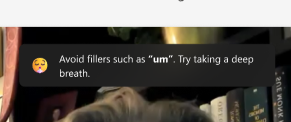
Riječi za popunjavanje: Kada priču ispričate publici, ako zvučite samouvjereno, poruka će biti uvjerljiva. Riječi za popunjavanje kao što su "hm" i "slično" istaknute su od strane generativne umjetne inteligencije i učenika se potiče da izbjegava te navike.
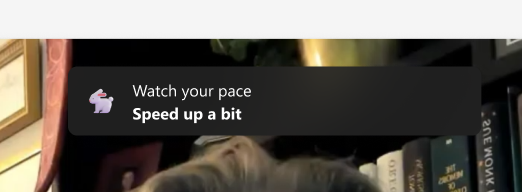
Tempo: Trener govornika preporučuje izlagačima da govore brzinom od 100 do 165 riječi u minuti; To je brzina kojom većina publika koje smo testirali smatra da je najlakše obraditi informacije koje čuje. Ali različiti ljudi mogu govoriti ugodno i jasno različitim brzinama, tako da vas vaša publika može jasno razumjeti različitom brzinom. S vremenom će trener govornika učiti iz vašeg iskustva pri korištenju.
Visina tona: Monotono govorenje može otežati publici da ostane angažirana ili zna na što se usredotočiti. Kako biste zadržali njihovu pažnju i poboljšali svoju komunikaciju, svakako naglasite ključne riječi i fraze podešavanjem glasnoće i visine tona. Ako radite na bilješkama ili scenariju, pripazite da ne čitate samo iz scenarija jer to može dovesti do toga da budete monotoniji i manje prirodni.

Ponavljajući izrazi: Ponavljajuće se izražavanje razlikuje od riječi za popunjavanje po tome što su riječi ili izrazi koje ponavljano koristite dio rečenice, a ne stvari koje izgovarate da biste popunili razmak između rečenica.
Trener govornika koristi bazu podataka od oko 200 uobičajenih riječi i izraza. Broji slučajeve u kojima koristite riječi ili izraze u toj bazi podataka. Ako ih previše koristite, vidjet ćete da su istaknuti u odjeljku Jezik koji se ponavlja u prozoru Izvješće o probi.
Provjerava se pojavljuju li se neke riječi u bazi podataka na početku rečenice. To su riječi poput "u osnovi", "ipak" ili "tehnički". Druge se riječi provjeravaju pojavljuju li se na kraju rečenice, na primjer "desno".

Ponovni pokušaj snimanja
Ako učenik ili student nije zadovoljan vašom snimkom, može pokušati ponovno tako da odabere gumb Pokušaj ponovno . No učenik bi trebao biti svjestan da će se time izbrisati i zamijeniti postojeći učenik. Neće se moći vratiti i koristiti prethodnu snimku. Na primjer, ako se snime kako govore "Zdravo", a zatim ponovno pokušaju i kažu "Zdravo", imat ćete mogućnost poslati samo snimku "Zdravo". Snimka "Hello" nestat će zauvijek.
Izvješće s probe
Izvješće koje smo pripremili sadrži detaljnu analizu njihove snimke i nekoliko korisnih savjeta o tome kako poboljšati njihovu izvedbu u budućnosti. Izvješće mogu koristiti za pregled vaših snaga i slabosti, identificiranje područja poboljšanja i vježbanje svojih vještina pomoću specifičnih vježbi i povratnih informacija.

Predaja dodijeljene snimke
Nakon što završe sa snimanjem, studenti ga mogu poslati zajedno sa zadatkom s iste stranice.
- Učenici će poslati svoje snimke odabirom gumba Predaja koji se nalazi u gornjem desnom kutu stranice.
- Nakon što je dodijeljena snimka poslana, učenik će primiti poruku potvrde pri vrhu stranice u kojoj stoji: Predano u (vrijeme) i (datum). To znači da možete pregledati njegov rad i ocijeniti ga.