
Microsoft Teams za obrazovanje olakšava ocjenjivanje zadataka i praćenje napretka učenika tijekom vremena! Učenicima možete dati ocjene i povratne informacije, postaviti kategorije ocjenjivanja i alternativne sheme ocjenjivanja te vidjeti kako se ocjene učenika mijenjaju tijekom vremena. Također možete zatražiti reviziju učeničkih radova kada im dajete povratne informacije.
Saznajte više o tome kako ocijeniti, vratiti, preraspodijeliti i opravdati učenike iz zadataka u nastavku!
Kako ocijeniti zadatak u usluzi Microsoft Teams
1. Otvorite tim predmeta.
2. Navigirajte do Zadaci.
3. Odaberite zadatak koji su učenici predali.
4. Odaberite status studenta u stupcu Status za otvaranje njegova rada.

5. Pregledajte rad i po potrebi dodajte komentare na sam dokument. Ako je učenik poslao više datoteka, možete odabrati druge datoteke s desne strane za prikaz.
Napomena
Ne vidite datoteku u aplikaciji Teams? Možda ćete morati sami otvarati datoteke stvorene u drugim aplikacijama. Starije datoteke sustava Microsoft Office s datotečnim nastavcima .doc, .xls i .ppt potrebno je uređivati u verzijama tih aplikacija za stolna računala.
6. Dodajte povratne informacije upisivanjem u okvir Povratne informacije . Priložite datoteku tako da odaberete Priloži datoteku ili + Novo.
7. Ako ste dodijelili bodove za ovaj zadatak, dodajte bodove u okvir ispod tekstnog okvira Povratne informacije.
8. Ako ste spremni vratiti rad učeniku, odaberite Vrati ili odaberite Vrati > povrat za reviziju.
9. Koristite strelice s obje strane imena učenika s desne strane za navigiranje od učenika do učenika.
Napomena
Da biste radili manje ometanja, možete odabrati Sakrij okno u donjem desnom kutu okna za ocjenjivanje. Time ćete sakriti okno, no i dalje ćete se pomoću strelica moći kretati po učeničkim radovima i vratiti rad odabirom mogućnosti Povratak.
10. Odaberite Zatvori za povratak na puni popis učenika za ovaj zadatak.
Označite učenike kao ispričane iz zadatka
1. Ponovite gore navedene upute za vraćanje zadatka većem broju učenika ili pojedinačno.
2. Odaberite strelicu padajućeg izbornika uz mogućnost Return, a zatim odaberite Return za reviziju.
3. Odaberite mogućnost za mogućnost Označi kao ispričljivo i vrati se.

4. Prikazat će se dijaloški okvir s pitanjem želite li ovaj podnesak označiti kao opravdan. Imajte na umu da će se ukloniti svi rubrički podaci i točke. Povratne informacije i dalje će se dijeliti s učenikom.
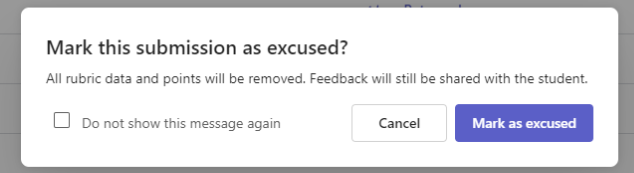
5. Odaberite gumb Označi kao opravdano .
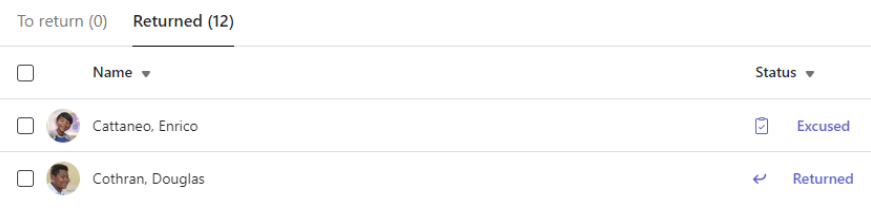
6. Status učenika čiji su zadaci označeni kao opravdani bit će promijenjen u "Oprošteno".
Istovremeno ocjenjivanje više zadataka
1. Pomaknite se do imena učenika na popisu Primatelj.
Savjet
Odaberite strelicu da biste učenike sortirali uzlaznim ili silaznim abecednim redom.
2. Provjerite stupac Status kako biste vidjeli jesu li učenici poslali dokument za ovaj zadatak. Prikazat će vam i je li rad prekoračen, nedostaje li ili je vraćen na reviziju.
3. Odaberite ikonu Povratne informacije pokraj statusa učenika da biste otvorili okvir za povratne informacije za tog učenika. Ovdje možete pisati kratke komentare. Vaši će se komentari sačuvati čak i ako prijeđete na drugu stranicu u aplikaciji Teams, zatvorite karticu ili počnete pojedinačno ocjenjivati zadatke.

Napomena
Ako želite priložiti datoteke kao povratne informacije, morat ćete ocjenjivati i vraćati zadatke jedan po jedan. Možete i poduzeti radnju ili se predati u ime učenika.
4. Dodajte bodove u okvir s desne strane tekstnog okvira Povratne informacije ako ste dodijelili bodove za ovaj zadatak. Možete dodati i shemu ocjenjivanja. Saznajte više o postavljanju kategorija i shema ponderiranog ocjenjivanja.
5. Za vraćanje ocijenjenih zadataka provjerenim učenicima, odaberite Vrati ili vrati > povratak za ponavljanje na vrhu. Provjera povratnih informacija ili ocjena za učenike provjerava njihova imena. Poništite ih ako želite zadržati njihove zadatke.
Napomena
Učenici koje ste odabrali primit će obavijest da im je zadatak vraćen. Ime te osobe sada će se prikazivati na popisu Vraćeno . Ažurirat će se i status njihovih zadataka u kartici Ocjene .
Ocjenjivanje grupnog zadatka
Ako ste stvorili grupne zadatke, članovima grupe dodijelite grupne ocjene ili pojedinačne ocjene.
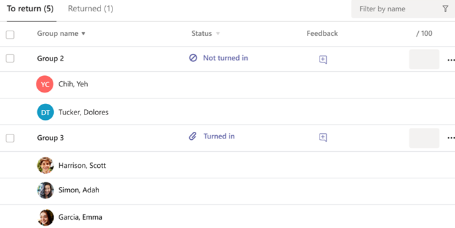
Kada otvorite zadatak, primijetit ćete svaku grupu i njezine članove na kartici za povratak .
Ocjenjivanje i vraćanje više grupnih zadataka odjednom
1. Kretanje do grupe na popisu primatelja .
Savjet
Odaberite strelicu da biste sortirali grupe uzlaznim ili silaznim abecednim redom.
2. Provjerite stupac Status ako su grupe predale dokument s ovim zadatkom. Vidjet ćete i je li rad kasno, nije li predan ili se vratio na pregled.
3. Odaberite ikonu  da biste otvorili okvir za povratne informacije za tu grupu, a zatim dodajte komentare. Vaši će komentari biti spremljeni čak i ako odete na drugu stranicu u aplikaciji Teams, zatvorite karticu ili počnete ocjenjivati zadatke jedan po jedan.
4. Dodajte bodove u okvir s desne strane tekstnog okvira Povratne informacije ako ste dodijelili bodove za ovaj zadatak.
Napomena
Ako umjesto toga članovima grupe želite dati pojedinačne ocjene, odaberite Više mogućnosti u retku grupe, a zatim Ocijenite učenike pojedinačno.
5. Odaberite Povratak, Vrati se na reviziju ili Označi kao ispričljivo i vrati se na vrh stranice da biste ponovno poslali ocijenjene zadatke potvrđenim grupama.
Kada zadatku grupe date ocjenu ili povratne informacije, označen je potvrdni okvir pokraj imena grupe. Te potvrdne okvire možete poništiti ako želite spremiti zadatak grupe za kasnije.
Napomena
Učenici u odabranim grupama primit će obavijest da im je zadatak vraćen ili da su označeni kao isprikloni. Ime te osobe sada će se prikazivati na popisu Vraćeno . Ažurirat će se i status njihovih zadataka u kartici Ocjene .
Ostavljanje povratnih informacija za zadatak
Povratne informacije u obliku SMS poruke

Prilikom ocjenjivanja domaće zadaće učenika sada možete poboljšati font pomoću:
- Podebljano
- Kurziv
- Podcrtano
- Isticanje
- Promjena boje fonta
- Grafičke oznake
- Emotikoni
Možete i kopirati te zalijepiti podatke iz drugog izvora dokumenta.
Snimanje zaslona i povratne informacije o videozapisu


1. Odaberite zadatak.
2. Odaberite učenika s popisa.
3. Otvorit će se zadatak učenika. Pomaknite se prema dolje do odjeljka Povratne informacije .
4. Odaberite ikonu kamere da biste otvorili videosastanak.
5. Uz otvoren prozor videozapisa pritisnite središnji gumb za snimanje i zaustavljanje snimanja.
6. Kada završite, odaberite gumb Pregled da biste pogledali snimku. Ako odobrite, nastavite odabirom gumba Dalje .
7. Da bi snimka mogla prenijeti datoteku, nužan je njezin naziv. Datoteka će se spremiti s nastavkom .webm.
8. Odaberite gumb Prenesi.
9. Kada se videozapis prenese, odaberite gumb Gotovo da biste dovršili povratne informacije o videozapisu.
Return as assignment for revision
1. Odaberite status studenta u stupcu Status za otvaranje njegova rada.
2. Odaberite strelicu padajućeg izbornika uz mogućnost Povratak.
3. Odaberite mogućnost za povrat za reviziju.
Zadatak učenika pojavit će se na vašem popisu Vraćeno i vidjet će Potrebno je reviziju. Učenik će primiti poruku da uredi zadatak i ponovno ga pošalje.
Savjet
Ako želite promijeniti krajnji rok za predaju predaje, to možete učiniti u bilo kojem trenutku tako da odaberete zadatak, a zatim Odaberete Više opcija > Uređivanje. Odaberite Uredi vremensku traku zadatka ispod krajnjeg roka i zatim je prilagodite.
Postavljanje kategorija ponderiranog ocjenjivanja
1. Navigirajte do željenog razrednog tima i odaberite karticu Ocjene .
2. Odaberite ikonu postavki Zadaci .
3. Pomaknite se do odjeljka Postavke razreda i uključite postavku Ponderirane kategorije ocjenjivanja.
4. Pojavit će se prozor Upravljanje kategorijama ocjenjivanja. Odaberite Dodaj kategoriju ocjenjivanja.
5. Imenujte kategoriju ocjenjivanja i unesite postotak koji želite dodijeliti kao težinu te kategorije.
6. Ponovite postupak za svaku željenu kategoriju ocjenjivanja.
7. Kada završite s dodavanjem kategorija, odaberite Spremi.
Napomena
Zbroj postotaka mora iznositi najviše 100 % da bismo nastavili dalje.
8. U postavkama razreda kategorije ocjenjivanja i postoci sada su vidljivi. Da biste uredili, odaberite Upravljanje kategorijama ocjenjivanja.
9. Sada možete odabrati kategoriju ocjenjivanja svaki put kada izrađujete zadatak.
Važno
U razredima koji koriste kategorije ocjenjivanja, svaki zadatak s bodovima mora imati kategoriju ocjenjivanja.
Dodatne informacije
Zadaci i ocjene u timu razreda
Ocjenjivanje, vraćanje i ponovna dodjela zadataka
Praćenje napretka učenika na kartici Ocjene
Stvaranje rubrika ocjenjivanja i upravljanje njima u aplikaciji Microsoft Teams
Postavite kategorije ocjenjivanja s ponderiranim sadržajem u zadacima aplikacije Teams