
Napomena
- Pojednostavnili smo naše LTI (Learning Tools Interoperability) iskustvo za obrazovne korisnike uz Microsoft 365 LTI. Za informacije o implementaciji novog sučelja pogledajte pregled Microsoft 365 LTI i upute za implementaciju za LMS administratore.
- Klasični OneDrive LTI, OneNote LTI, Teams zadaci LTI i Kontemplacija LTI započinju 17. rujna 2026. Pregledajte naše smjernice za migraciju za LMS administratore.
Klasični alati LTI za Class Teams i LTI sastanke imaju zalazak sunca od 15. rujna 2025. Dodatne informacije potražite u odjeljku Najčešća pitanja o zalasku sunca LTI u aplikaciji Teams.
Microsoft Education i partneri treće strane shvaćaju da tijek podučavanja i učenja ponekad prelazi granice rješenja. Radimo na pružanju besprijekornog iskustva kako bi nastavnici i učenici ostali usredotočeni na svoje ciljeve, umjesto da moraju žonglirati alatima. Integriramo Microsoftove proizvode svugdje gdje se odvija podučavanje i učenje, uključujući unutar i uz sustav za upravljanje učenjem (LMS).
Radili smo s našim LMS partnerima na stvaranju integracije pomoću standarda Learning Tools Interoperability (LTI)® koja donosi najbolje od Microsofta izravno u vaš LMS.
Saznajte više o integraciji Microsoftovih proizvoda sa sustavom za upravljanje učenjem.
Predstavljamo Microsoft 365 LTI
Aplikacija Microsoft 365 LTI u LMS donosi iskustva okruženja Microsoft 365 Education kao što su zadaci i ubrzivači učenja, datoteke servisa OneDrive i Microsoft 365, aplikacija Teams za suradnju, sastanci u aplikaciji Teams, bilježnice za predmete u programu OneNote i još mnogo toga. Administratori LMS-a kontroliraju koje su aplikacije dostupne njihovoj tvrtki ili ustanovi, a predavači kontroliraju koje su aplikacije dostupne u njihovim tečajevima.

Pristup nadzornoj ploči Microsoft Education i njihovo konfiguriranje za vaše tečajeve
Za početak provjerite kod administratora LMS-a da je Microsoft 365 LTI implementiran i spreman za upotrebu u LMS tečajevima. Vaš LMS administrator odlučit će koje su aplikacije omogućene za vašu tvrtku ili ustanovu, a vi možete odlučiti koje aplikacije želite koristiti u svojim tečajevima.
Da biste pokrenuli nadzornu ploču servisa Microsoft Education i pristupili aplikacijama Microsoft Education u tečajevima, slijedite korake za LMS.
Područje crtanja
Prijavite se u Canvas i odaberite tečaj.
Otkrivanje stavke Microsoft Education u tečaju Veze za navigaciju u odjeljku Postavke –> Navigacija ako već nije omogućena na izborniku

Kliknite navigacijsku vezu Microsoft Education na izborniku tečaja.

Blackboard Ultra
Prijavite se u Blackboard i otvorite tečaj.
U oknu Pojedinosti & Akcije s desne strane možda ćete birati ovisno o tome što je vaša tvrtka ili ustanova omogućila.
Ako je izbornik Microsoft Education dostupan, ustanova je omogućila automatsku sinkronizaciju tima za vaš kolegij koja će stvoriti i sinkronizirati Microsoft tim s popisom predmeta. Kliknite vezu Microsoft Education → Omogući Microsoft Education da biste aktivirali značajku sinkronizacije aplikacije Teams i slijedite upute. Nakon aktivacije, vi i vaši učenici moći ćete putem te veze pristupiti nadzornoj ploči Microsoft Education.
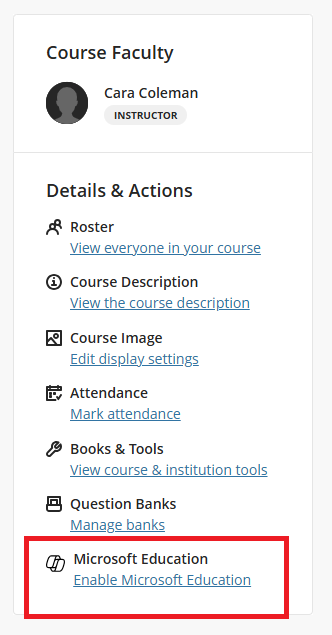
Ako ne vidite izbornik Microsoft Education, možete kliknuti vezu Knjige & Alati → Prikaz tečaja & Alati za ustanove i kliknuti stavku Microsoft Education da biste pristupili nadzornoj ploči aplikacije.


Ishoologija
- Prijavite se u Schoology i odaberite svoj tečaj s nadzorne ploče tečaja
- Na izborniku Couse Options na lijevoj strani odaberite vezu Microsoft Education da biste otvorili nadzornu ploču aplikacije.
D2L/Brightspace
- Prijavite se na Brightspace i kliknite na svoj tečaj na popisu Moj tečaj
- Administrator je možda dodao vezu Microsoft Education na izbornik tečaja ili vi možete prilagoditi navigacijsku traku tečaja – ako niste, kliknite stavku izbornika Više (strelica dolje) da biste vidjeli alate za tečajeve → Više alata za tečajeve i pronašli vezu Microsoft Education.
Moodle
Prijavite se na Moodle i kliknite na svoj tečaj u prikazu Moji tečajevi.
Uključite prekidač Način rada za uređivanje u gornjem desnom kutu pokraj profilne slike.

na kartici Tečaj kliknite + Dodaj aktivnost ili resurs pa u dijaloškom okviru kliknite karticu Aktivnosti .
Kliknite aktivnost Microsoft Education .
U dijaloškom okviru Novi vanjski alat unesite naziv alata kao Microsoft Education i po želji ispunite opis i ostale postavke alata te kliknite gumb spremi i vrati se na tečaj .

Kliknite vezu Microsoft Education na popisu sadržaja tečaja da biste prikazali nadzornu ploču i pristupili aplikacijama.

Ostali sustavi za upravljanje učenjem
Microsoft 365 LTI može se dodati bilo kojem sustavu za upravljanje učenjem koji je usklađen sa standardom LTI 1.3 Advantage. Tijekovi izbornika mogu se razlikovati ovisno o pristupu alatima Microsoft Education u tečaju, ali općenito će postojati postavljanje na razini tečaja koje pokreće LTI kao vezu na resurse i omogućuje pristup nadzornoj ploči Microsoft Education unutar tečaja za predavače i polaznike.
First-Time postavljanje i konfiguracija aplikacija u tečaju
Ako prvi put pristupate aplikacijama Microsoft Education u sklopu tečaja, bit ćete preusmjereni na iskustvo prvog pokretanja Couse postavki kako biste konfigurirali aplikacije i postavke.
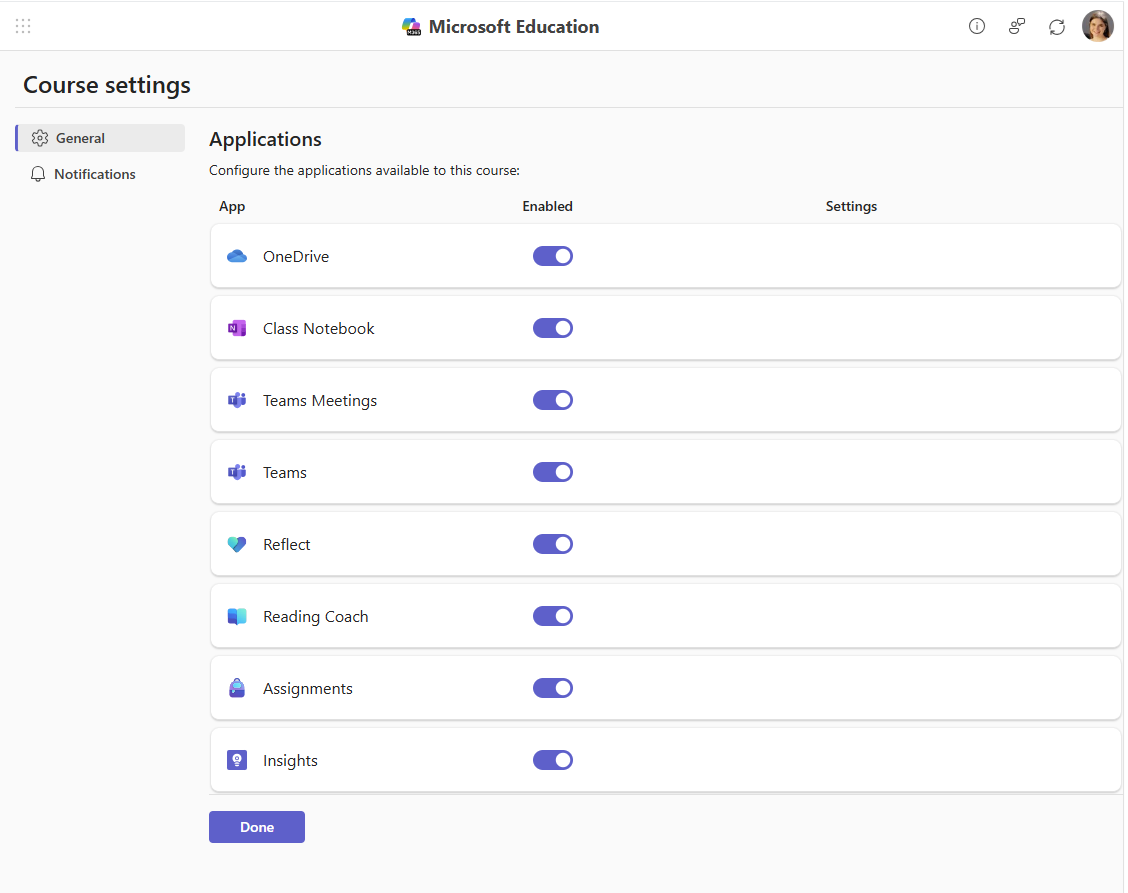
Možete odabrati da li bilo koju aplikaciju uključite ili isključite iz zadanog da biste upravljali pristupom vama i studentima na tečaju.
Kada postavite početne postavke, kliknite Gotovo i aplikacije koje ste odlučili omogućiti bit će dodijeljene i inicijalizirane za vaš tečaj.

Tim postavkama možete pristupiti u bilo kojem trenutku tako da kliknete ikonu profila u gornjem desnom kutu, a zatim na padajućem izborniku kliknete Postavke tečaja .

Napomena
Izbornik Postavke couse trebao bi se pojaviti svima s ulogom instruktora u tečaju. Međutim, vaš LMS administrator može zaključati postavke na razini tečaja i sakriti izbornik postavki tečaja, pa ako se od vas ne traže mogućnosti prvog pristupa, a izbornik Postavke tečaja nije vidljiv, vjerojatno je to razlog.
Iskustva aplikacija obuhvaćena u Microsoft 365 LTI
Microsoft 365 LTI jedan je LTI alat koji je implementiran u vaš LMS koji sadrži mnoge značajke sustava Microsoft 365 za obrazovanje i obuhvaća položaje unutar vašeg LMS-a koji predavačima i učenicima omogućuju pristup značajkama tamo gdje su im potrebne u svakodnevnom tijeku učenja te kao resursi za tečajeve.
Upotrijebite vezu Saznajte više u nastavku opisa svake aplikacije/značajke da biste saznali kako koristiti Microsoftova iskustva za obrazovanje u vašem LMS tečaju.
Microsoft Education Zadaci & ubrzivači učenja
Microsoft Education Assignments LTI donosi ubrzivače učenja: napredak u čitanju, Napredak u matematici. Napredak pretraživanja i Napredak govornika zajedno s više slanja dokumenata, Microsoft Forms, stranice programa OneNote, snimke Flip videozapisa i sve nove značajke generativne umjetne inteligencije u aplikaciji Zadaci za vaš LMS tečaj. Integracija vam omogućuje dodavanje Microsoftovih zadataka i ubrzivača učenja izravno u LMS zadatke ili popis sadržaja gdje ih učenici mogu pokrenuti i dovršiti te automatski sinkronizirati ocjene i povratne informacije potpomognute umjetnom inteligencijom s LMS knjigom ocjena.
Napomena
Zadaci se ne prikazuju na nadzornoj ploči aplikacija Microsoft Education kao aplikacija – stavci izbornika Microsoft Education za stvaranje ili kopiranje zadatka može se pristupiti putem LMS izbornika gdje tečajevima dodajete sadržaj, zadatke ili materijale:
- U aplikaciji Canvas, servisu Microsoft Education možete pristupiti iz odjeljka Zadaci ... (Više) ili putem izbornika Dodaj (+) na modulu
- U programu Schoology, programu Microsoft Education možete pristupiti iz izbornika Materijali u odjeljku
- U aplikaciji Blackboard sadržaju Microsoft Education moguće je pristupiti putem tečaja Content Market
- U D2L/Brightspaceu, programu Microsoft Education može se pristupiti putem tečaja Sadržaj –> popis postojećih aktivnosti
- Za Moodle, platformi Microsoft Education možete pristupiti putem izbornika + Dodavanje aktivnosti ili resursa pomoću mogućnosti Odabir sadržaja
Saznajte više o korištenju Microsoftovih zadataka & ubrzivača učenja u LMS tečaju
OneDrive i Microsoft 365 Files
Integracija datoteka servisa Microsoft OneDrive i Microsoft 365 donosi preglednike i uređivače programa Word, PowerPoint, Excel zajedno s PDF-om, reproduktorom videozapisa Stream i slikama izravno u vaše najvažnije LMS tijekove rada koji uključuju:
- Povezivanje i ugrađivanje dokumenata i videozapisa kao resursa i sadržaja tečaja
- Koristite Microsoft 365 Copilot za uređivanje i transformaciju sadržaja izravno u vašem LMS-u
- Dodjela dokumenata kao LMS zadataka
- Učenici uređuju i šalju dokumente u sklopu LMS zadataka
- Suradnički dokumenti za članove tečajeva i grupe
Microsoft 365 LTI pruža moderno korisničko iskustvo, zajedno s proširenim biračem datoteka na servisu Microsoft OneDrive i bogatim ugrađenim okruženjima za uređivanje datoteka sustava Office.
Koristite Microsoft OneDrive sa svojim LMS-om o tome kako koristiti datoteke okruženja Microsoft 365 u vašem LMS tečaju.
Bilježnica za predmete u programu OneNote
Pomoću bilježnice za predmete u programu OneNote stvorite zajedničku bilježnicu i povežite je s tečajem radi jednostavnog otkrivanja i pristupa. Bilježnice za predmete u programu OneNote stvaraju privatni prostor za sadržaj svakog učenika koji je vidljiv samo predavačima predmeta, a predavači mogu jednostavno distribuirati stranice programa OneNote sa sadržajem tečaja razredu.
Stranice programa OneNote mogu se koristiti za vođenje bilješki, vođenje dnevnika, rukopis za pisanje i crtanje i izvrsne su za matematiku, glazbu i umjetnost ili kad god postoji potreba za organizacijom i suradnjom na sadržaju s učenicima. Stranice programa OneNote mogu se dodijeliti i predati i pomoću zadataka usluge Microsoft Education.
Postojeći i novi polaznici koji su upisani u LMS tečaj mogu automatski pristupati bilježnici, a da ih predavač ne mora dodati.
Saznajte više o stvaranju i korištenju bilježnice za predmete u programu OneNote u LMS tečaju
Sastanci
Aplikacija Sastanci sastanke inkorporira sastanke aplikacije Teams u LMS tečajeve. Predavači i učenici mogu vidjeti nadolazeće i prošle sastanke, pronaći i reproducirati snimke sastanaka, zakazivati pojedinačne ili ponavljajuće sastanke i jednostavno se uključivati u sastanke povezane s tečajem, a sve to iz svog LMS-a.
Saznajte više o korištenju sastanaka u aplikaciji Teams u LMS tečaju
Teams
Aplikacija Teams pomaže predavačima i učenicima u navigaciji između LMS-a i aplikacije Teams.
Korisnici mogu pristupati timu tečaja izravno putem nadzorne ploče Microsoft Education za tečaj, nema sumnje koji tim surađuje
Saznajte više o korištenju aplikacije Microsoft Teams u LMS tečaju.
Kontemplacija
Microsoft Reflect aplikacija je osmišljena za poboljšanje uvida predavača, poticanje veze, izražavanja i učenja traženjem povratnih informacija od učenika i promicanjem samosvijesti, empatije i emocionalnog rasta.
Upotrijebite aplikaciju Kontemplacija za stvaranje dojmljivih provjera, stjecanje uvida u dobrobit i izgradnju sretnije i zdravije zajednice za učenje.
Saznajte više o korištenju aplikacije Kontemplacija u LMS tečaju.
Trener za čitanje
Trener za čitanje omogućuje učenicima da stvaraju svoje priče koristeći umjetnu inteligenciju, vježbaju izazovne riječi utkane u poglavlja priče i postanu tečni čitatelji kroz samostalnu praksu koristeći sadržaj usklađen s Microsoftovim standardima odgovorne umjetne inteligencije. Učenici stvaraju postignuća i čitaju nove elemente priče, čime potiču kontinuirani angažman.
Učenici mogu stvarati i čitati priče i odlomke iz biblioteke na mnogim jezicima s otkrivanjem izgovora na više engleskih dijalekata. Čitatelji u usponu i učenici s disleksijom mogu izgraditi samopouzdanje uz Fokusirani čitač.
Saznajte više o korištenju Instruktora za čitanje u LMS tečaju.
Pristup pomoći i slanje povratnih informacija
Predavači i učenici mogu dobiti podršku ili dati povratne informacije izravno iz aplikacije putem izbornika za pomoć i povratne informacije.

Napomena
Vaš LMS administrator možda je konfigurirao prilagođeni URL podrške koji je povezan iza stavke izbornika Zatražite podršku .