Ne postoje dvije iste obrazovne ustanove, kao ni rješenja koja koriste za poučavanje i učenje. Da bi podržali povezanu i angažiranu školsku zajednicu, Microsoftovi proizvodi, kao što je Teams za obrazovanje, osmišljeni su tako da vam dođu do kraja na kojem se nalazite, sa značajkama koje dodaju, ali ne zamjenjuju vašu trenutnu upotrebu sustava za upravljanje učenjem i drugih aplikacija.
U scenariju učenja na daljinu, Teams može raditi fluidno uz nekoliko sustava za upravljanje učenjem (LMS) i aplikacija, podržavajući ključnu potrebu za online predavanjima, raspravama i suradom. U partnerstvu sa značajkama aplikacije Teams kao što su sastanci, događaji uživo, zadaci i još mnogo toga, možete nastaviti koristiti isti LMS. Možete isključiti značajke aplikacije Teams koje nisu relevantne za vašu instituciju, iskoristiti one koje jesu i stvoriti rješenje s više alata koje učenicima, predavačima i osoblju omogućuje da rade najbolje što mogu.

Microsoft Teams za obrazovanje: platforma koja omogućuje predavanja, pojedinačne i grupne rasprave te fokusirani rad sa sadržajem.
LMS kao što su Canvas, Schoology, Blackboard, D2L – Brightspace ili Moodle: podržava nastavni program i rasporede razreda.
Video platforma kao što je Zoom: podržava videokonferencije i webinare.
Napomena
Teams je trenutno besplatan za sve korisnike sustava za obrazovanje. Dodatne informacije potražite ovdje.
Profesori, studenti i IT administratori, pogledajte odjeljke s karticama ovdje za detaljnije smjernice za optimiziranje aplikacije Teams s vašim LMS-om i aplikacijama u postavkama učenja na daljinu.
Započnite s jednostavnim sastancima, radom u malim grupama i mrežnim događajima (predavanjima i još mnogo toga)
Sastanci u aplikaciji Teams + integracija s područjem crtanja
Koristeći Microsoft Teams možete pozvati svoje LMS razrede da vam se pridruže u virtualnom online pozivu. Učenicima nije potreban račun za pridruživanje sastanku – generirajte vlastitu jedinstvenu vezu za sastanak, podijelite ih u LMS-u, a studenti se mogu odmah pridružiti klikom.
Stvorite i podijelite svoju jedinstvenu vezu za sastanak:
Idite na kalendar u aplikaciji Teams i kopirajte vezu "Pridružite se sastanku u aplikaciji Microsoft Teams".
Podijelite sastanak s razredom objavljivanjem najave s vezom na sastanak u LMS-u.
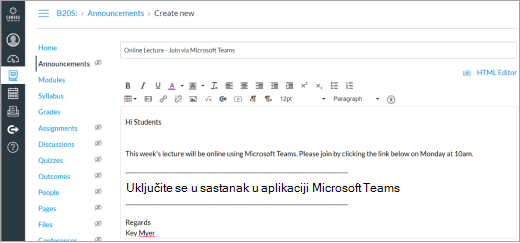
Učenici koji koriste preglednik Edge ili Chrome mogu jednostavno kliknuti vezu kako bi se pridružili sastanku. Ne koristite te preglednike? Preuzmite aplikaciju Teams i pridružite se bez prijave.
Saznajte više
U virtualnim sastancima aplikacije Teams možete da:
Održavajte sastanke do 250 osoba (za veće prezentacije pogledajte događaje uživo u nastavku).
Podijelite zaslon da biste prezentirali materijale.
Upravljanje dozvolama. Kao vlasnik sastanka možete odlučiti tko može snimati i prikazivati svoj zaslon. Možete i isključiti zvuk sudionika ako morate poziv držati u središtu onoga što zajednički koristite. Prilagodite postavke pomoću padajućih izbornika u mogućnostima sastanka.
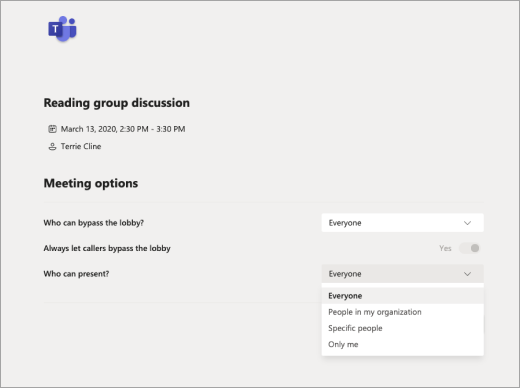
Prakse koje treba uzeti u obzir (uzeti ili ostaviti ovisno o potrebama sastanka):
- Odredite želite li da studenti govore izravno na sastanku ili da ostanu utišani i upisuju svoja pitanja ili komentare u čavrljanje na sastanku.
- Odredite nekoga u sastanku (osim izlagača) za odgovaranje na pitanja u čavrljanju ili upravljanje drugim aktivnostima povezanima sa sadržajem sastanka.
Stvaranje događaja uživo
Prenosite veliki događaj, predavanje, predavanje o knjizi ili akademski panel s najviše 10 000 ljudi koji koriste aplikaciju Teams.
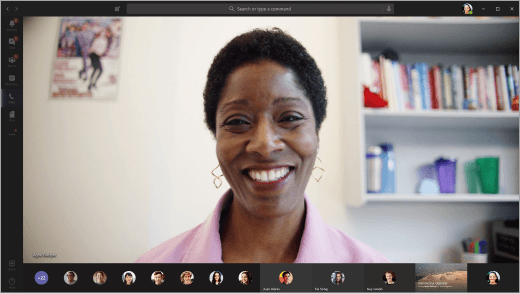
Stvaranje grupa za učenje pomoću čavrljanja u aplikaciji Teams
Ne morate postavljati timove za rasprave u razredu – možete odmah uskočiti u čavrljanja.
- Učenici i nastavnici mogu stvarati grupna čavrljanja za učenje i komunikaciju, od razgovora jedan-na-jedan do čavrljanja sa do 100 osoba.
- Chat u aplikaciji Teams nudi asinkrono slanje poruka u stvarnom vremenu, suradnju na datotekama i mogućnost trenutačnog sastanka s grupom. Saznajte više o čavrljanju u aplikaciji Teams.
Pogledajte kako to funkcionira: Sveučilište Central Lancashire koristi čavrljanje u aplikaciji Teams za koordinaciju osoblja.
Ideje za učenje na daljinu s učenicima
Teams ima mnoge značajke koje mogu nadopuniti vaše zadatke i objave na drugim platformama za učenje. Teams može premostiti jaz ako se ne možete sastati licem u lice i morate raditi asinkrono (bez beskrajnih poruka e-pošte). Komunicirajte, radite na istom dokumentu u isto vrijeme i ostanite u tijeku.
Ostanite u vezi: Na svojoj najosnovnijoj razini, Teams je mjesto za pronalaženje i kontaktiranje studenata ili predavača u vašoj obrazovnoj ustanovi. Koristite čavrljanje da biste postavili brzo pitanje, poslali datoteku ili započeli poziv.
Teams odlično funkcionira na mobilnim uređajima:Preuzmite aplikaciju.
Grupni projekti:
Dodajte druge studente da bi se pridružili grupnom čavrljanju, sastali se u kanalu predmeta ili formirali vlastiti tim.
Dokumenti za koje omogućite zajedničko korištenje bit će odmah dostupni svima u grupi.
Radite na dokumentima istodobno, dodajte komentare ili čavrljajte na bočnoj ploči dokumenta da biste dodali ideje i povratne informacije.
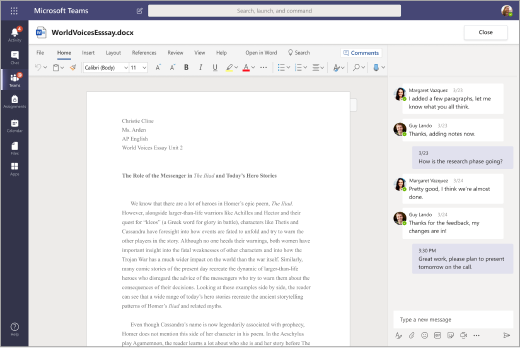
Pogledajte kako to funkcionira
Studijske grupe: Ostanite u kontaktu putem brzih čavrljanja, objava u nitima ili videopoziva/govornih poziva.

Zajedničko korištenje resursa: Pišite na iste dokumente da biste spremili istraživanja, veze i informacije o zadacima.
Savjet
Prikvačite važna web-mjesta, datoteke i aplikacije na bilo koji kanal ili čavrljanje pomoću značajke kartice +Dodaj .
Rasprave u razredu:pridružite se sastanku u aplikaciji Teams s cijelim razredom ili sudjelujte u objavama koje je izradio vaš predavač.
Klubovi i društva: Stvorite timove koji će objediniti izvannastavne aktivnosti i grupe učenika. Ti timovi mogu biti neformalni ili formalni koliko god želite. Centralizirajte komunikaciju unutar tima bez potrebe za osobnim podacima za kontakt svakog člana. Zajednički koristite kalendare, listove za registraciju i ankete putem interneta da bi im svi mogli pristupiti. Dodajte druge članove u svoj tim pomoću jednostavnog koda za pridruživanje.
Hackathoni: Organizirajte hakersku komunikaciju i dokumente na jednom mjestu da bi projekt tima ostao u tijeku. Pročitajte više o korištenju aplikacije Teams za pomoć u upravljanju klubovima, hakiranjem i poslovima na kampusu.
Prilagodba aplikacije Teams za rad s vašim trenutnim potrebama
Ako ste zainteresirani za pružanje aplikacije Microsoft Teams svojoj školskoj zajednici ili je netko to zatražio, na pravom ste mjestu. Imajte na umu da je Microsoft Teams (i cijeli Microsoft 365) besplatan za nastavnike i učenike s odgovarajućom adresom e-pošte obrazovne ustanove.
Postavljanje
Postavljanje okruženja aplikacije Teams
Besplatni alat za sinkronizaciju školskih podataka (SDS) omogućuje sinkronizaciju postojećih popisa škola radi automatskog stvaranja i pozivanja predavača, osoblja i učenika u timove. Ako to nije prikladno za vašu obrazovnu ustanovu, nema problema. Također možete proširiti Microsoft Teams kao opciju na predavače i studente koji bi ih radije izradili ručno.
Saznajte više o implementaciji i konfiguraciji.
Upoznajte se s pravilima sastanaka u aplikaciji Microsoft Teams
Moguće su različite konfiguracije za različite veličine grupa i postavke zaštite privatnosti. To uključuje događaje uživo, velike pozive, privatne pozive, pozivanje gostiju govornika na izlaganje, anonimno pridruživanje i još mnogo toga.
Saznajte više
Ako ustanova trenutno koristi LMS, bilo bi dobro pojednostavniti platforme koje predavači koriste za upravljanje zadacima, ocjenjivanjem i drugim zadacima. Teams nudi zadatke i ocjene , ali se može učinkovito koristiti i kada su te značajke isključene.
Značajke Zadaci i Ocjene mogu se ukloniti tako da se više ne pojavljuju na traci aplikacija ili u timovima predmeta. Upute su dostupne u nastavku.
Napomena
Postoji mnogo scenarija u kojima predavači možda žele isprobati zadatke u aplikaciji Teams. To je jednostavan način zajedničkog korištenja i distribucije aktivnosti učenja putem servisa OneDrive i sustava Microsoft 365. Predavači mogu dodijeliti razne resurse, uključujući procjene, kao i pratiti napredak pomoću ocjena i prilagodljivih rubrika.
Saznajte više o zadacima.
Kako onemogućiti aplikacije Zadaci i ocjene u aplikaciji Teams:
Posjetite Administrator centar za Teams.
Idite naPravila o dozvolama aplikacija >za Teams.
Stvorite novi pravilnik tako da odaberete Dodaj ili izmijenite postojeći pravilnik.
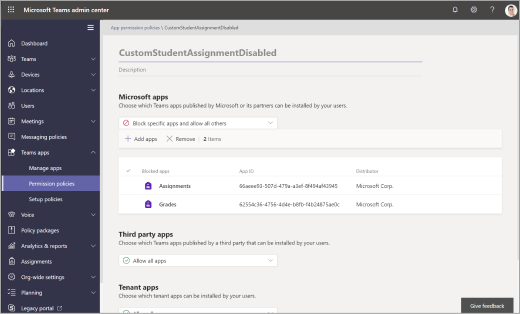
U odjeljku Microsoftove aplikacije na padajućem izborniku odaberite Blokiraj određene aplikacije i dopusti sve ostale .
Kliknite Dodaj aplikacije i potražite aplikaciju Zadaci . Kada ga pronađete, kliknite Blokiraj. Slijedite iste korake za aplikaciju Ocjene .
Kada završite, zaslon će izgledati otprilike ovako:
Dodijelite pravilnik o dozvolama za aplikaciju željenim korisnicima ili putem globalnog pravilnika slijedeći ovdje navedeni postupak.
Postavljanje timova predmeta ili osoblja
Izrada tima za svoj razred ili grupu članova osoblja može pružiti više mogućnosti za grupnu suradnju, rasprave i zajedničko korištenje datoteka. Omogućuje vam i da pratite ritam u učionici uz zakazane sastanke i zadatke. Koristite razredni tim za rad s učenicima i osobljem zajedno s drugim platformama za učenje.
Pozovite učenike da se pridružeputem veze, kodaili pomoću sinkronizacije školskih podataka sa svojim IT odjelom.
Zakazivanje sastanaka na kanalu za predavanja i seminare
Stvorite novi sastanak i odaberite kanal za sastanak. Svi će studenti u vašem razrednom timu primiti pozivnicu kalendara na sastanak. Kada sastanak započne, primit će obavijest u aplikaciji Teams da se pridruže. Možete snimati i sastanke kada se studenti ne mogu pridružiti.
Držite virtualno radno vrijeme
Zakažite ih u kalendaru aplikacije Teams kako bi studenti znali kada ste dostupni.
Tijekom radnog vremena studenti se mogu obratiti putem SMS-a ili video poziva.
Savjet
Zamolite studente da se prijave i za svoja mjesta za sastanke dodavanjem obrasca u kanal.
Saznajte više
Suradnja i rasprava u razredu
Moderirajte rasprave predmeta.
Objavljujte najave i pitanja.
Stvorite kanale da biste organizirali suradnju oko različitih cjelina, tema ili tema. Privatni kanali odlični su za male radne skupine i učenje temeljeno na projektima.
Pogledajte kako to funkcionira: Nastavnici na Sveučilištu Newcastle dijele svoje nastavne prakse.
Integracija sa Zoomom i drugim aplikacijama
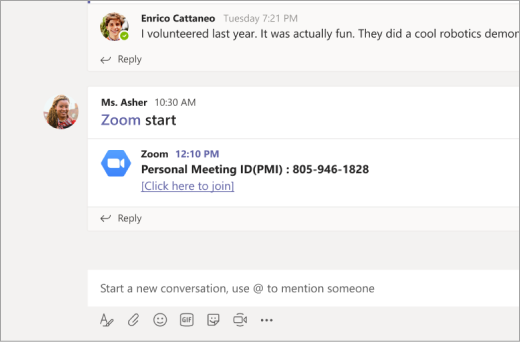
Zoomova integracija s aplikacijom Microsoft Teams omogućuje vam pokretanje trenutnog sastanka ili pridruživanje zakazanom sastanku putem naredbi botova. Sastanci stvoreni u aplikaciji Teams pojavit će se na vašem Zoom računu.
Saznajte više
Zajedničko korištenje datoteka
Dokumenti koji se zajednički koriste u timu pristupačni su svim učenicima.
Dodajte važne razredne dokumente, poput nastavnih planova i programa, priručnika i školskih kalendara u mapu Materijali za predmet samo za prikaz.
Kolege iz razreda mogu otvarati dokumente programa Word, PowerPoint i Excel izravno u aplikaciji Teams i surađivati u stvarnom vremenu, čak i otvarajući čavrljanje pokraj dokumenta.
Izgradite prostor za zajedničko korištenje na razini cijelog razreda.
Ocjenjivanje učenja učenika
Pomoću Zadataka šaljite testove i procjene formativnog učenja.
Ne morate ocjenjivati zadatke ili koristiti bodove ako ne želite. Jednostavno ovo koristite kao još jedan način za slanje sadržaja i provjeru razumijevanja.
Saznajte više o Zadacima u aplikaciji Teams.
Daljnja obuka i uvođenje aplikacije Teams i okruženja Microsoft 365 u cijelom sustavu
Pristupite obuci i profesionalnom razvoju iz Microsoftova centra za edukatore kako biste proširili učenje na daljinu u svojoj ustanovi.
IT administratori i voditelji škola: postavite Teams za učenje na daljinu.
Pogledajte kako Microsoft 365 podržava i skalira učenje na daljinu za učenike, nastavnike i roditelje.
