
Moduli Nastava koriste se za organizaciju sadržaja razreda u aplikaciji Microsoft Teams za obrazovanje. Moduli imaju naslove i opise te sadrže resurse kao što su Zadaci, Files, Links i više. Moduli se mogu objaviti i prikvačiti radi upravljanja vidljivošću učenicima.
U ovom će se članku prikazati način na koji možete izraditi modul Nastava koristeći umjetnu inteligenciju, ponovno koristiti prethodno stvorene module, kako izbrisati modul i još mnogo toga.

Napomena
- Nastava je dostupna samo u aplikaciji Microsoft Teams predmeta.
- Može se dodati do 48 modula po razrednom timu.
Sadržaj članka
Stvaranje novog modula pomoću umjetne inteligencije
1. Navigirajte do željenog razrednog tima pa odaberite Nastava.
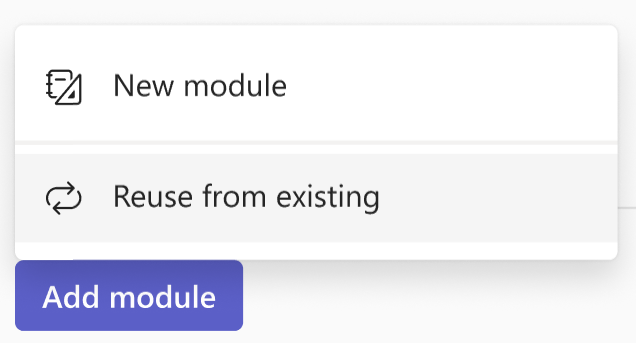
2. Odaberite gumb Dodaj modul koji se nalazi u donjem lijevom kutu.
3. Odaberite mogućnost Novi modul.
4. Odaberite gumb Stvori modul .
5. Unesite pojedinosti o razredu za predmet i razred.

6. Zapišite ciljeve učenja za tečaj tako da odgovorite na upit "Što želite da polaznici znaju ili rade nakon završetka sata?" To će pomoći umjetnoj inteligenciji da izradi bolji modul koji zadovoljava vaše jedinstvene zahtjeve.

7. Odaberite gumb Skica modula. Umjetnoj inteligenciji trebat će trenutak da generira module na temelju: predmeta, razine razreda, ishoda učenja i zadanih postavki.
8. Kada se generiraju rezultati, moći ćete prilagoditi broj modula, ponovno generirati i dodati skice modula.
9. Odaberite gumb Dodaj module skice. Nakon što odaberete dodavanje skica modula, prikazat ćemo traku stanja dok učitavamo module jedan po jedan.
10. Moduli će se učitavati jedan po jedan nakon stvaranja. Na tom mjestu možete objavljivati, odbacivati resurse i datoteke te dodavati dodatne informacije radi sužavanja modula.
Ponovno korištenje modula
Moduli se mogu ponovno koristiti u timovima predmeta, uključujući njihove resurse. Ponovnim korištenjem modula kopirat će se modul i njegovi resursi u željeni razredni tim.
1. Navigirajte do razrednog tima u koji želite kopirati module, a zatim odaberite Nastava.
2. Odaberite Dodaj modul > Ponovno koristi iz postojećeg.
3. Odaberite razred u kojem ste izvorno stvorili modul, a zatim odaberite Dalje.
4. Odaberite module koje želite ponovno upotrijebiti i odaberite Ponovno koristi module.
5. Moduli i resursi unutar ponovno će se stvoriti u timu u kojem se trenutno nalazite. Moduli stvoreni ponovnom upotrebom imat će ikonu Kopirano .


Napomena
Svi stvoreni moduli i zadaci bit će kao skice (neće biti vidljivi učenicima).
Redoslijed modula i resursa unutar modula ne zadržava se tijekom ponovnog korištenja.
Resursi kanala kopiraju se samo kada odredišni razredni tim ima odgovarajuće nazive kanala i sadržaj kanala (datoteke, kartice ili razgovori) se neće kopirati. Da biste bili sigurni da se kanali kopiraju, posjetite odredišni tim i izradite odgovarajuće kanale prije ponovnog korištenja Nastava.
Da biste ponovno koristili module s resursima bilježnice za predmete:
Mora biti postavljena bilježnica za predmete u odredišnom timu. Ako nije, od vas će se zatražiti da ga postavite pa pokušate ponovno.
Svi će resursi stranice Bilježnice za predmete u Nastava biti zamijenjeni resursom sekcije sekcije u kojoj se nalaze (i cijela će se sekcija kopirati u odredišnu Bilježnicu za predmete).
Nijedan sadržaj Bilježnice za predmete neće se prebrisati: Ako sekcija s istim nazivom već postoji u odredišnoj Bilježnici za predmete, ta postojeća sekcija koristit će se u modulu, a ne kopirati iz izvora. To znači da se sadržaj u izvoru može razlikovati od odredišta.
Ako se sekcija koju želite kopirati nalazi u grupi sekcija koja ne postoji na odredištu, stvorit će se prazna grupa sekcija u koju će se kopirati sekcija. Ostale sekcije u grupi neće se kopirati (osim ako su prisutne i kao resursi u modulu).
Objavljivanje modula
Objavljivanjem modula on će (i svi resursi u njemu) biti vidljivi svim učenicima u razrednom timu.
- Navigirajte do željenog razrednog tima pa odaberite Nastava.
- Idite na željeni modul, a zatim odaberite Objavi.

-
Napomena
- Objavljivanje modula nije poništeno (iako ga je moguće izbrisati nakon objavljivanja).
- Svi nacrti ili zakazani zadaci unutar modula neće biti vidljivi učenicima dok ih ručno ne dodijelite (ili na zakazani datum).

Kopiraj vezu u modul
Vezu na modul koju ćete zajednički koristiti s nastavničkom osobljem i studentima možete kopirati slijedeći upute u nastavku:
1. Navigirajte do razrednog tima pa odaberite Nastava.
2. Idite na modul i odaberite Više > Kopiraj vezu u modul.

Prikvačivanje modula
Prikvačeni modul prikazat će se na vrhu popisa. Kada ga otkvačite, modul će se vratiti na izvorno mjesto.
Navigirajte do željenog razrednog tima pa odaberite Nastava.
Idite na željeni modul, odaberite Više
 >Pin modul.

Napomena
- Istodobno se može prikvačiti samo jedan modul.
- Prikvačiti je moguće samo objavljene module.
Promjena redoslijeda modula
Moduli se mogu ponovno naručiti povlačenjem i ispuštanjem pojedinačno na željeno mjesto.
Uređivanje modula
Naslove i opise modula možete uređivati u bilo kojem trenutku.
- Navigirajte do željenog razrednog tima pa odaberite Nastava.
- Idite na željeni modul, a zatim odaberite Više>Uredi modul.
Brisanje modula
Navigirajte do željenog razrednog tima pa odaberite Nastava.
Idite na željeni modul, a zatim odaberite Više
>Izbriši.Napomena
- Sve datoteke i veze u modulu bit će trajno izbrisane.
- Zadacima, stranicama aplikacije OneNote i kanalima aplikacije Teams i dalje se može pristupati u odgovarajućim aplikacijama/lokacijama izvan Nastava.
Dodatne informacije
Izradite zadatak u usluzi Microsoft Teams
Zadaci i ocjene u timu razreda
Upravljanje resursima za predmet u aplikaciji Microsoft Teams