
Pomoću ovih koraka premjestite učenika ili studenta i njegov privatni rad iz jedne bilježnice u drugu. Ako, primjerice, učenik prelazi s jednog nastavnog sata na drugi, njegovo premještanje u drugu bilježnicu za predmet neće izbrisati njegov rad.
Važno
- Upotrijebite korake čarobnjaka za bilježnice za predmete u nastavku za bilježnice za predmete koje se temelje na servisu OneDrive stvorene iz microsoft365.com ili aka.ms/classnotebook.
- Za bilježnice stvorene u aplikaciji Teams ili Microsoft 365 LTI upravljajte članstvom u timu predmeta ili LMS-u.
Dodavanje učenika ili studenta u novu bilježnicu
Prijavite se u microsoft365.com pomoću prijave koju ste dobili od obrazovne ustanove.
Napomena
- Ako ne vidite aplikaciju Bilježnica za predmete odmah, otvorite Aplikacije>Sve aplikacije ili se jednostavno pomaknite izravno na aka.ms/classnotebook.
- Odaberite dodavanje/uklanjanje učenika
- Odaberite bilježnicu u koju dodajete učenika.
- Upišite ime učenika, a zatim odaberite Sljedeće>ažuriranje.
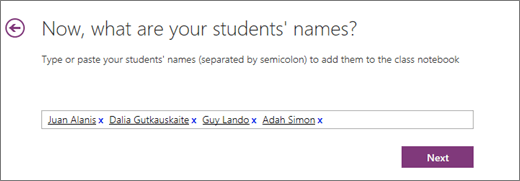
Dodavanje učenika u bilježnicu za predmete u programu OneNote
Uklanjanje učenika iz starog razreda
- Dok je Čarobnjak za bilježnice za predmete još otvoren, odaberite Natrag na početnu stranicu.
- Odaberite dodavanje/uklanjanje učenika.
- Odaberite bilježnicu iz koje uklanjate učenika.
- Odaberite ime učenika, a zatim odaberite Ukloni>sljedeće>ažuriranje.

Uklanjanje učenika u bilježnicu za predmete za OneNote
Premještanje učeničkog privatnog rada iz prethodne bilježnice u novu bilježnicu
- Otvorite OneNote i otvorite obje bilježnice za predmete: bilježnicu za predmete u kojoj se vaš učenik trenutno nalazi i bilježnicu za predmete u koju ga premještate.
- Desnom tipkom miša kliknite svaki odjeljak učenikove privatne bilježnice koji morate premjestiti u drugi predmet. Na primjer: domaća zadaća, testovi ili brošure
- Odaberite Premjesti ili kopiraj, a zatim u odredišnoj bilježnici odaberite ime učenika. Odaberite Premjesti. Ponavljajte taj korak za sve zadatke koje morate premjestiti.
Uklanjanjem učenika iz bilježnice za predmete ne briše se njegova privatna bilježnica iz razreda, čak ni nakon što premjestite rad. Da biste izbrisali rad studenta iz starog razreda, desnom tipkom miša kliknite ime učenika i odaberite Izbriši.