
Kada koristite generativnu umjetnu inteligenciju za stvaranje rubrika ocjenjivanja, možete odabrati ponovno generiranje rezultata za nove verzije predloženog sadržaja. Ovaj se članak fokusira na generiranje rubrika ocjenjivanja umjetne inteligencije radi boljih rezultata.
Izmjena rubrika pomoću umjetne inteligencije
Te bi korake trebalo dovršiti nakon generiranja početne rubrike ocjenjivanja umjetne inteligencije. Saznajte više o početku rada s rubricima umjetne inteligencije.
1. Odaberite gumb Izmjena rubrike pomoću gumba umjetne inteligencije .

2. Navedite više pojedinosti o svom razredu kako biste lakše regenerirali rubriku koristeći umjetnu inteligenciju. Možete i prilagoditi razinu ocjene i upit za ono što želite da rubrika vrednuje.
Razina detalja se također može podesiti i ovdje:
- Sažeto: Jedan unos u rečenicu po ćeliji u rubrici.
- Prošireno: Dva unosa u rečenicu po ćeliji u rubrici.
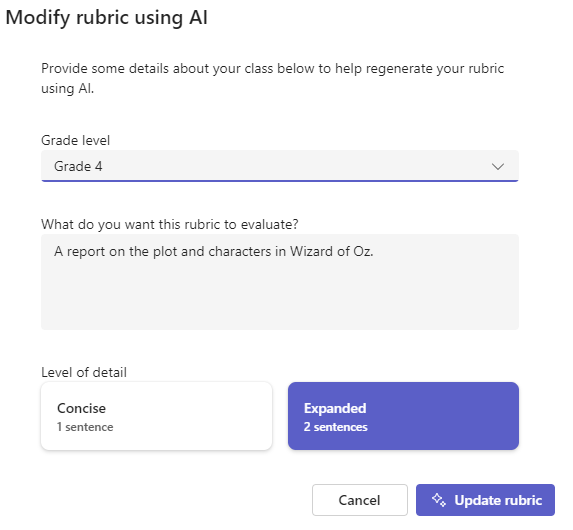
Odaberite gumb Ažuriraj rubriku da biste regenerirali rezultate umjetne inteligencije.
3. Osim toga, možete ponovo generirati sav sadržaj u retku ili stupcu tako da odaberete značajku Ispuni pomoću umjetne inteligencije. Odaberite ikonu strelice dolje ( ). Odaberite mogućnost za mogućnost Ispuni redak/stupac pomoću umjetne inteligencije. Sustav će ponovno generirati predloženi sadržaj samo za taj redak ili stupac.
4. Kada završite s prilagodbom rubrike, odaberite Priloži.
5. Dovršite ispunjavanje pojedinosti zadatka, a zatim odaberite Dodijeli da biste ga poslali učenicima. Kada učenici otvore ovaj zadatak, moći će se referirati na rubriku.
Dodatne informacije
Stvaranje rubrika ocjenjivanja i upravljanje njima u aplikaciji Microsoft Teams
Početak stvaranja rubrika uz generativnu umjetnu inteligenciju
Otklanjanje poteškoća s rubrikama umjetne inteligencije
Generiranje rubrika: najčešća pitanja o odgovornoj umjetnoj inteligenciji