
Microsoft Teams za obrazovanje olakšava komunikaciju informacija između predavača i učenika. Početna stranica automatski je uključena u sve timove predmeta i pruža središnje odredište za provjeru najnovijih najava, prikvačenih resursa razreda, nadolazećih zadataka, nedavno uređenih datoteka razreda i više. Samo predavači mogu objavljivati promjene na početnoj stranici razreda iz aplikacije Microsoft Teams ili aplikacije Teams za web – uređivanje nije dostupno na mobilnim uređajima. Studenti mogu pregledavati i pristupati sadržaju nakon što su primljeni u razred.
Otvaranje početne stranice
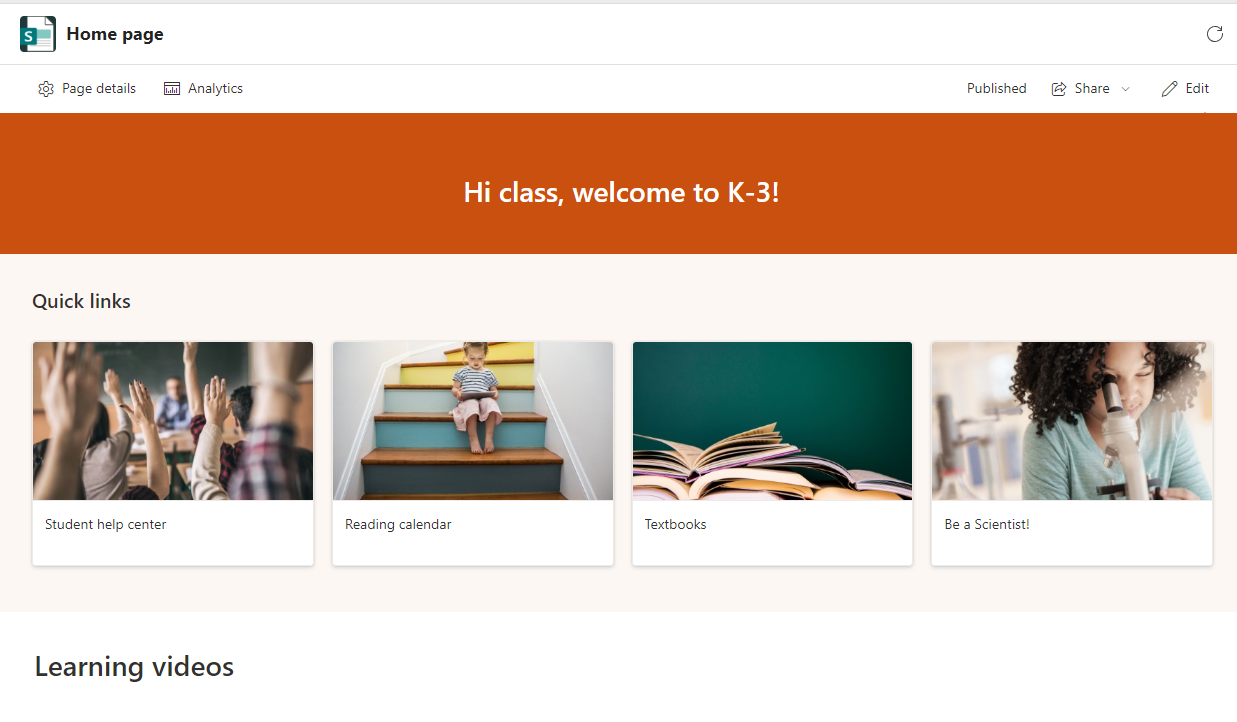
- Navigirajte do razrednog tima i odaberite Početna stranica.
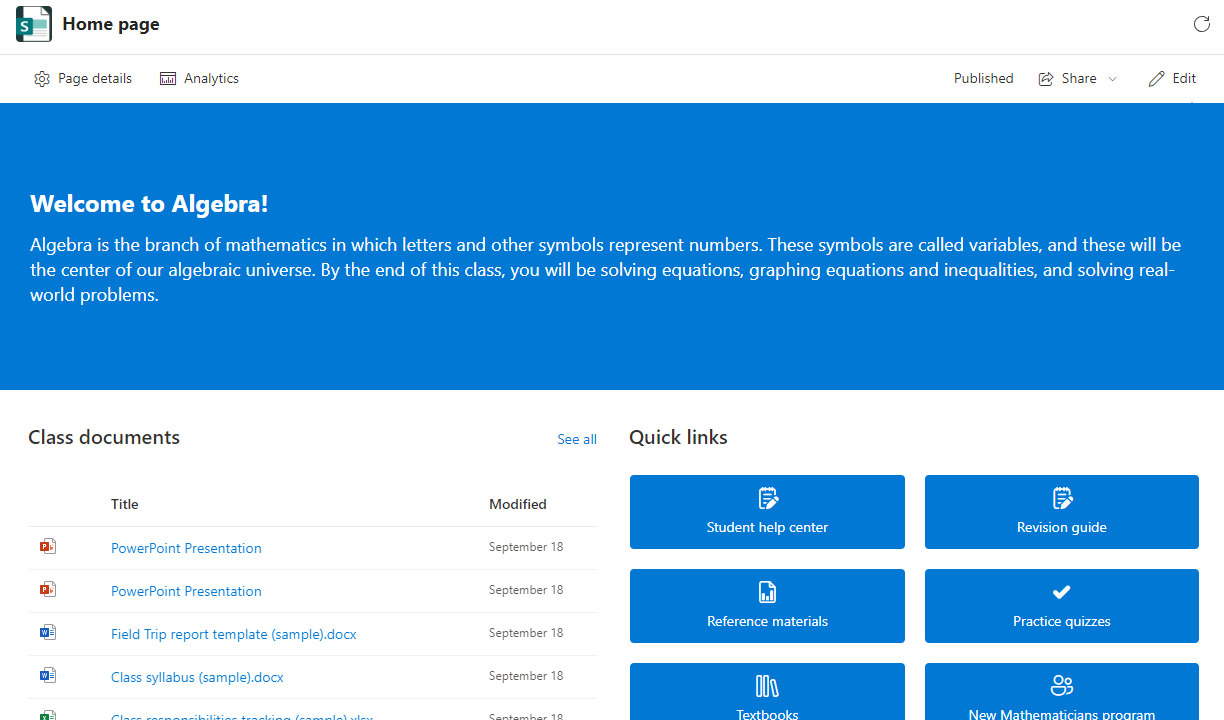
- Početna stranica razreda automatski će se popuniti osnovnim predloškom. U nekim će se odjeljcima prikazivati sadržaj koji ste već dodali. Ostale ćete morati prilagoditi i urediti.
Napomena
Ako ste već izradili stranicu u sustavu SharePoint za ovaj tim predmeta, prikazat će vam se dijaloški okvir u kojem se od vas traži da odaberete između trenutne stranice i predloška početne stranice razreda. Odabirom početne stranice razreda prebrisat ćete postojeću stranicu. Ako je ne želite mijenjati, zadržite trenutnu stranicu.

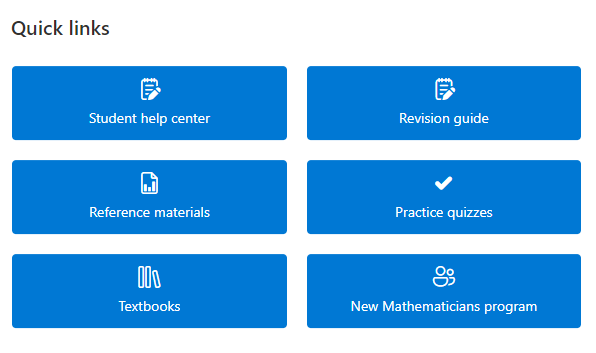
Brze veze
Ove sekcije uključene su prema zadanim postavkama za sve timove predmeta. Možete urediti, premjestiti ili ukloniti bilo koju sekciju.
- Centar za pomoć studentima
- Vodič za revizije
- Referentni materijali
- Lab calendar
- Udžbenici
- Program za nove znanstvenike

Uređivanje i objavljivanje promjena
Napomena
Početna stranica može se uređivati samo iz aplikacije Teams ili Teams za web. Uređivanje nije dostupno na mobilnim uređajima, iako i predavači i učenici mogu pristupati i otvarati stavke iz mobilna aplikacija Teams.
Kad god želite unijeti promjene na početnu stranicu, učinite sljedeće:
- Pri vrhu stranice odaberite Uredi .
- Kliknite odjeljak stranice koji želite urediti.
- Kada kliknete sekciju, pojavit će se alatna traka s raznim mogućnostima. Odaberite Uredi web-dio,
 da biste promijenili izgled ili slike sekcije.
- Pojavit će se okno za uređivanje. Unesite promjene i zatvorite okno kada završite.
- Možete izravno kliknuti tekst da biste ga uredili u natpisu, najavama, resursima i odjeljcima o meni na stranici.
- Da biste preuredili stranicu, odaberite Premještanje web-dijela
 , a zatim povucite i ispustite sekciju na željeno mjesto.
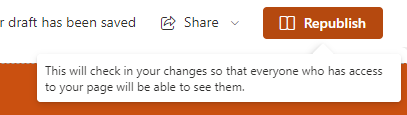
4. Kada budete spremni, odaberite Ponovno objavi da bi promjene bile vidljive cijelom razredu.
Savjet
Ako je vaš IT Administrator izradio timove za vas, ali još niste primili studente, prilagodite početnu stranicu prije nego što odaberete opciju Aktiviraj za primanje studenata u predmet.


Dodavanje i uklanjanje sekcija stranice
Obavezno najprije odaberite Uređivanje pri vrhu stranice.
Da biste uklonili sekciju, učinite sljedeće:
- Odaberite ga, a zatim odaberite Izbriši web-dio
 alatnoj traci koja će se pojaviti.
Da biste dodali novu sekciju:
- Odaberite gumb + Dodaj novu sekciju .
- Odaberite izgled sekcije tako da odaberete Sekcije ili Predlošci.
- Odaberite gumb + Dodaj novi web-dio koji se pojavljuje kada pokazivač miša postavite iznad nove sekcije.
- Prilagodite ga tekstom, slikama, vezama, videozapisom ili nekom od brojnih drugih dostupnih mogućnosti web-dijela.
Savjet
Saznajte više o vrstama web-dijelova koje možete dodati na početnu stranicu.
Kada završite s uklanjanjem sekcija ili dodavanjem sekcija na početnu stranicu, odaberite Ponovno objavi da bi promjene bile vidljive cijelom razredu.


Dodatne informacije
Brzi početak rada s aplikacijom Teams za obrazovanje
Korištenje web-dijelova na stranici sustava SharePoint
Informirajte i angažirajte školsko osoblje i učenike pomoću predložaka web-mjesta