
Pogledajte nadolazeće, gotove zadatke, zadatke kojima je rok dovršen, vraćene zadatke i nacrte zadataka u aplikaciji Zadaci. Možete ih pogledati po razredu ili u svim razredima. Odabir zadatka omogućit će vam da ga ocijenite, uredite ili prikažete zadatak iz perspektive učenika. Pogledajte sve ocjene tako da odaberete aplikaciju Ocjene.
Prikažite i sortirajte zadatke u različitim razredima
Navigirajte do željenog razrednog tima pa odaberite Zadaci.
Savjet
Pomoću trake za pretraživanje pretražite zadatak prema ključnoj riječi.
Dodijeljeni posao
Nadolazeća kartica
Svi nadolazeće zadaci koje ste poslali učenicima ili zakazali kasniju dodjelu prikazat će se prema redoslijedu krajnjeg roka u kartici Nadolazeći.

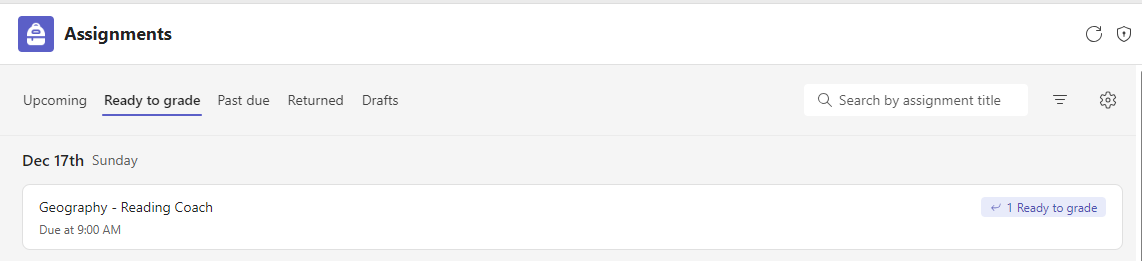
Kartica Spremno za ocjenjivanje
Svi zadaci s podnescima koji nisu ocijenjeni bit će prikazani u kartici Spremno za ocjenjivanje .

Svaki zadatak u ovoj kartici sortiran je prema krajnjem roku i prikazuje broj zadataka koji su spremni za ocjenjivanje. Saznajte više o ocjenjivanju, vraćanju i ponovnoj dodjeli zadataka.
Kartica Prekoračen rok
Svi prekoračeni zadaci prikazat će se na kartici Prekoračen krajnji rok.
Odabirom zadatka otvorit će se okno za ocjenjivanje u kojem možete ocjenjivati radove koje su učenici predali i vratiti svoje radove.

- Odaberite Više mogućnosti
 > Više mogućnosti Uredite zadatak da biste unijeli promjene u zadatak.
 - Odaberite Više opcija> Više opcija Prikaz učenika za pretpregled zadatka iz perspektive učenika.

Prikaz vraćenih i skica zadataka
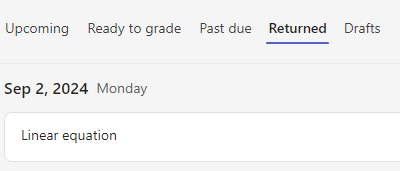
Odaberite Skice ili Vraćeno za prikaz skica ili vraćenih zadataka.
Napomena
Zadaci se smatraju "vraćenima" kada se svi vrate učenicima. Kad učenici predaju dodatni rad ili vratite rad na ispravak, zadatak će se ponovno pojaviti na vašem popisu Dodijeljeno kako bi vas obavijestio da još nije pregledan zadatak.
Filtriranje zadataka po modulima
Ako ste dodali Zadatke u modul Nastava, možete ih filtrirati na popisu Zadaci. Možete filtrirati jedan ili više modula.

Filtriranje zadataka prema kategorijama ocjenjivanja
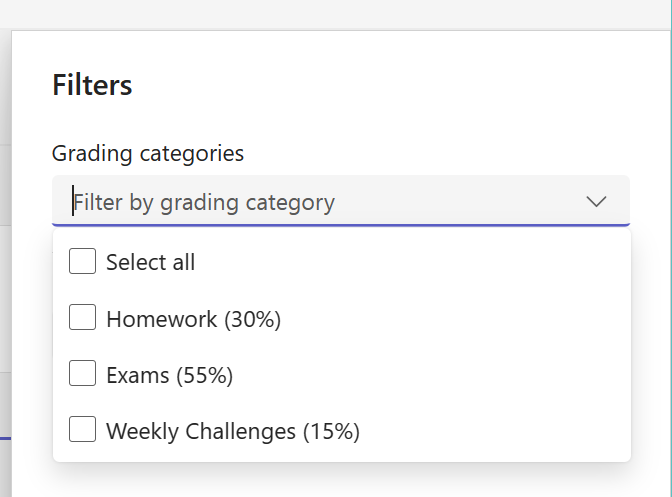
Ako ste razred konfigurirali za korištenje kategorija ocjenjivanja , možete ih filtrirati prema njima na popisu Zadaci. Možete filtrirati prema jednoj ili više kategorija ocjenjivanja.
Filtriranje zadataka prema oznakama
Ako ste zadacima dodali oznake, kao što su "Domaća zadaća" ili "Pregled", možete ih filtrirati na popisu zadataka.
Da biste prikazali sve zadatke po jednoj oznaki, odaberite Sve oznake i odaberite oznaku koju želite prikazati.

Prikaz ocjena
Pogledajte dovršene i nedovršene radove na ocjenjivanju tako da odaberete karticu Ocjene u razrednom timu.
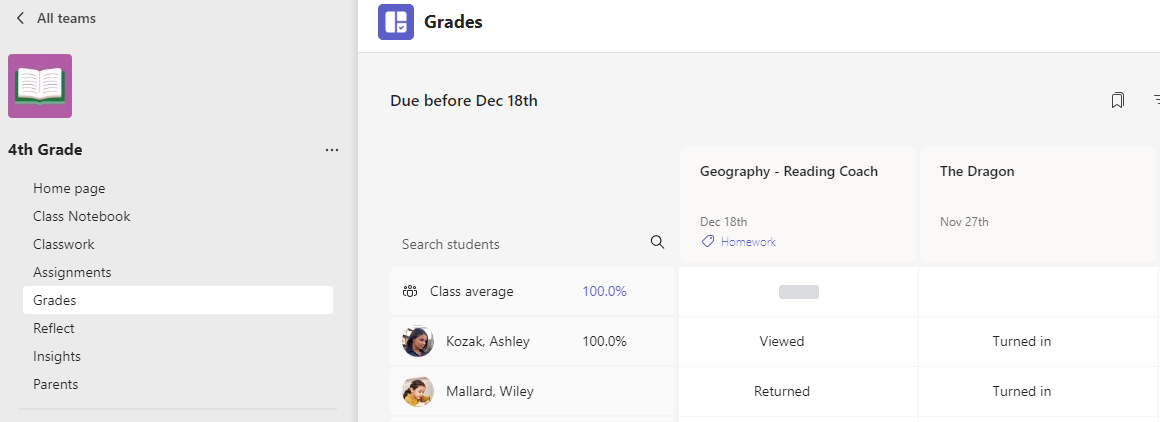
Vidjet ćete da se vaši zadaci prikazuju u recima, a učenici u stupcu. Zadaci su poredani prema krajnjem roku, s najbližim datumom na početku. Nastavite se pomicati da biste nastavili pregledavati zadatke.

Svaka ćelija sadrži informacije o statusu učenika sa zadatkom ili o bodovima koje ste već dobili.
Kliknite ćeliju da biste uredili bodove ili poduzeli radnju na učenčkom zadatku.

Odaberite kvadratić zadatka kako biste ga otvorili.
Odaberite ime učenika za prikaz detalja o njegovim ocjenama i napretku u vašem razredu.
Ocjenjivanje prosjeka
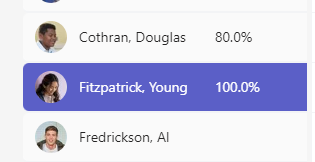
Za svaki zadatak možete vidjeti prosječnu ocjenu zadatka. Za svakog učenika prikazat će se prosječna ocjena za sve zadatke. Možete vidjeti i prosječnu ocjenu te distribuciju ocjena razreda.
Napomena
Prosječna ocjena za razred postavlja se za sve zadatke, a ako odaberete filtriranje popisa ocjena, prosječna će se ocjena prikazivati samo za zadatak koji ste odabrali. Ako ste razred konfigurirali za korištenje kategorija ocjenjivanja , samo zadaci s kategorijama ocjenjivanja bit će uračunati u prosječnu ocjenu
Odabirom vrijednosti prosječne ocjeneprikazat će se detaljan prikaz iz aplikacije Uvidi. Za prosjek razreda možete vidjeti prosjek kategorije distribucije, trenda i ocjenjivanja

Bilješka. Učenici po zadanom ne vide prosječnu ocjenu. To možete konfigurirati u postavkama Zadaci i Ocjene za razred.
Postavke ocjena
1. Konfigurirajte postavke razreda tako da prvo odaberete ikonu zupčanika za postavke zadatka.

2. Postoje dva odjeljka; Postavke zadatka i razreda. Mogućnosti u postavkama razine dostupne za konfiguraciju uključuju:
- Sheme ocjenjivanja: To je po zadanom postavljeno na sustav temeljen na točkama, ali nove je sheme moguće dodati i odabirom gumba Dodaj sheme .
- Prosječna ocjena: Uključite treba li učenicima biti dopušteno provjeravati postotak ocjena.
- Ponderirane kategorije ocjenjivanja: Postavite vrste zadataka i dodijelite težine da bi odražavale važnost.

Ponderirane kategorije ocjenjivanja
Ponderirane kategorije ocjenjivanja omogućuju predavačima da zadacima dodjeljuju težinu u skladu s njihovom važnošću.
1. Navigirajte do željenog tima i odaberite karticu Ocjene .
2. Odaberite ikonu postavki Zadaci .

3. Pomaknite se do odjeljka Postavke razreda i uključite postavku Ponderirane kategorije ocjenjivanja.
4. Pojavit će se prozor Upravljanje kategorijama ocjenjivanja . Odaberite Dodaj kategoriju ocjenjivanja.
5. Imenujte kategoriju ocjenjivanja i unesite postotak koji želite dodijeliti kao težinu te kategorije.
6. Ponovite postupak za svaku željenu kategoriju ocjenjivanja.
7. Zbroj postotaka mora iznositi najviše 100 % da biste nastavili dalje. Kada završite s dodavanjem kategorija, odaberite Spremi.
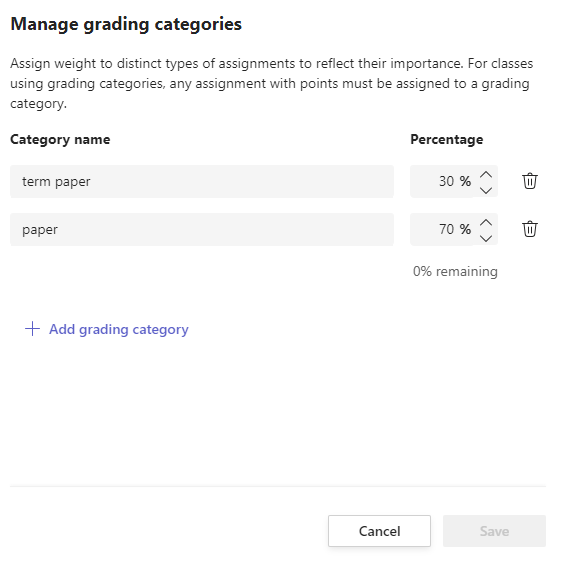
8. U postavkama razreda kategorije ocjenjivanja i postoci sada su vidljivi. Da biste uredili, odaberite Upravljanje kategorijama ocjenjivanja.
9. Sada možete odabrati kategoriju ocjenjivanja svaki put kada izrađujete zadatak.
Važno: U razredima koji koriste kategorije ocjenjivanja, svaki zadatak s bodovima mora imati kategoriju ocjenjivanja.
Filtriranje tablice ocjena
Možete filtrirati knjigu ocjena da biste odabrali krajnji rok, jednu ili više kategorija ocjenjivanja te sakrili i prikazali neaktivne zadatke.

Za ponovnu upotrebu filtra možete ga spremiti kao knjižnu oznaku za predmet. Knjižne se oznake pohranjuju po osobi i razredu.
Prikaz zadataka u svim predmetima
Da biste vidjeli zadatke u svim razredima, odaberite Zadaci na traci aplikacije. Odaberite zadatak da biste ga uredili ili počeli ocjenjivati.
- Odaberite Nadolazeće za prikaz nadolazećih zadataka.
- Odaberite Spremno za ocjenjivanje da biste vidjeli sve zadatke koji sadrže poslane zadatke koji nisu ocijenjeni
- Odaberite Prošao rok da biste prikazali sve zadatke kojima je prošao rok, no studenti im nisu poslali zadatak
- Odaberite Stvori za izradu novog zadatka za bilo koji razred na ovom zaslonu.
Napomena
Ne vidite stariji zadatak? Navigirajte do pojedinačnih razrednih timova i posjetite karticu Zadaci za učitavanje dodatnih zadataka.